

תכונות של ARCore כמו Geospatial API ו-Cloud Anchors משתמשות ב-ARCore API שמארח ב-Google Cloud. בזמן השימוש בתכונות האלה, האפליקציה שלכם משתמשת בפרטי כניסה כדי לגשת לשירות ARCore API.
במדריך למתחילים הזה מוסבר איך להגדיר את האפליקציה כך שהיא תוכל לתקשר עם שירות ARCore API שמתארח ב-Google Cloud.
יוצרים פרויקט חדש ב-Google Cloud או משתמשים בפרויקט קיים
אם יש לכם פרויקט קיים, בוחרים אותו.
אם אין לכם פרויקט קיים ב-Google Cloud, צרו פרויקט.
הפעלת ARCore API
כדי להשתמש ב-ARCore API, צריך להפעיל אותו בפרויקט.
הגדרת שיטת הרשאה
אפליקציה ל-Android יכולה לתקשר עם ARCore API באמצעות שתי שיטות הרשאה שונות: הרשאה ללא מפתח (OAuth 2.0), שהיא השיטה המומלצת, והרשאה באמצעות מפתח API:
- הרשאה ללא מפתח משתמשת בשילוב של שם החבילה של האפליקציה וטביעת האצבע של מפתח החתימה כדי לאשר את האפליקציה.
- מפתח API הוא מחרוזת שמזהה פרויקט בענן של Google. מפתחות API בדרך כלל לא נחשבים מאובטחים כי לרוב יש ללקוחות גישה אליהם. כדאי להשתמש בהרשאה ללא מפתח כדי לתקשר עם ARCore API.
ללא מפתח
כדי לתת לאפליקציה הרשאה באמצעות אימות ללא מפתח, צריך ליצור מזהי לקוח ב-OAuth 2.0.
קביעת טביעות האצבע של מפתח החתימה
מזהה לקוח OAuth 2.0 משתמש בטביעת האצבע של מפתח החתימה של האפליקציה כדי לזהות את האפליקציה.
איך מקבלים את טביעת האצבע של חתימת ניפוי הבאגים
כשמריצים או מנפים באגים בפרויקט, כלי Android SDK חותמים באופן אוטומטי את האפליקציה באמצעות אישור ניפוי באגים שנוצר.
- ב-Android Studio, פותחים את חלונית הכלים Gradle.
- עוברים אל project-name > Tasks > android.
- מריצים את המשימה signingReport.
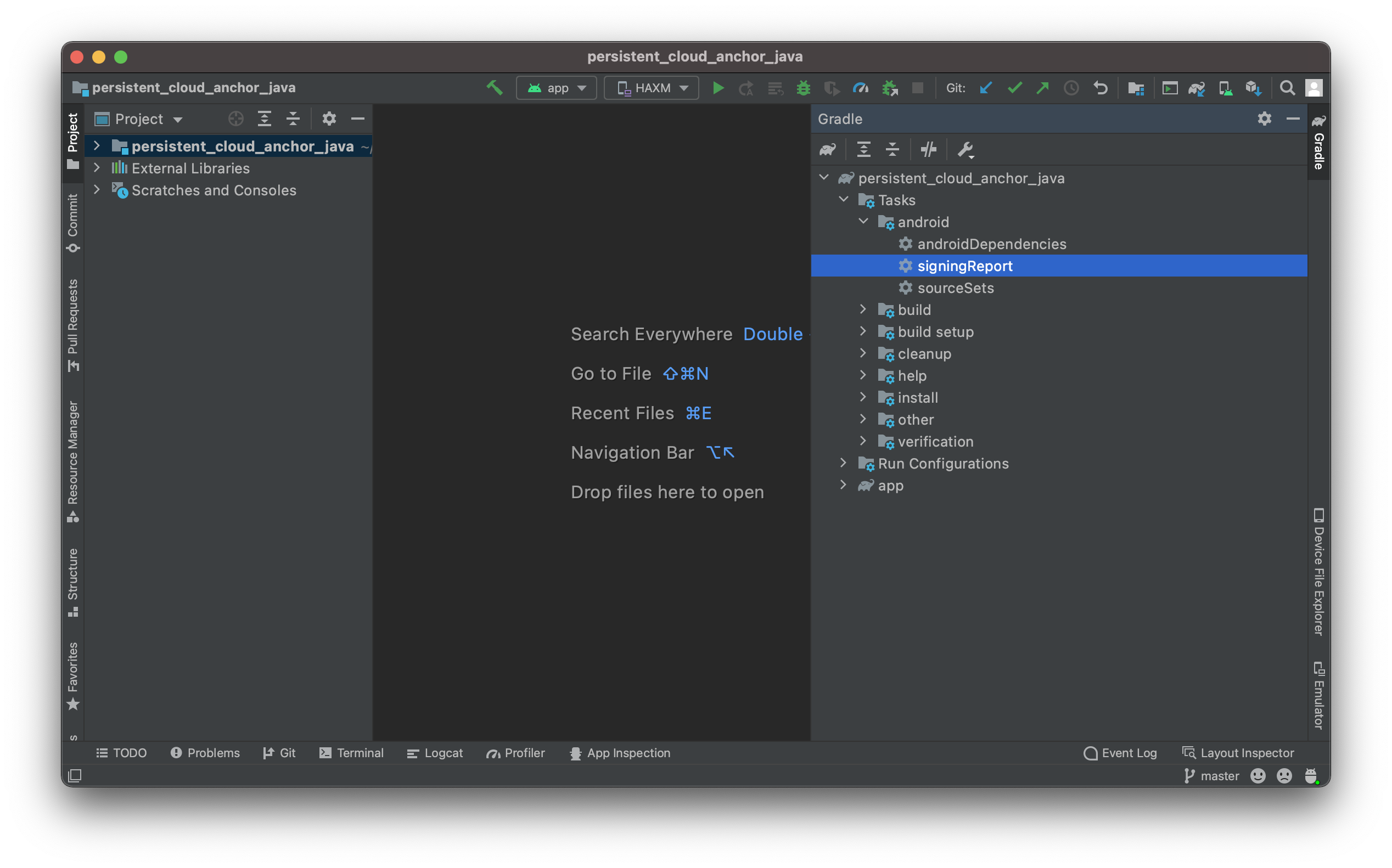
- מעתיקים את טביעת האצבע SHA-1 של וריאנט debug.
איך מקבלים טביעת אצבע לחתימה ממאגר מפתחות
אם יש לכם קובץ של חנות מפתחות, תוכלו להשתמש בכלי keytool כדי לזהות את טביעת האצבע.
keytool -list -v -alias your-key-name -keystore path-to-production-keystoreלאחר מכן, כלי השירות keytool ידפיס את טביעת האצבע במסוף. לדוגמה:
Certificate fingerprint: SHA1: DA:39:A3:EE:5E:6B:4B:0D:32:55:BF:EF:95:60:18:90:AF:D8:07:09
איך מקבלים את המפתח של חתימת האפליקציה מתוך חתימת אפליקציות ב-Play
כשמשתמשים בחתימת אפליקציות ב-Play, Google מנהלת את חתימת האפליקציה ומשתמשת בה כדי לחתום על קובצי ה-APK. המפתח הזה צריך לשמש לטביעת האצבע של החתימה.
- בדף חתימת אפליקציות ב-Google Play Console, גוללים אל אישור מפתח לחתימת אפליקציות.
- משתמשים בטביעת האצבע לאישור SHA-1.
יצירת מזהי לקוחות ב-OAuth 2.0
לכל מפתח חתימה רלוונטי מהשלבים הקודמים, יוצרים מזהה לקוח OAuth 2.0 בפרטי הכניסה של פרויקט Google Cloud.
ב-Google Cloud, פותחים את הדף Credentials.
לוחצים על Create credentials ובתפריט בוחרים באפשרות OAuth client ID.
ממלאים את שדות החובה באופן הבא:
- סוג האפליקציה: בוחרים באפשרות Android.
- שם החבילה: משתמשים בשם החבילה כפי שהוא מוצהר בקובץ AndroidManifest.xml.
- טביעת אצבע לאישור SHA-1: משתמשים בטביעת אצבע שהתקבלה בשלבים הקודמים.
לוחצים על יצירה.
הכללה של הספריות הנדרשות
- כוללים את
com.google.android.gms:play-services-auth:16+בתלות של האפליקציה. אם אתם משתמשים בצמצום קוד, צריך להוסיף אותו לקובץ
build.gradleשל האפליקציה:buildTypes { release { ... proguardFiles getDefaultProguardFile('proguard-android-optimize.txt'), 'proguard-rules.pro' } }מוסיפים את השורות הבאות לקובץ
proguard-rules.proשל האפליקציה:-keep class com.google.android.gms.common.** { *; } -keep class com.google.android.gms.location.** { *; } -keep class com.google.android.gms.auth.** { *; } -keep class com.google.android.gms.tasks.** { *; }
האפליקציה שלכם מוגדרת עכשיו לשימוש באימות ללא מפתח.
מפתח API
- ב-Google Cloud, פותחים את הדף Credentials.
Credentials - לוחצים על Create credentials ובתפריט בוחרים באפשרות API key.
תיבת הדו-שיח API key created מציגה את המחרוזת של המפתח החדש שיצרתם. ב-Android Studio, מוסיפים את מפתח ה-API החדש לפרויקט. כוללים את מפתח ה-API ברכיב
<meta-data>ברכיב<application>בקובץAndroidManifest.xmlשל האפליקציה:<meta-data android:name="com.google.android.ar.API_KEY" android:value="API_KEY"/>- כדי לאבטח את מפתח ה-API, כדאי לעיין במסמכי התיעוד בנושא הגבלות על מפתחות API.
האפליקציה שלכם מוגדרת עכשיו לשימוש במפתחות API.
המאמרים הבאים
אחרי שמגדירים הרשאה, אפשר לבדוק את התכונות הבאות של ARCore שמשתמשות בה: