

ARCore 功能 (例如 Geospatial API 和 Cloud Anchors) 會使用 Google Cloud 上託管的 ARCore API。使用這些功能時,應用程式會使用憑證存取 ARCore API 服務。
本快速入門導覽課程說明如何設定應用程式,以便與 Google Cloud 上代管的 ARCore API 服務通訊。
建立新的 Google Cloud 專案,或使用現有專案
如有現有專案,請選取該專案。
如果您沒有現有的 Google Cloud 雲端專案,請建立一個。
啟用 ARCore API
如要使用 ARCore API,必須在專案中啟用這項 API。
設定授權方法
Android 應用程式可使用兩種不同的授權方法與 ARCore API 通訊:無金鑰授權 (OAuth 2.0),這是建議使用的方法,以及 API 金鑰授權:
- 無金鑰授權會使用應用程式的套件名稱和簽署金鑰的指紋組合,授權您的應用程式。
- API 金鑰是識別 Google Cloud 專案的字串,API 金鑰通常可供用戶端存取,因此一般不視為安全。建議使用免金鑰授權與 ARCore API 通訊。
免鑰
如要使用無金鑰驗證授權應用程式,請建立 OAuth 2.0 用戶端 ID。
判斷簽署金鑰指紋
OAuth 2.0 用戶端 ID 會使用應用程式的簽署金鑰指紋來識別應用程式。
如何取得偵錯簽署指紋
執行專案或處理相關偵錯工作時,Android SDK 工具會使用產生的偵錯憑證,自動簽署您的應用程式。
- 在 Android Studio 中開啟 Gradle 工具窗格。
- 依序前往「project-name」>「Tasks」>「android」。
- 執行 signingReport 工作。
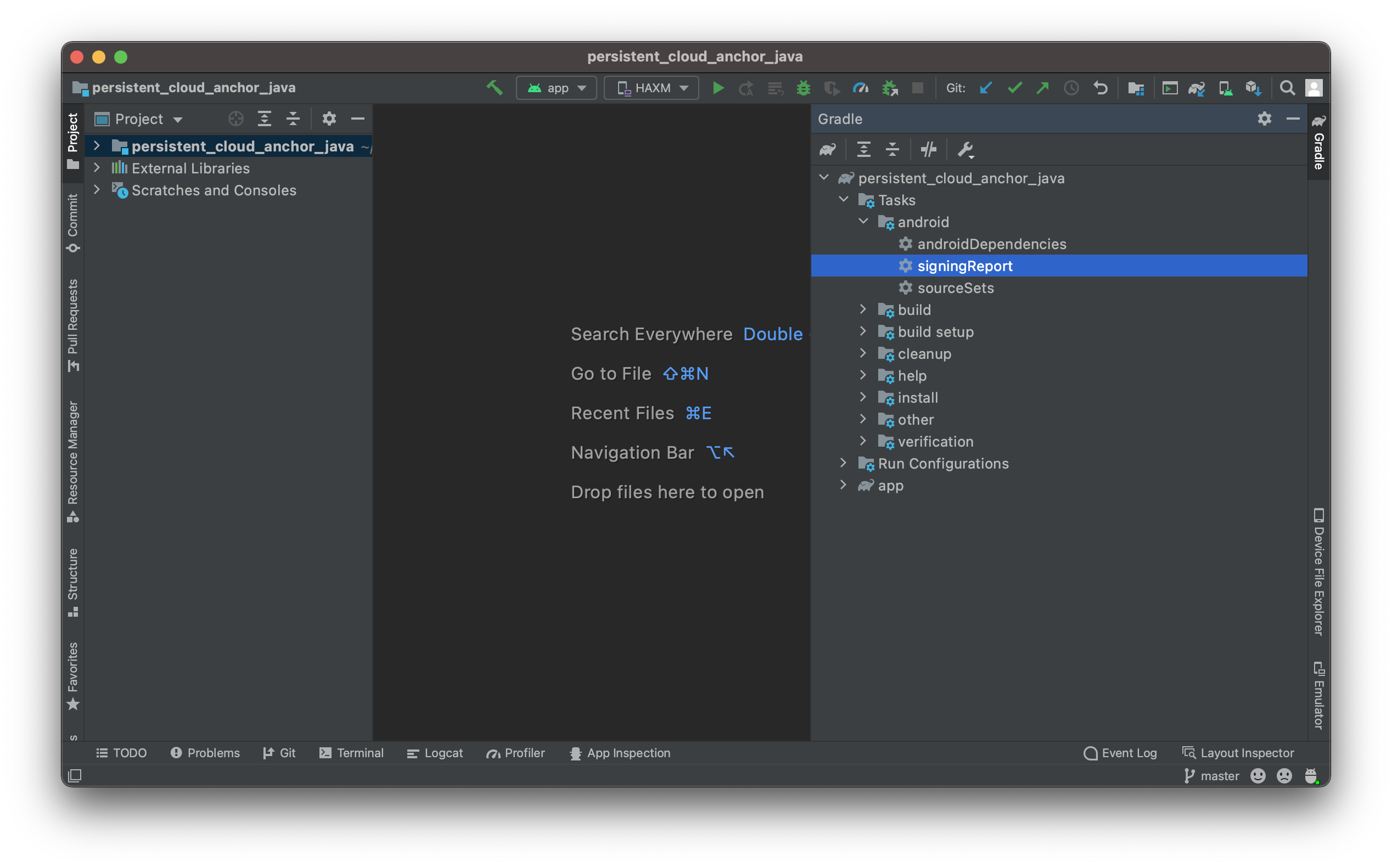
- 複製「debug」變體的 SHA-1 指紋。
如何從金鑰儲存區取得簽名指紋
如果您有金鑰儲存區檔案,請使用 keytool 公用程式判斷指紋。
keytool -list -v -alias your-key-name -keystore path-to-production-keystorekeytool 公用程式接著會在終端機列印指紋。例如:
Certificate fingerprint: SHA1: DA:39:A3:EE:5E:6B:4B:0D:32:55:BF:EF:95:60:18:90:AF:D8:07:09
如何從 Play 應用程式簽署功能取得應用程式的簽署金鑰
使用 Play 應用程式簽署功能時, Google 會管理應用程式的簽署金鑰,並使用該金鑰簽署 APK。 這組金鑰應做為簽署指紋使用。
建立 OAuth 2.0 用戶端 ID
針對上一個步驟中的每個適用簽署金鑰,在 Google Cloud 專案的憑證中建立 OAuth 2.0 用戶端 ID。
在 Google Cloud 中開啟「憑證」頁面。
按一下「建立憑證」,然後從選單中選取「OAuth 用戶端 ID」。
按照下方指示填寫必填欄位:
- 應用程式類型:選擇「Android」。
- 套件名稱:使用 AndroidManifest.xml 中宣告的套件名稱。
- SHA-1 憑證指紋:使用先前步驟取得的指紋。
按下「建立」。
包含必要程式庫
- 在應用程式的依附元件中加入
com.google.android.gms:play-services-auth:16+。 如果您使用程式碼縮減,請將程式碼新增至應用程式的
build.gradle檔案:buildTypes { release { ... proguardFiles getDefaultProguardFile('proguard-android-optimize.txt'), 'proguard-rules.pro' } }在應用程式的
proguard-rules.pro檔案中新增下列內容:-keep class com.google.android.gms.common.** { *; } -keep class com.google.android.gms.location.** { *; } -keep class com.google.android.gms.auth.** { *; } -keep class com.google.android.gms.tasks.** { *; }
應用程式現在已設定為使用免密碼驗證。
API 金鑰
- 在 Google Cloud 中開啟「憑證」頁面。
憑證 - 按一下「建立憑證」,然後從選單中選取「API 金鑰」。
「建立的 API 金鑰」對話方塊會顯示新建立金鑰的字串。 在 Android Studio 中,將新的 API 金鑰加進專案。在應用程式
AndroidManifest.xml的<application>元素中,於<meta-data>元素中加入 API 金鑰:<meta-data android:name="com.google.android.ar.API_KEY" android:value="API_KEY"/>- 請參閱 API 金鑰限制說明文件,確保 API 金鑰安全無虞。
您的應用程式現已設定為使用 API 金鑰。
後續步驟
設定授權後,請查看下列使用授權的 ARCore 功能: