

Geospatial API や Cloud Anchors などの ARCore の機能は、Google Cloud でホストされている ARCore API を使用します。これらの機能を使用する場合、アプリは認証情報を使用して ARCore API サービスにアクセスします。
このクイックスタートでは、Google Cloud でホストされている ARCore API サービスと通信できるようにアプリケーションを設定する方法について説明します。
新しい Google Cloud プロジェクトを作成するか、既存のプロジェクトを使用する
既存のプロジェクトがある場合は、そのプロジェクトを選択します。
既存の Google Cloud プロジェクトがない場合は、作成します。
ARCore API を有効にする
ARCore API を使用するには、プロジェクトで有効にする必要があります。
認証方法を設定する
Android アプリケーションは、2 つの異なる認証方法(キーレス認証(OAuth 2.0)(推奨)と API キー認証)を使用して ARCore API と通信できます。
- キーレス認証では、アプリのパッケージ名と署名鍵のフィンガープリントの組み合わせを使用してアプリを認証します。
- API キーは、Google Cloud プロジェクトを識別する文字列です。API キーは通常、クライアントからアクセス可能であるため、安全とはみなされません。キーレス認証を使用して ARCore API と通信することを検討してください。
キーレス
キーレス認証を使用してアプリを承認するには、OAuth 2.0 クライアント ID を作成します。
署名鍵のフィンガープリントを特定する
OAuth 2.0 クライアント ID は、アプリの署名鍵のフィンガープリントを使用してアプリを識別します。
デバッグ用の署名フィンガープリントを取得する方法
プロジェクトを実行またはデバッグすると、Android SDK ツールは生成されたデバッグ用証明書を使用して自動的にアプリに署名します。
- Android Studio で、[Gradle toolpane] を開きます。
- [project-name > Tasks > android] に移動します。
- signingReport タスクを実行します。
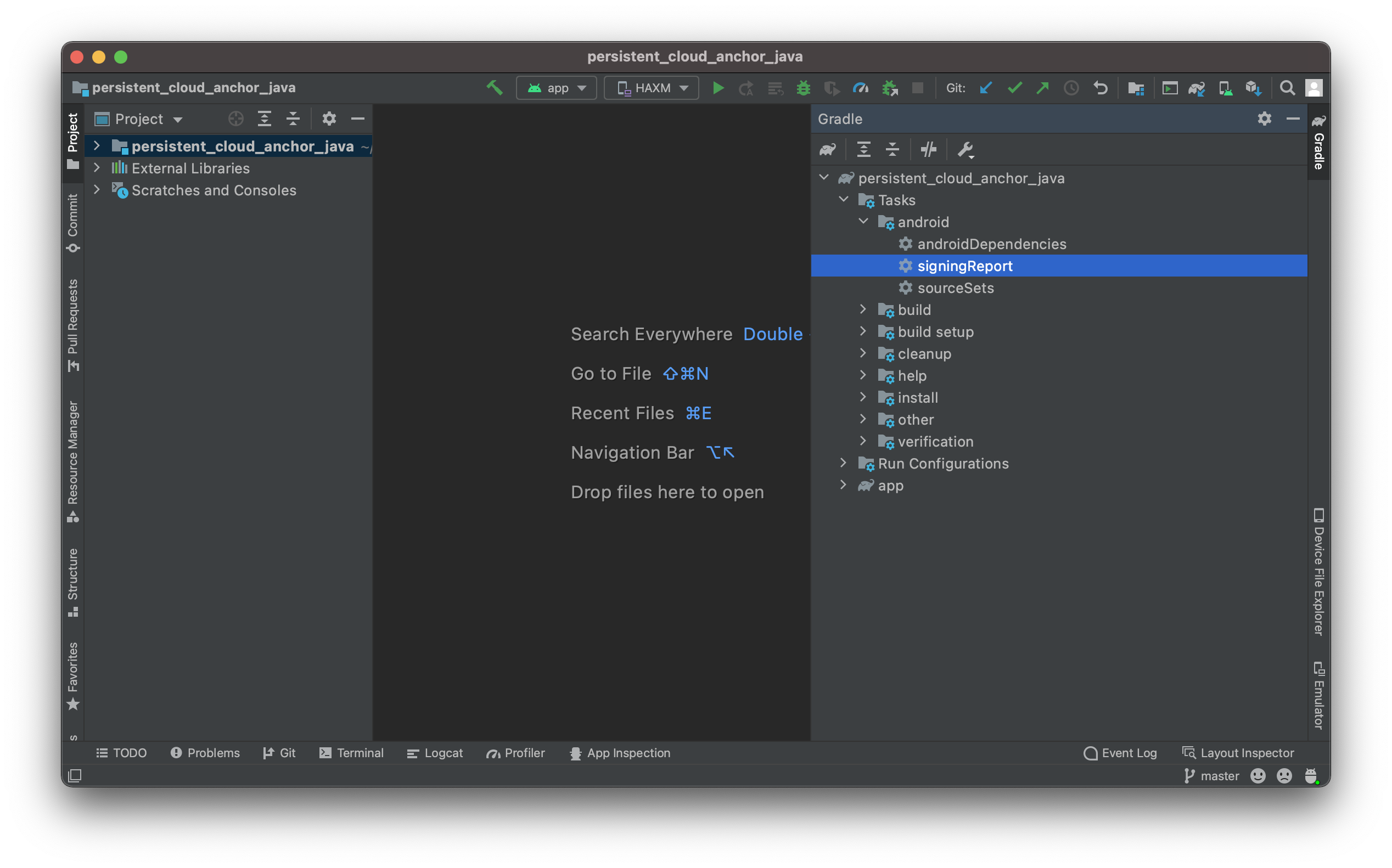
- デバッグ バリアントの SHA-1 フィンガープリントをコピーします。
キーストアから署名用フィンガープリントを取得する方法
キーストア ファイルがある場合は、keytool ユーティリティを使用してフィンガープリントを特定します。
keytool -list -v -alias your-key-name -keystore path-to-production-keystorekeytool ユーティリティはフィンガープリントをターミナルに出力します。次に例を示します。
Certificate fingerprint: SHA1: DA:39:A3:EE:5E:6B:4B:0D:32:55:BF:EF:95:60:18:90:AF:D8:07:09
Play アプリ署名からアプリの署名鍵を取得する方法
Play アプリ署名を使用すると、Google がアプリの署名鍵を管理し、それを使用して APK に署名します。この鍵は署名フィンガープリントに使用する必要があります。
- Google Play Console の [アプリの署名] ページで、[アプリ署名鍵の証明書] までスクロールします。
- SHA-1 証明書フィンガープリントを使用します。
OAuth 2.0 クライアント ID を作成する
前の手順で表示された署名鍵ごとに、Google Cloud プロジェクトの認証情報に OAuth 2.0 クライアント ID を作成します。
Google Cloud で、[認証情報] ページを開きます。
[認証情報を作成] をクリックし、メニューから [OAuth クライアント ID] を選択します。
必須フィールドに次のように入力します。
- アプリケーションの種類: [Android] を選択します。
- パッケージ名: AndroidManifest.xml で宣言されているパッケージ名を使用します。
- SHA-1 証明書フィンガープリント: 前の手順で取得したフィンガープリントを使用します。
[作成] を押します。
必要なライブラリを含める
- アプリの依存関係に
com.google.android.gms:play-services-auth:16+を含めます。 コードの最小化を使用している場合は、アプリの
build.gradleファイルに追加します。buildTypes { release { ... proguardFiles getDefaultProguardFile('proguard-android-optimize.txt'), 'proguard-rules.pro' } }アプリの
proguard-rules.proファイルに次の行を追加します。-keep class com.google.android.gms.common.** { *; } -keep class com.google.android.gms.location.** { *; } -keep class com.google.android.gms.auth.** { *; } -keep class com.google.android.gms.tasks.** { *; }
これで、キーレス認証を使用するようにアプリが構成されました。
API キー
- Google Cloud で、[認証情報] ページを開きます。
認証情報 - [認証情報の作成] を選択し、メニューから [API キー] を選択します。
[API キーを作成しました] ダイアログに、新しく作成されたキーの文字列が表示されます。 Android Studio で、新しい API キーをプロジェクトに追加します。アプリの
AndroidManifest.xmlの<application>要素の<meta-data>要素に API キーを含めます。<meta-data android:name="com.google.android.ar.API_KEY" android:value="API_KEY"/>- API キーの制限に関するドキュメントを確認して、API キーを保護します。
これで、API キーを使用するようにアプリが構成されました。
次のステップ
承認が構成されたら、それを使用する次の ARCore 機能を確認します。