

ARCore की सुविधाएं, जैसे कि Geospatial API और Cloud Anchors, Google Cloud पर होस्ट किए गए ARCore API का इस्तेमाल करती हैं. इन सुविधाओं का इस्तेमाल करते समय, आपका ऐप्लिकेशन ARCore API सेवा को ऐक्सेस करने के लिए क्रेडेंशियल का इस्तेमाल करता है.
इस क्विकस्टार्ट में, अपने ऐप्लिकेशन को सेट अप करने का तरीका बताया गया है, ताकि वह Google Cloud पर होस्ट की गई ARCore API सेवा से कम्यूनिकेट कर सके.
नया Google Cloud प्रोजेक्ट बनाना या किसी मौजूदा प्रोजेक्ट का इस्तेमाल करना
अगर आपके पास कोई मौजूदा प्रोजेक्ट है, तो उसे चुनें.
प्रोजेक्ट चुनने वाले टूल पर जाएं
अगर आपके पास कोई Google Cloud प्रोजेक्ट नहीं है, तो एक प्रोजेक्ट बनाएं.
ARCore API चालू करना
ARCore API का इस्तेमाल करने के लिए, आपको इसे अपने प्रोजेक्ट में चालू करना होगा.
पुष्टि करने का तरीका सेट अप करना
Android ऐप्लिकेशन, ARCore API के साथ दो अलग-अलग तरीकों से कम्यूनिकेट कर सकता है. ये तरीके हैं: बिना कुंजी के अनुमति देना (OAuth 2.0), जो कि सुझाया गया तरीका है. दूसरा तरीका है, एपीआई कुंजी की मदद से अनुमति देना:
- बिना पासकोड के पुष्टि करने की सुविधा, आपके ऐप्लिकेशन की पुष्टि करने के लिए ऐप्लिकेशन के पैकेज के नाम और साइनिंग पासकोड के फ़िंगरप्रिंट का इस्तेमाल करती है.
- एपीआई पासकोड एक स्ट्रिंग होती है. इससे Google Cloud प्रोजेक्ट की पहचान होती है. एपीआई कुंजियों को आम तौर पर सुरक्षित नहीं माना जाता, क्योंकि इन्हें क्लाइंट ऐक्सेस कर सकते हैं. ARCore API से कम्यूनिकेट करने के लिए, बिना पासकोड के पुष्टि करने की सुविधा का इस्तेमाल करें.
बिना चाबी के
बिना पासवर्ड के पुष्टि करने की सुविधा का इस्तेमाल करके अपने ऐप्लिकेशन को अनुमति देने के लिए, OAuth 2.0 क्लाइंट आईडी बनाएं.
साइनिंग पासकोड के फ़िंगरप्रिंट तय करना
OAuth 2.0 क्लाइंट आईडी, आपके ऐप्लिकेशन की पहचान करने के लिए, ऐप्लिकेशन के साइनिंग पासकोड के फ़िंगरप्रिंट का इस्तेमाल करता है.
डीबग साइनिंग फ़िंगरप्रिंट पाने का तरीका
अपने प्रोजेक्ट को चलाने या डीबग करने के दौरान, Android SDK टूल आपके ऐप्लिकेशन को जनरेट किए गए डीबग सर्टिफ़िकेट से अपने-आप साइन कर देते हैं.
- Android Studio में, Gradle टूलपेन खोलें.
- project-name > टास्क > android पर जाएं.
- signingReport टास्क चलाएं.
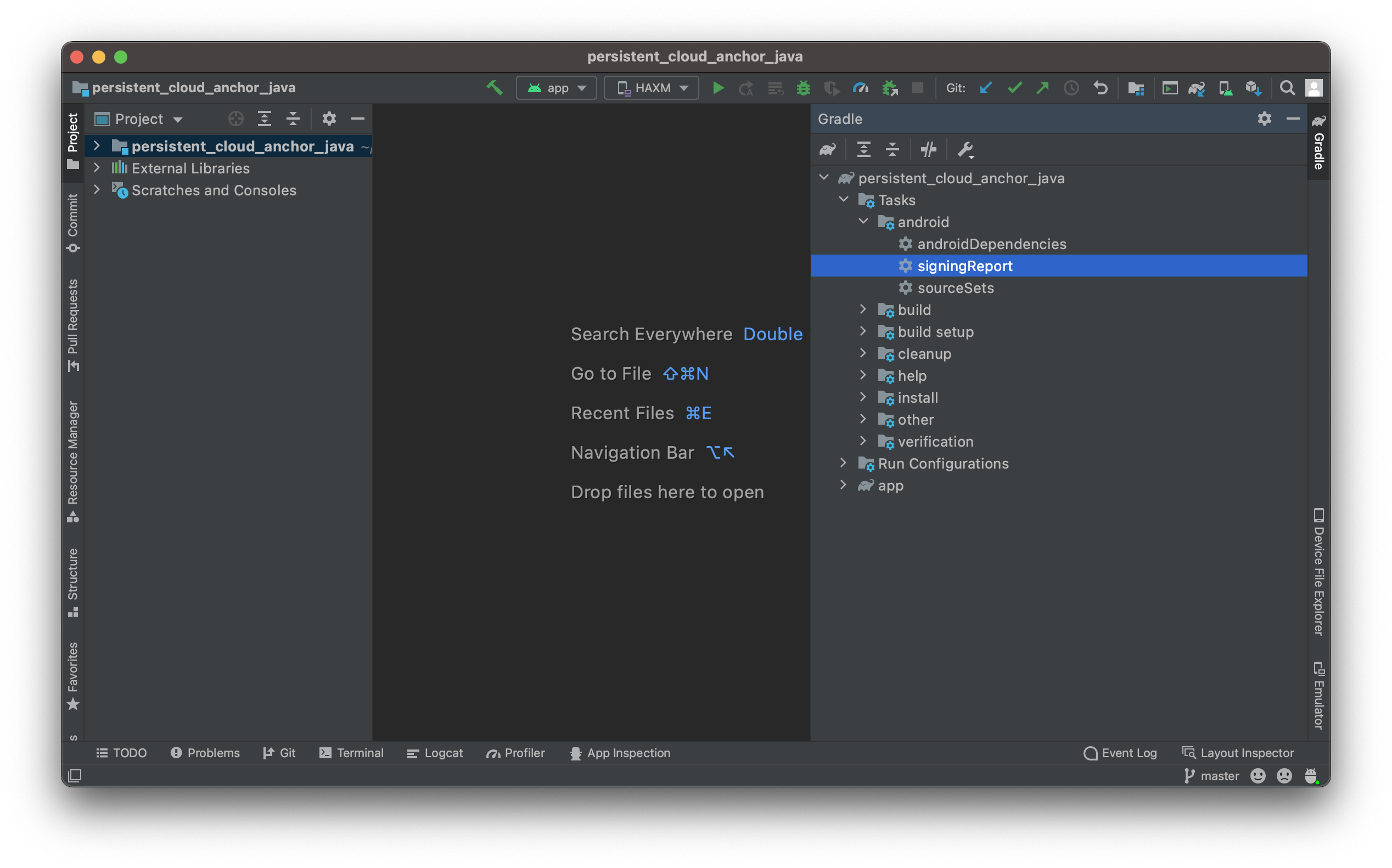
- debug वैरिएंट के लिए SHA-1 फ़िंगरप्रिंट कॉपी करें.
कीस्टोर से हस्ताक्षर करने के लिए फ़िंगरप्रिंट पाने का तरीका
अगर आपके पास कीस्टोर फ़ाइल है, तो फ़िंगरप्रिंट का पता लगाने के लिए keytool यूटिलिटी का इस्तेमाल करें.
keytool -list -v -alias your-key-name -keystore path-to-production-keystoreइसके बाद, keytool यूटिलिटी, फ़िंगरप्रिंट को टर्मिनल पर प्रिंट करती है. उदाहरण के लिए:
Certificate fingerprint: SHA1: DA:39:A3:EE:5E:6B:4B:0D:32:55:BF:EF:95:60:18:90:AF:D8:07:09
Play ऐप्लिकेशन साइनिंग से अपने ऐप्लिकेशन की साइनिंग कुंजी पाने का तरीका
Play ऐप्लिकेशन साइनिंग का इस्तेमाल करने पर, Google आपके ऐप्लिकेशन के साइनिंग पासकोड को मैनेज करता है और इसका इस्तेमाल आपके APK को साइन करने के लिए करता है. इस कुंजी का इस्तेमाल, हस्ताक्षर के फ़िंगरप्रिंट के लिए किया जाना चाहिए.
- Google Play Console में ऐप्लिकेशन साइनिंग पेज पर, नीचे की ओर स्क्रोल करके ऐप्लिकेशन साइनिंग कुंजी का सर्टिफ़िकेट पर जाएं.
- SHA-1 सर्टिफ़िकेट फ़िंगरप्रिंट का इस्तेमाल करें.
OAuth 2.0 क्लाइंट आईडी बनाना
पिछले चरणों में इस्तेमाल की गई हर साइनिंग कुंजी के लिए, अपने Google Cloud प्रोजेक्ट के क्रेडेंशियल में OAuth 2.0 क्लाइंट आईडी बनाएं.
Google Cloud में, क्रेडेंशियल पेज खोलें.
क्रेडेंशियल बनाएं पर क्लिक करें. इसके बाद, मेन्यू से OAuth क्लाइंट आईडी चुनें.
यहां दिए गए ज़रूरी फ़ील्ड में जानकारी भरें:
- ऐप्लिकेशन का टाइप: Android चुनें.
- पैकेज का नाम: AndroidManifest.xml में बताए गए पैकेज के नाम का इस्तेमाल करें.
- SHA-1 सर्टिफ़िकेट फ़िंगरप्रिंट: पिछले चरणों में मिले फ़िंगरप्रिंट का इस्तेमाल करें.
बनाएं पर क्लिक करें.
ज़रूरी लाइब्रेरी शामिल करना
- अपने ऐप्लिकेशन की डिपेंडेंसी में
com.google.android.gms:play-services-auth:16+को शामिल करें. अगर कोड को छोटा करने की सुविधा का इस्तेमाल किया जा रहा है, तो इसे अपने ऐप्लिकेशन की
build.gradleफ़ाइल में जोड़ें:buildTypes { release { ... proguardFiles getDefaultProguardFile('proguard-android-optimize.txt'), 'proguard-rules.pro' } }अपने ऐप्लिकेशन की
proguard-rules.proफ़ाइल में यह जोड़ें:-keep class com.google.android.gms.common.** { *; } -keep class com.google.android.gms.location.** { *; } -keep class com.google.android.gms.auth.** { *; } -keep class com.google.android.gms.tasks.** { *; }
आपका ऐप्लिकेशन, अब बिना कुंजी के पुष्टि करने की सुविधा का इस्तेमाल करने के लिए कॉन्फ़िगर हो गया है.
एपीआई पासकोड
- Google Cloud में, क्रेडेंशियल पेज खोलें.
क्रेडेंशियल - क्रेडेंशियल बनाएं पर क्लिक करें. इसके बाद, मेन्यू से एपीआई पासकोड चुनें.
एपीआई कुंजी बनाने के बाद दिखने वाले डायलॉग बॉक्स में, नई कुंजी के लिए स्ट्रिंग दिखती है. Android Studio में, अपने प्रोजेक्ट में नई एपीआई पासकोड जोड़ें. अपनी ऐप्लिकेशन की
AndroidManifest.xmlफ़ाइल में,<application>एलिमेंट में मौजूद<meta-data>एलिमेंट में एपीआई पासकोड शामिल करें:<meta-data android:name="com.google.android.ar.API_KEY" android:value="API_KEY"/>- अपने एपीआई पासकोड को सुरक्षित रखने के लिए, एपीआई पासकोड से जुड़ी पाबंदियों के बारे में जानकारी देने वाला दस्तावेज़ पढ़ें.
अब आपका ऐप्लिकेशन, एपीआई पासकोड का इस्तेमाल करने के लिए कॉन्फ़िगर हो गया है.
आगे क्या करना है
अनुमति देने की सुविधा कॉन्फ़िगर करने के बाद, ARCore की इन सुविधाओं को आज़माएं. ये सुविधाएं इस सुविधा का इस्तेमाल करती हैं: