

ฟีเจอร์ ARCore เช่น Geospatial API และ Cloud Anchors ใช้ ARCore API ที่โฮสต์ใน Google Cloud เมื่อใช้ฟีเจอร์เหล่านี้ แอปพลิเคชันของคุณ จะใช้ข้อมูลเข้าสู่ระบบเพื่อเข้าถึงบริการ ARCore API
การเริ่มต้นอย่างรวดเร็วนี้อธิบายวิธีตั้งค่าแอปพลิเคชันเพื่อให้สื่อสารกับบริการ ARCore API ที่โฮสต์ใน Google Cloud ได้
สร้างโปรเจ็กต์ Google Cloud ใหม่หรือใช้โปรเจ็กต์ที่มีอยู่
หากมีโปรเจ็กต์อยู่แล้ว ให้เลือกโปรเจ็กต์นั้น
หากไม่มีโปรเจ็กต์ Google Cloud อยู่แล้ว ให้สร้างโปรเจ็กต์
เปิดใช้ ARCore API
หากต้องการใช้ ARCore API คุณต้องเปิดใช้ในโปรเจ็กต์
ตั้งค่าวิธีการให้สิทธิ์
แอปพลิเคชัน Android สามารถสื่อสารกับ ARCore API ได้โดยใช้วิธีการให้สิทธิ์ 2 วิธี ได้แก่ การให้สิทธิ์แบบไม่มีคีย์ (OAuth 2.0) ซึ่งเป็นวิธีที่แนะนำ และการให้สิทธิ์คีย์ API
- การให้สิทธิ์แบบไม่ใช้คีย์จะใช้การผสมผสานระหว่างชื่อแพ็กเกจของแอปพลิเคชัน และลายนิ้วมือของคีย์การลงนามเพื่อให้สิทธิ์แอปพลิเคชัน
- คีย์ API คือสตริงที่ระบุโปรเจ็กต์ที่อยู่ในระบบคลาวด์ของ Google โดยทั่วไปแล้วคีย์ API จะไม่ถือว่าปลอดภัยเนื่องจากไคลเอ็นต์มักจะเข้าถึงได้ โปรดพิจารณาใช้การให้สิทธิ์แบบไม่มีคีย์เพื่อสื่อสารกับ ARCore API
ไม่ใช้กุญแจ
หากต้องการให้สิทธิ์แอปโดยใช้การตรวจสอบสิทธิ์แบบไม่มีคีย์ ให้สร้างรหัสไคลเอ็นต์ OAuth 2.0
กำหนดลายนิ้วมือของคีย์การลงชื่อ
รหัสไคลเอ็นต์ OAuth 2.0 ใช้ลายนิ้วมือของคีย์การลงนามของแอปเพื่อระบุแอปของคุณ
วิธีรับลายนิ้วมือสำหรับการลงนามการแก้ไขข้อบกพร่อง
เมื่อเรียกใช้หรือแก้ไขข้อบกพร่องของโปรเจ็กต์ เครื่องมือ Android SDK จะลงนามในแอปโดยอัตโนมัติ ด้วยใบรับรองสำหรับการแก้ไขข้อบกพร่องที่สร้างขึ้น
- เปิดแผงเครื่องมือ Gradle ใน Android Studio
- ไปที่ project-name > งาน > android
- เรียกใช้ทาสก์ signingReport
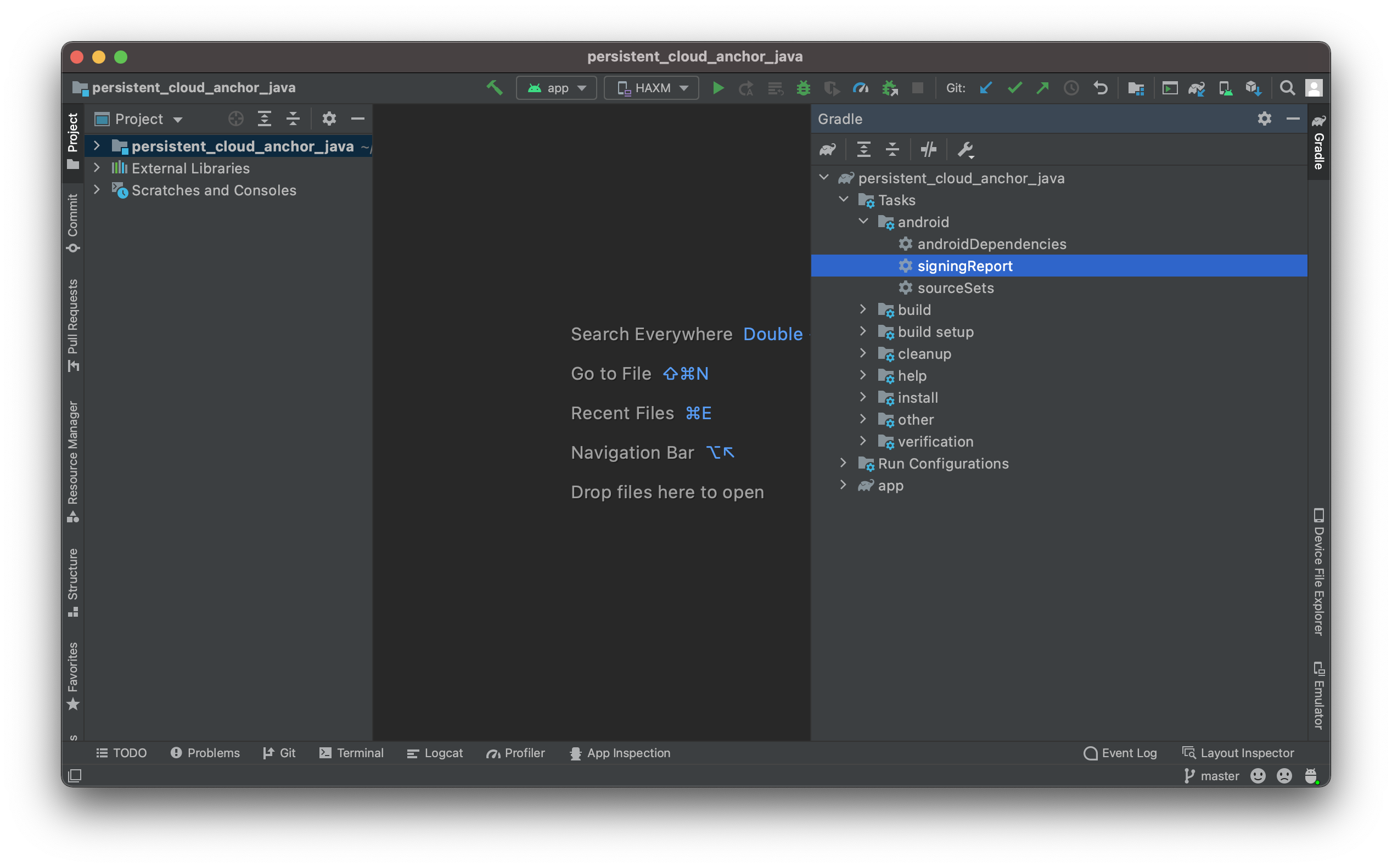
- คัดลอกลายนิ้วมือ SHA-1 สำหรับตัวแปร debug
วิธีรับฟิงเกอร์ปรินต์สำหรับการลงนามจากคีย์สโตร์
หากมีไฟล์ Keystore ให้ใช้ยูทิลิตี keytool เพื่อระบูลายนิ้วมือ
keytool -list -v -alias your-key-name -keystore path-to-production-keystoreจากนั้นkeytoolยูทิลิตีจะพิมพ์ลายนิ้วมือไปยังเทอร์มินัล เช่น
Certificate fingerprint: SHA1: DA:39:A3:EE:5E:6B:4B:0D:32:55:BF:EF:95:60:18:90:AF:D8:07:09
วิธีรับคีย์ Signing ของแอปจาก Play App Signing
เมื่อใช้ Play App Signing Google จะจัดการคีย์ Signing ของแอปและใช้คีย์ดังกล่าวรับรอง APK ควรใช้คีย์นี้สำหรับลายนิ้วมือการลงนาม
- ในหน้า App Signing ใน Google Play Console ให้เลื่อนไปที่ใบรับรองคีย์ App Signing
- ใช้ลายนิ้วมือของใบรับรอง SHA-1
สร้างรหัสไคลเอ็นต์ OAuth 2.0
สำหรับคีย์การลงนามที่เกี่ยวข้องแต่ละรายการจากขั้นตอนก่อนหน้า ให้สร้างรหัสไคลเอ็นต์ OAuth 2.0 ในข้อมูลเข้าสู่ระบบของโปรเจ็กต์ Google Cloud
เปิดหน้า "ข้อมูลเข้าสู่ระบบ" ใน Google Cloud
คลิกสร้างข้อมูลเข้าสู่ระบบ แล้วเลือกรหัสไคลเอ็นต์ OAuth จากเมนู
กรอกข้อมูลในช่องที่ต้องกรอกดังนี้
- ประเภทแอปพลิเคชัน: เลือก Android
- ชื่อแพ็กเกจ: ใช้ชื่อแพ็กเกจตามที่ประกาศไว้ใน AndroidManifest.xml
- ลายนิ้วมือของใบรับรอง SHA-1: ใช้ลายนิ้วมือที่ได้ในขั้นตอนก่อนหน้า
กดสร้าง
รวมไลบรารีที่จำเป็น
- รวม
com.google.android.gms:play-services-auth:16+ไว้ในทรัพยากร Dependency ของแอป หากคุณใช้การลดขนาดโค้ด ให้เพิ่มลงในไฟล์
build.gradleของแอป ดังนี้buildTypes { release { ... proguardFiles getDefaultProguardFile('proguard-android-optimize.txt'), 'proguard-rules.pro' } }เพิ่มโค้ดต่อไปนี้ลงในไฟล์
proguard-rules.proของแอป-keep class com.google.android.gms.common.** { *; } -keep class com.google.android.gms.location.** { *; } -keep class com.google.android.gms.auth.** { *; } -keep class com.google.android.gms.tasks.** { *; }
ตอนนี้แอปได้รับการกำหนดค่าให้ใช้การตรวจสอบสิทธิ์แบบไม่มีคีย์แล้ว
คีย์ API
- เปิดหน้า "ข้อมูลเข้าสู่ระบบ" ใน Google Cloud
ข้อมูลเข้าสู่ระบบ - คลิกสร้างข้อมูลเข้าสู่ระบบ แล้วเลือกคีย์ API จากเมนู
กล่องโต้ตอบสร้างคีย์ API จะแสดงสตริงสำหรับคีย์ที่สร้างขึ้นใหม่ ใน Android Studio ให้เพิ่มคีย์ API ใหม่ลงในโปรเจ็กต์ ใส่คีย์ API ในองค์ประกอบ
<meta-data>ในองค์ประกอบ<application>ในAndroidManifest.xmlของแอป<meta-data android:name="com.google.android.ar.API_KEY" android:value="API_KEY"/>- อ่านเอกสารประกอบเกี่ยวกับการจำกัดคีย์ API เพื่อรักษาคีย์ API ให้ปลอดภัย
ตอนนี้แอปได้รับการกำหนดค่าให้ใช้คีย์ API แล้ว
ขั้นตอนถัดไป
เมื่อกำหนดค่าการให้สิทธิ์แล้ว ให้ดูฟีเจอร์ ARCore ต่อไปนี้ที่ใช้