

Функции ARCore, такие как Geospatial API и Cloud Anchors, используют API ARCore, размещенный в Google Cloud. При использовании этих функций ваше приложение использует учетные данные для доступа к сервису ARCore API.
В этом кратком руководстве описано, как настроить ваше приложение для взаимодействия со службой API ARCore, размещенной в Google Cloud.
Создайте новый проект Google Cloud или используйте существующий проект.
If you have an existing project, select it.
Если у вас нет существующего проекта в Google Cloud, создайте его.
Включите API ARCore
Для использования API ARCore необходимо включить его в вашем проекте.
Настройте способ авторизации.
Приложение для Android может взаимодействовать с API ARCore, используя два разных метода авторизации: авторизацию без ключа (OAuth 2.0), которая является рекомендуемым методом, и авторизацию с помощью ключа API.
- Бесключевая авторизация использует комбинацию имени пакета приложения и отпечатка ключа подписи для авторизации вашего приложения.
- Ключ API — это строка, идентифицирующая проект Google Cloud. Ключи API обычно не считаются безопасными, поскольку, как правило, доступны клиентам. Рекомендуется использовать бесключевую авторизацию для взаимодействия с API ARCore.
Keyless
Для авторизации вашего приложения с использованием бесключевой аутентификации создайте идентификаторы клиентов OAuth 2.0.
Determine signing key fingerprints
Идентификатор клиента OAuth 2.0 использует отпечаток ключа подписи вашего приложения для его идентификации.
How to obtain your debug signing fingerprint
При запуске или отладке проекта инструменты Android SDK автоматически подписывают ваше приложение с помощью сгенерированного отладочного сертификата.
- В Android Studio откройте панель инструментов Gradle .
- Navigate to project-name > Tasks > android .
- Запустите задачу signingReport .
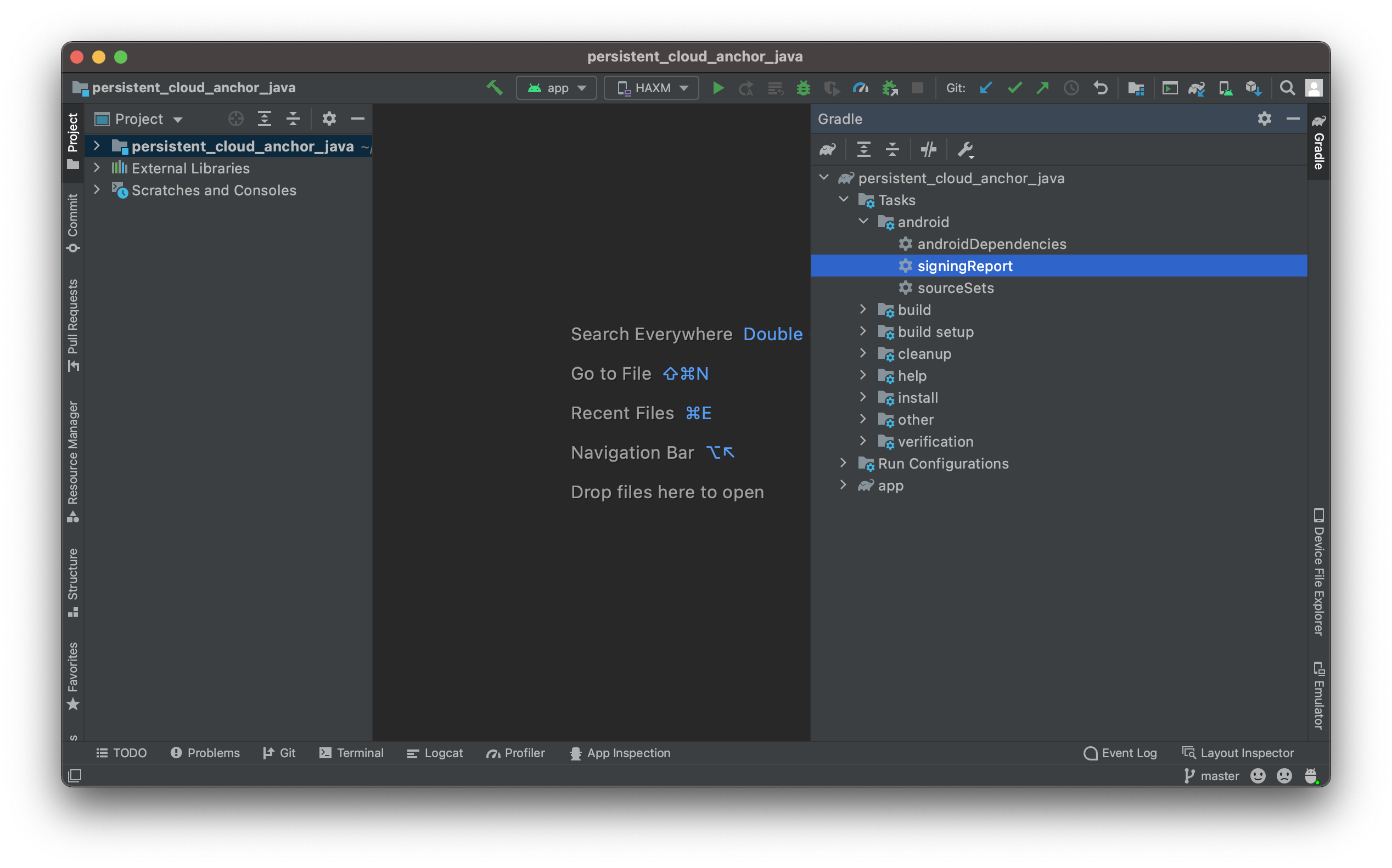
- Скопируйте отпечаток SHA-1 для отладочного варианта.
Как получить отпечаток пальца для подписи из хранилища ключей
Если у вас есть файл хранилища ключей, используйте утилиту keytool для определения его отпечатка.
keytool -list -v -alias your-key-name -keystore path-to-production-keystore Затем утилита keytool выводит отпечаток пальца на терминал. Например:
Certificate fingerprint: SHA1: DA:39:A3:EE:5E:6B:4B:0D:32:55:BF:EF:95:60:18:90:AF:D8:07:09
Как получить ключ подписи вашего приложения с помощью Play App Signing
При использовании функции подписи приложений в Play Store , Google управляет ключом подписи вашего приложения и использует его для подписи ваших APK-файлов. Этот ключ следует использовать в качестве отпечатка подписи.
- На странице «Подписание приложений» в консоли Google Play прокрутите вниз до раздела «Сертификат ключа подписи приложения» .
- Используйте отпечаток сертификата SHA-1 .
Создание идентификаторов клиентов OAuth 2.0
Для каждого соответствующего ключа подписи, полученного на предыдущих шагах, создайте идентификатор клиента OAuth 2.0 в учетных данных вашего проекта Google Cloud.
В Google Cloud откройте страницу «Учетные данные».
Нажмите «Создать учетные данные» , затем выберите «Идентификатор клиента OAuth» в меню.
Fill in the required fields as follows:
- Application type : choose Android .
- Имя пакета : используйте имя пакета, указанное в вашем файле AndroidManifest.xml .
- Отпечаток сертификата SHA-1 : используйте отпечаток, полученный на предыдущих шагах.
Press Create .
Include required libraries
- Добавьте
com.google.android.gms:play-services-auth:16+в зависимости вашего приложения. Если вы используете минификацию кода , добавьте её в файл
build.gradleвашего приложения:buildTypes { release { ... proguardFiles getDefaultProguardFile('proguard-android-optimize.txt'), 'proguard-rules.pro' } }Добавьте следующее в файл
proguard-rules.proвашего приложения:-keep class com.google.android.gms.common.** { *; } -keep class com.google.android.gms.location.** { *; } -keep class com.google.android.gms.auth.** { *; } -keep class com.google.android.gms.tasks.** { *; }
Ваше приложение теперь настроено на использование бесключевой аутентификации.
Ключ API
- В Google Cloud откройте страницу «Учетные данные».
Реквизиты для входа - Нажмите «Создать учетные данные» , затем выберите «Ключ API» в меню.
В диалоговом окне создания ключа API отображается строка, соответствующая вашему вновь созданному ключу. В Android Studio добавьте новый ключ API в свой проект. Включите ключ API в элемент
<meta-data>в элементе<application>в файлеAndroidManifest.xmlвашего приложения:<meta-data android:name="com.google.android.ar.API_KEY" android:value="API_KEY"/>- Ознакомьтесь с документацией по ограничениям, связанным с ключами API , чтобы обеспечить безопасность своего ключа API.
Ваше приложение теперь настроено на использование ключей API.
Что дальше?
После настройки авторизации ознакомьтесь со следующими функциями ARCore, которые её используют: