

Recursos do ARCore, como a API Geospatial e as âncoras de nuvem, usam a API ARCore hospedada no Google Cloud. Ao usar esses recursos, seu aplicativo usa credenciais para acessar o serviço da API ARCore.
Este guia de início rápido descreve como configurar seu aplicativo para que ele possa se comunicar com o serviço da API ARCore hospedado no Google Cloud.
Crie um projeto na nuvem do Google Cloud ou use um atual.
Se você tiver um projeto, selecione-o.
Se você não tiver um projeto na nuvem do Google Cloud, crie um.
Ativar a API ARCore
Para usar a API ARCore, é necessário ativá-la no projeto.
Configurar um método de autorização
Um app Android pode se comunicar com a API ARCore usando dois métodos de autorização diferentes: autorização sem chave (OAuth 2.0), que é o método recomendado, e autorização com chave de API:
- A autorização sem chave usa uma combinação do nome do pacote do aplicativo e da impressão digital da chave de assinatura para autorizar o aplicativo.
- Uma chave de API é uma string que identifica um projeto na nuvem do Google Cloud. As chaves de API geralmente não são consideradas seguras, já que normalmente são acessíveis aos clientes. Considere usar a autorização sem chave para se comunicar com a API ARCore.
Sem chave
Para autorizar seu app usando a autenticação sem chave, crie IDs de cliente OAuth 2.0.
Determinar as impressões digitais da chave de assinatura
Um ID do cliente OAuth 2.0 usa a impressão digital da chave de assinatura do app para identificar seu app.
.Como gerar a impressão digital de assinatura de depuração
Ao executar ou depurar seu projeto, as ferramentas do SDK do Android assinam automaticamente o app com um certificado de depuração gerado.
- No Android Studio, abra o painel de ferramentas do Gradle.
- Acesse project-name > Tasks > android.
- Execute a tarefa signingReport.
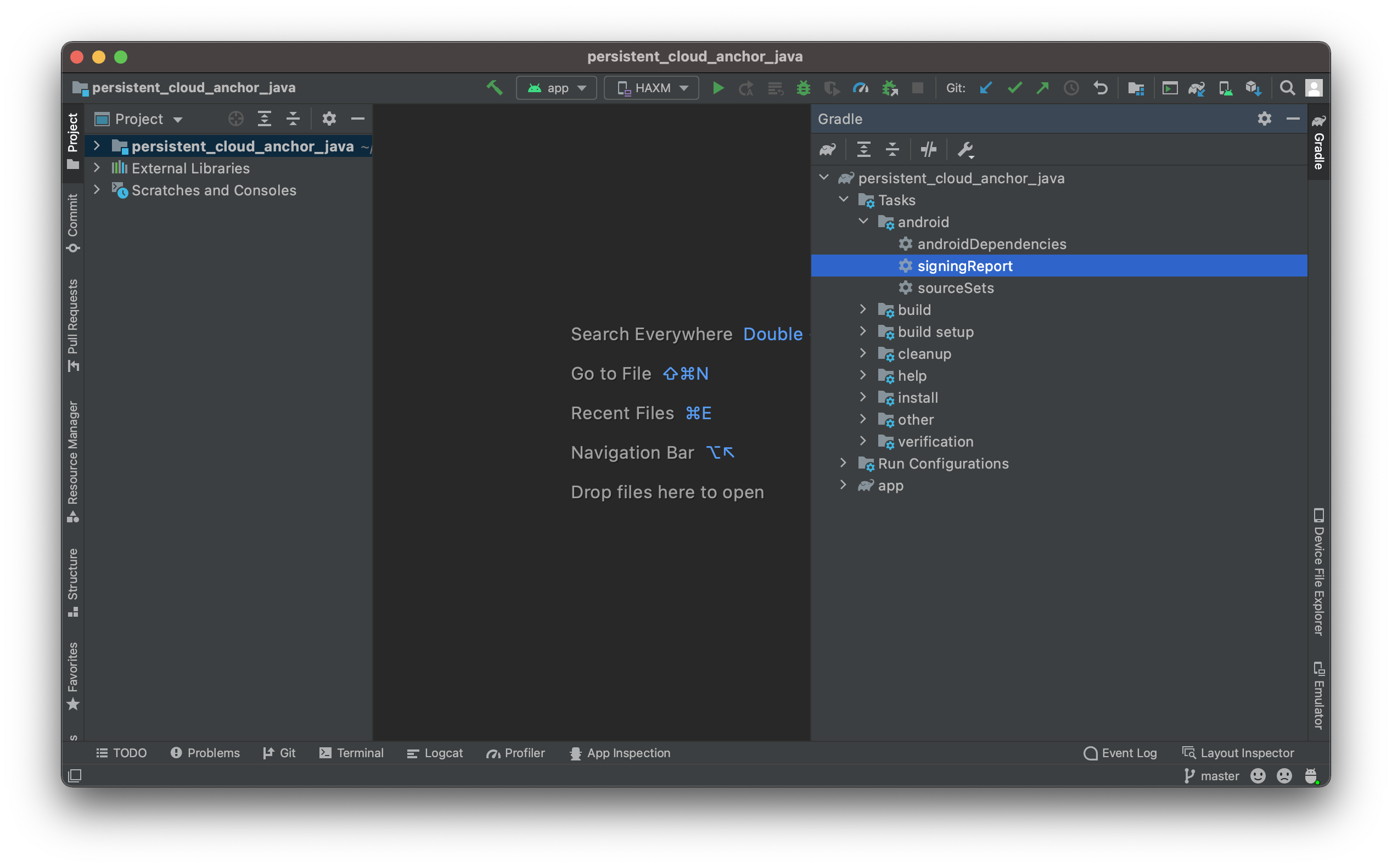
- Copie a impressão digital SHA-1 da variante debug.
Como conseguir uma impressão digital de assinatura de um keystore
Se você tiver um arquivo de keystore, use o utilitário keytool para determinar a impressão digital.
keytool -list -v -alias your-key-name -keystore path-to-production-keystoreEm seguida, o utilitário keytool imprime a impressão digital no terminal. Exemplo:
Certificate fingerprint: SHA1: DA:39:A3:EE:5E:6B:4B:0D:32:55:BF:EF:95:60:18:90:AF:D8:07:09
Como obter a chave de assinatura do app na Assinatura de apps do Google Play
Ao usar a Assinatura de apps do Google Play, o Google gerencia a chave de assinatura do app e a usa para assinar seus APKs. Essa chave deve ser usada para a impressão digital de assinatura.
- Na página de assinatura de apps do Google Play Console, role a tela até Certificado da chave de assinatura do app.
- Use a impressão digital do certificado SHA-1.
Criar IDs do cliente OAuth 2.0
Para cada chave de assinatura aplicável das etapas anteriores, crie um ID do cliente OAuth 2.0 nas credenciais do projeto do Google Cloud.
No Google Cloud, abra a página "Credenciais".
Clique em Criar credenciais e selecione ID do cliente OAuth no menu.
Preencha os campos obrigatórios da seguinte forma:
- Tipo de aplicativo: escolha Android.
- Nome do pacote: use o nome do pacote declarado no AndroidManifest.xml.
- Impressão digital do certificado SHA-1: use uma impressão digital obtida nas etapas anteriores.
Clique em Criar.
Incluir as bibliotecas necessárias
- Inclua
com.google.android.gms:play-services-auth:16+nas dependências do app. Se você estiver usando minificação de código, adicione-a ao arquivo
build.gradledo app:buildTypes { release { ... proguardFiles getDefaultProguardFile('proguard-android-optimize.txt'), 'proguard-rules.pro' } }Adicione o seguinte ao arquivo
proguard-rules.prodo seu app:-keep class com.google.android.gms.common.** { *; } -keep class com.google.android.gms.location.** { *; } -keep class com.google.android.gms.auth.** { *; } -keep class com.google.android.gms.tasks.** { *; }
Seu app agora está configurado para usar a autenticação sem chave.
Chave de API
- No Google Cloud, abra a página "Credenciais".
Credenciais - Clique em Criar credenciais e, em seguida, selecione a chave de API no menu.
A caixa de diálogo "Chave de API criada" mostra a string da chave recém-criada. No Android Studio, adicione a nova chave de API ao projeto. Inclua a chave de API em um elemento
<meta-data>no elemento<application>noAndroidManifest.xmldo app:<meta-data android:name="com.google.android.ar.API_KEY" android:value="API_KEY"/>- Consulte a documentação sobre restrições de chaves de API para proteger sua chave.
Seu app agora está configurado para usar chaves de API.
A seguir
Com a autorização configurada, confira os seguintes recursos do ARCore que a usam: