

Funkcje ARCore, takie jak Geospatial API i Cloud Anchors, korzystają z interfejsu ARCore API hostowanego w Google Cloud. Gdy korzystasz z tych funkcji, aplikacja używa danych logowania, aby uzyskać dostęp do usługi ARCore API.
Z tego przewodnika dowiesz się, jak skonfigurować aplikację, aby mogła komunikować się z usługą ARCore API hostowaną w Google Cloud.
Tworzenie nowego projektu Google Cloud lub używanie istniejącego
Jeśli masz już projekt, wybierz go.
Jeśli nie masz jeszcze projektu w chmurze Google Cloud, utwórz go.
Włączanie interfejsu ARCore API
Aby korzystać z interfejsu ARCore API, musisz go włączyć w swoim projekcie.
Włączanie interfejsu ARCore API
Konfigurowanie metody autoryzacji
Aplikacja na Androida może komunikować się z interfejsem ARCore API za pomocą 2 różnych metod autoryzacji: autoryzacji bez klucza (OAuth 2.0), która jest zalecaną metodą, oraz autoryzacji za pomocą klucza interfejsu API:
- Autoryzacja bez klucza wykorzystuje kombinację nazwy pakietu aplikacji i odcisku cyfrowego klucza podpisywania do autoryzacji aplikacji.
- Klucz interfejsu API to ciąg znaków, który identyfikuje projekt w chmurze Google. Klucze API nie są zwykle uważane za bezpieczne, ponieważ są zazwyczaj dostępne dla klientów. Do komunikacji z interfejsem ARCore API możesz używać autoryzacji bez klucza.
Bezkluczykowy
Aby autoryzować aplikację za pomocą uwierzytelniania bez klucza, utwórz identyfikatory klienta OAuth 2.0.
Określanie odcisków cyfrowych klucza podpisywania
Identyfikator klienta OAuth 2.0 używa odcisku cyfrowego klucza podpisywania aplikacji do identyfikowania aplikacji.
.Jak uzyskać odcisk cyfrowy podpisu debugowania
Podczas uruchamiania lub debugowania projektu narzędzia pakietu Android SDK automatycznie podpisują aplikację wygenerowanym certyfikatem debugowania.
- W Android Studio otwórz panel narzędzi Gradle.
- Otwórz project-name > Zadania > android.
- Uruchom zadanie signingReport.
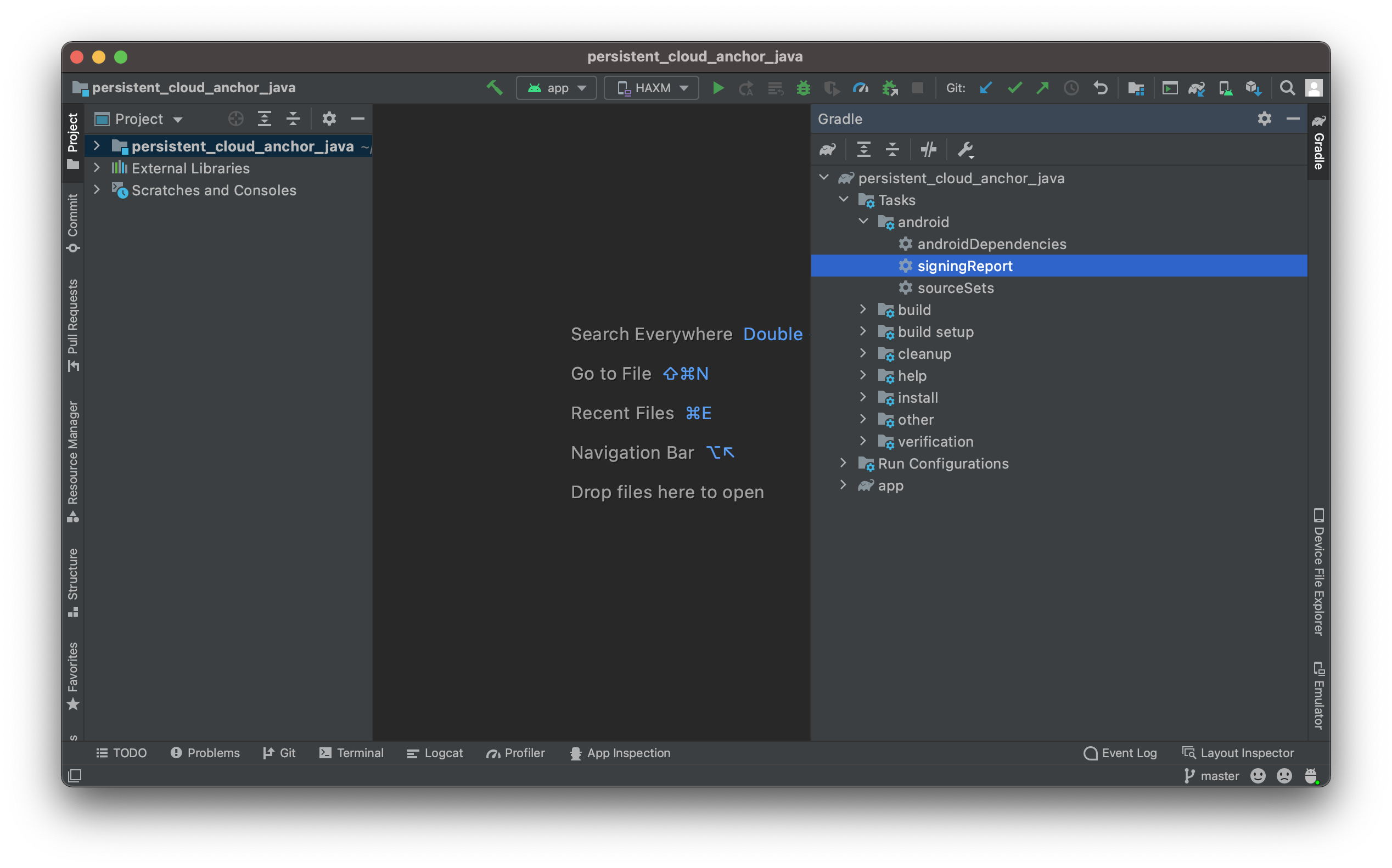
- Skopiuj odcisk cyfrowy SHA-1 wariantu debug.
Jak uzyskać odcisk cyfrowy podpisu z magazynu kluczy
Jeśli masz plik magazynu kluczy, użyj narzędzia keytool, aby określić odcisk palca.
keytool -list -v -alias your-key-name -keystore path-to-production-keystoreNarzędzie keytool przesyła odcisk cyfrowy do terminala. Na przykład:
Certificate fingerprint: SHA1: DA:39:A3:EE:5E:6B:4B:0D:32:55:BF:EF:95:60:18:90:AF:D8:07:09
Jak uzyskać klucz podpisywania aplikacji z podpisywania aplikacji przez Google Play
Gdy używasz podpisywania aplikacji przez Google Play, Google zarządza kluczem podpisywania Twojej aplikacji i wykorzystuje go do podpisywania plików APK. Ten klucz powinien być używany w przypadku odcisku cyfrowego podpisu.
- Na stronie Podpisywanie aplikacji w Konsoli Google Play przewiń do sekcji Certyfikat klucza podpisywania aplikacji.
- Użyj odcisku cyfrowego certyfikatu SHA-1.
Tworzenie identyfikatorów klienta OAuth 2.0
Dla każdego odpowiedniego klucza podpisywania z poprzednich kroków utwórz identyfikator klienta OAuth 2.0 w danych logowania projektu Google Cloud.
W Google Cloud otwórz stronę Dane logowania.
Kliknij Utwórz dane logowania, a potem w menu wybierz Identyfikator klienta OAuth.
Wypełnij wymagane pola w ten sposób:
- Typ aplikacji: wybierz Android.
- Nazwa pakietu: użyj nazwy pakietu zadeklarowanej w pliku AndroidManifest.xml.
- Odcisk cyfrowy certyfikatu SHA-1: użyj odcisku cyfrowego uzyskanego w poprzednich krokach.
Kliknij Utwórz.
Dołączanie wymaganych bibliotek
- Dodaj
com.google.android.gms:play-services-auth:16+do zależności aplikacji. Jeśli używasz minifikacji kodu, dodaj ją do pliku
build.gradleaplikacji:buildTypes { release { ... proguardFiles getDefaultProguardFile('proguard-android-optimize.txt'), 'proguard-rules.pro' } }Dodaj do pliku
proguard-rules.proaplikacji te informacje:-keep class com.google.android.gms.common.** { *; } -keep class com.google.android.gms.location.** { *; } -keep class com.google.android.gms.auth.** { *; } -keep class com.google.android.gms.tasks.** { *; }
Twoja aplikacja jest teraz skonfigurowana do korzystania z uwierzytelniania bez użycia klucza.
Klucz interfejsu API
- W Google Cloud otwórz stronę Dane logowania.
Dane logowania - Kliknij Utwórz dane logowania, a potem w menu wybierz Klucz interfejsu API.
W oknie Utworzono klucz API pojawi się ciąg znaków nowo utworzonego klucza. W Android Studio dodaj nowy klucz interfejsu API do projektu. Umieść klucz interfejsu API w elemencie
<meta-data>w elemencie<application>w plikuAndroidManifest.xmlaplikacji:<meta-data android:name="com.google.android.ar.API_KEY" android:value="API_KEY"/>- Aby zabezpieczyć klucz interfejsu API, zapoznaj się z dokumentacją dotyczącą ograniczeń klucza interfejsu API.
Aplikacja jest teraz skonfigurowana do używania kluczy interfejsu API.
Co dalej?
Po skonfigurowaniu autoryzacji zapoznaj się z tymi funkcjami ARCore, które jej używają: