

Geospatial API 및 Cloud Anchors와 같은 ARCore 기능은 Google Cloud에서 호스팅되는 ARCore API를 사용합니다. 이러한 기능을 사용할 때 애플리케이션은 사용자 인증 정보를 사용하여 ARCore API 서비스에 액세스합니다.
이 빠른 시작에서는 Google Cloud에서 호스팅되는 ARCore API 서비스와 통신할 수 있도록 애플리케이션을 설정하는 방법을 설명합니다.
새 Google Cloud 프로젝트를 만들거나 기존 프로젝트 사용
기존 프로젝트가 있는 경우 선택합니다.
기존 Google Cloud 프로젝트가 없으면 하나 만듭니다.
ARCore API 사용 설정
ARCore API를 사용하려면 프로젝트에서 사용 설정해야 합니다.
승인 방법 설정
Android 애플리케이션은 권장되는 방법인 키리스 승인 (OAuth 2.0)과 API 키 승인이라는 두 가지 승인 방법을 사용하여 ARCore API와 통신할 수 있습니다.
- 키리스 승인은 애플리케이션의 패키지 이름과 서명 키의 디지털 지문을 조합하여 애플리케이션을 승인합니다.
- API 키는 Google Cloud 프로젝트를 식별하는 문자열입니다. API 키는 일반적으로 클라이언트가 액세스할 수 있으므로 안전하다고 간주되지 않습니다. 키리스 승인을 사용하여 ARCore API와 통신하는 것이 좋습니다.
키리스
키리스 인증을 사용하여 앱을 승인하려면 OAuth 2.0 클라이언트 ID를 만드세요.
서명 키 디지털 지문 확인
OAuth 2.0 클라이언트 ID는 앱의 서명 키 지문을 사용하여 앱을 식별합니다.
디버그 서명 디지털 지문을 가져오는 방법
프로젝트를 실행하거나 디버그할 때 Android SDK 도구는 생성된 디버그 인증서를 사용하여 앱에 자동으로 서명합니다.
- Android 스튜디오에서 Gradle 도구창을 엽니다.
- project-name > Tasks > android로 이동합니다.
- signingReport 작업을 실행합니다.
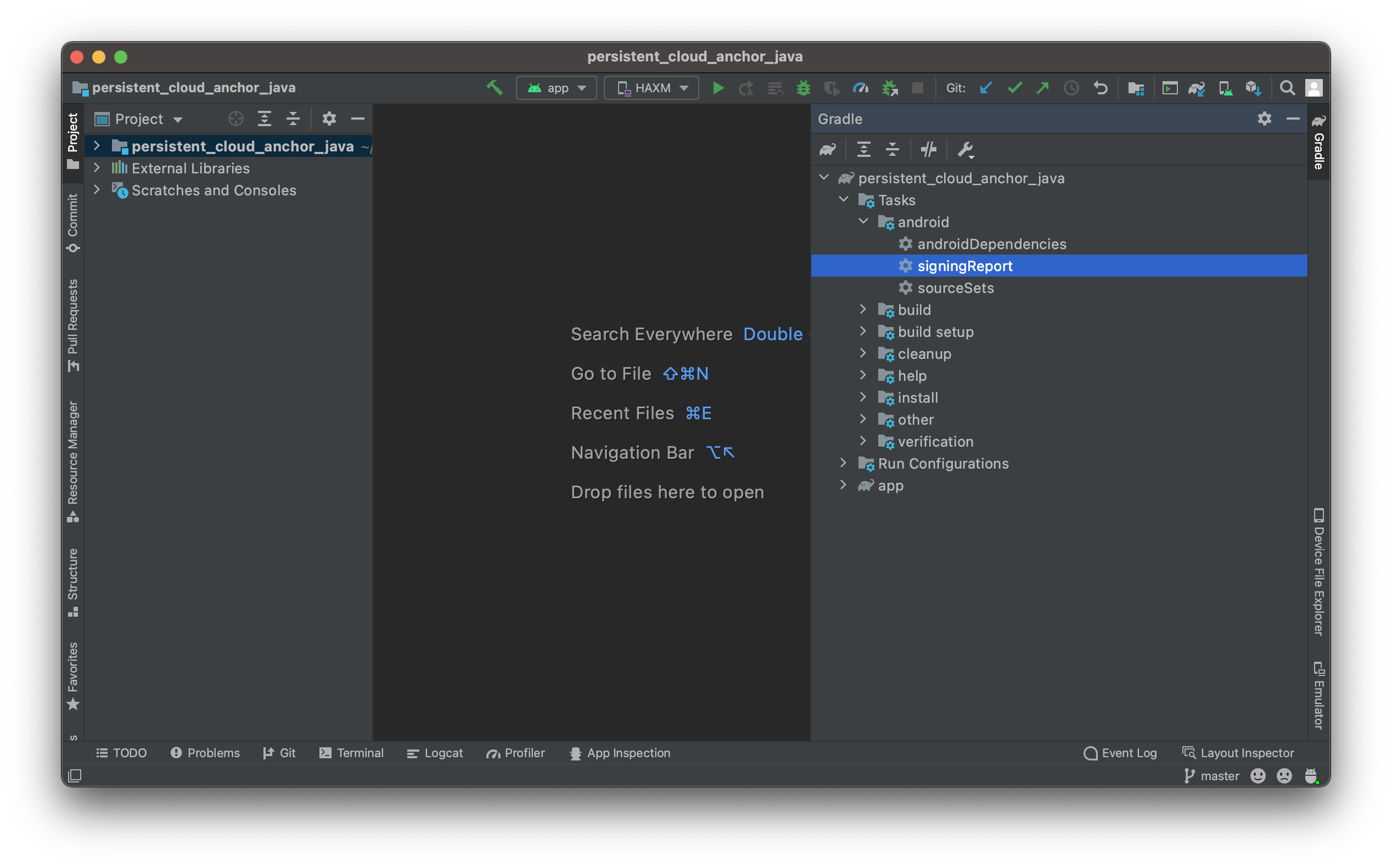
- debug 변형의 SHA-1 지문을 복사합니다.
키 저장소에서 서명 지문을 가져오는 방법
키 저장소 파일이 있는 경우 keytool 유틸리티를 사용하여 지문을 확인합니다.
keytool -list -v -alias your-key-name -keystore path-to-production-keystore그러면 keytool 유틸리티가 터미널에 지문을 출력합니다. 예를 들면 다음과 같습니다.
Certificate fingerprint: SHA1: DA:39:A3:EE:5E:6B:4B:0D:32:55:BF:EF:95:60:18:90:AF:D8:07:09
Play 앱 서명에서 앱의 서명 키를 획득하는 방법
Play 앱 서명을 사용하면 Google에서 앱의 서명 키를 관리하고 이 키를 사용하여 APK에 서명합니다. 이 키는 서명 지문에 사용해야 합니다.
- Google Play Console의 앱 서명 페이지에서 앱 서명 키 인증서로 스크롤합니다.
- SHA-1 인증서 지문을 사용합니다.
OAuth 2.0 클라이언트 ID 만들기
이전 단계의 각 해당 서명 키에 대해 Google Cloud 프로젝트의 사용자 인증 정보에서 OAuth 2.0 클라이언트 ID를 만듭니다.
Google Cloud에서 사용자 인증 정보 페이지를 엽니다.
사용자 인증 정보 만들기를 클릭하고 메뉴에서 OAuth 클라이언트 ID를 선택합니다.
다음과 같이 필수 입력란을 작성합니다.
- 애플리케이션 유형: Android를 선택합니다.
- 패키지 이름: AndroidManifest.xml에 선언된 패키지 이름을 사용합니다.
- SHA-1 인증서 지문: 이전 단계에서 획득한 지문을 사용합니다.
만들기를 누릅니다.
필요한 라이브러리 포함
- 앱의 종속 항목에
com.google.android.gms:play-services-auth:16+을 포함합니다. 코드 축소를 사용하는 경우 앱의
build.gradle파일에 추가합니다.buildTypes { release { ... proguardFiles getDefaultProguardFile('proguard-android-optimize.txt'), 'proguard-rules.pro' } }앱의
proguard-rules.pro파일에 다음을 추가합니다.-keep class com.google.android.gms.common.** { *; } -keep class com.google.android.gms.location.** { *; } -keep class com.google.android.gms.auth.** { *; } -keep class com.google.android.gms.tasks.** { *; }
이제 앱이 키리스 인증을 사용하도록 구성되었습니다.
API 키
- Google Cloud에서 사용자 인증 정보 페이지를 엽니다.
사용자 인증 정보 - 사용자 인증 정보 만들기를 클릭한 후 메뉴에서 API 키를 선택합니다.
API 키 생성 완료 대화상자에 새로 생성된 키의 문자열이 표시됩니다. Android 스튜디오에서 새 API 키를 프로젝트에 추가합니다. 앱의
AndroidManifest.xml에 있는<application>요소의<meta-data>요소에 API 키를 포함합니다.<meta-data android:name="com.google.android.ar.API_KEY" android:value="API_KEY"/>- API 키 제한사항에 관한 문서를 검토하여 API 키를 보호하세요.
이제 앱이 API 키를 사용하도록 구성되었습니다.
다음 단계
승인이 구성되면 이를 사용하는 다음 ARCore 기능을 확인하세요.