

Fitur ARCore seperti Geospatial API dan Cloud Anchors menggunakan ARCore API yang dihosting di Google Cloud. Saat menggunakan fitur ini, aplikasi Anda menggunakan kredensial untuk mengakses layanan ARCore API.
Panduan memulai ini menjelaskan cara menyiapkan aplikasi Anda agar dapat berkomunikasi dengan layanan ARCore API yang dihosting di Google Cloud.
Buat project Google Cloud baru atau gunakan project yang sudah ada
Jika Anda memiliki project yang sudah ada, pilih project tersebut.
Jika Anda belum memiliki project Google Cloud, buat project.
Mengaktifkan ARCore API
Untuk menggunakan ARCore API, Anda harus mengaktifkannya di project Anda.
Menyiapkan metode otorisasi
Aplikasi Android dapat berkomunikasi dengan ARCore API menggunakan dua metode otorisasi yang berbeda: Otorisasi tanpa kunci (OAuth 2.0), yang merupakan metode yang direkomendasikan, dan otorisasi Kunci API:
- Otorisasi tanpa kunci menggunakan kombinasi nama paket aplikasi dan sidik jari kunci penandatanganan untuk mengizinkan aplikasi Anda.
- Kunci API adalah string yang mengidentifikasi project Google Cloud. Kunci API umumnya tidak dianggap aman karena biasanya dapat diakses oleh klien. Pertimbangkan untuk menggunakan Otorisasi tanpa kunci untuk berkomunikasi dengan ARCore API.
Tanpa Kunci
Untuk mengizinkan aplikasi Anda menggunakan Autentikasi tanpa kunci, buat ID klien OAuth 2.0.
Menentukan sidik jari kunci penandatanganan
Client ID OAuth 2.0 menggunakan sidik jari kunci penandatanganan aplikasi Anda untuk mengidentifikasi aplikasi Anda.
.Cara mendapatkan sidik jari penandatanganan debug Anda
Saat menjalankan atau men-debug project, Android SDK Tools akan otomatis menandatangani aplikasi Anda dengan sertifikat debug yang dihasilkan.
- Di Android Studio, buka Gradle toolpane.
- Buka project-name > Tasks > android.
- Jalankan tugas signingReport.
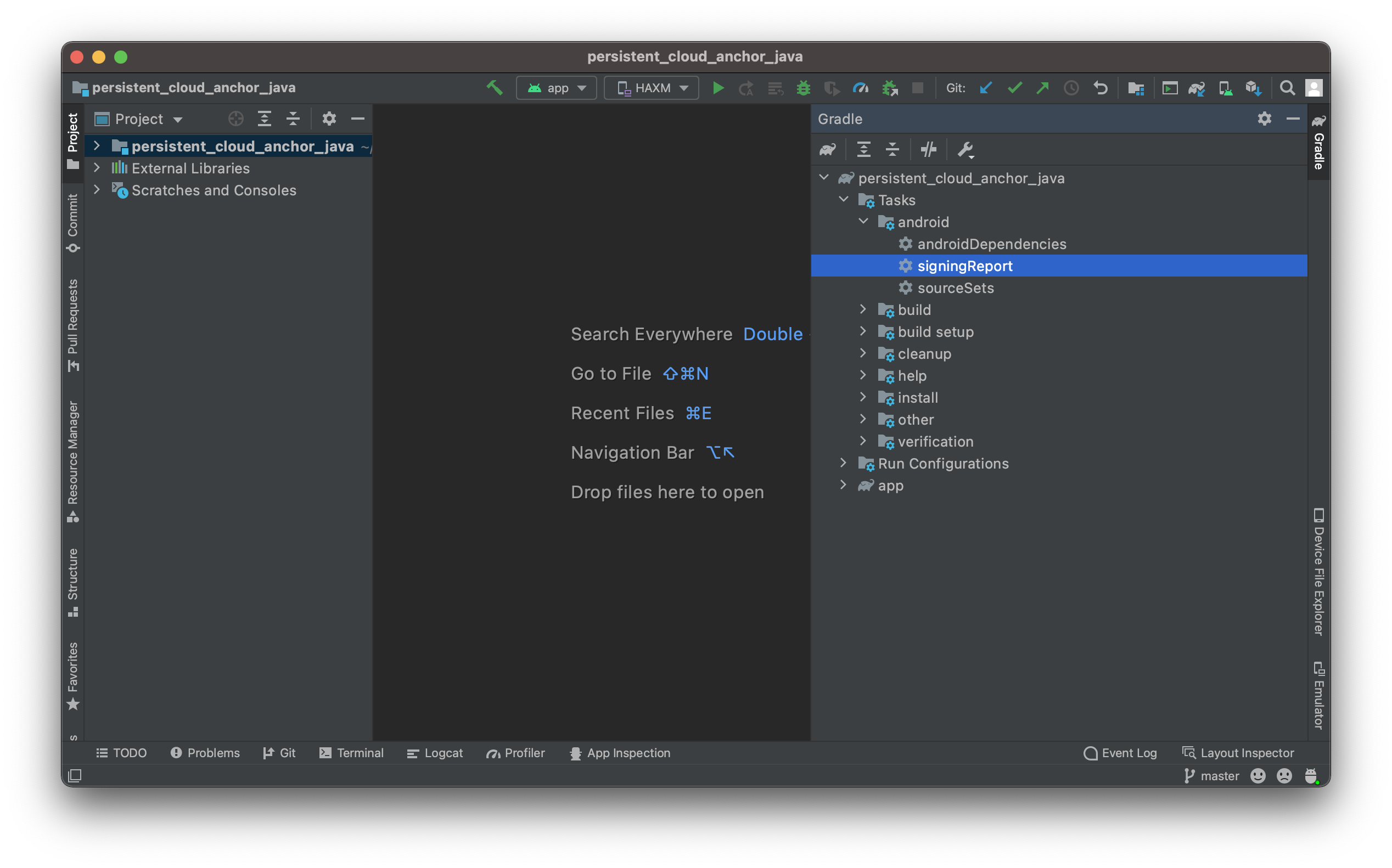
- Salin sidik jari SHA-1 untuk varian debug.
Cara mendapatkan sidik jari penandatanganan dari keystore
Jika Anda memiliki file keystore, gunakan utilitas keytool untuk menentukan sidik jari.
keytool -list -v -alias your-key-name -keystore path-to-production-keystoreUtilitas keytool kemudian mencetak sidik jari ke terminal. Contoh:
Certificate fingerprint: SHA1: DA:39:A3:EE:5E:6B:4B:0D:32:55:BF:EF:95:60:18:90:AF:D8:07:09
Cara mendapatkan kunci penandatanganan aplikasi dari Penandatanganan Aplikasi Play
Saat menggunakan Penandatanganan Aplikasi Play, Google akan mengelola kunci penandatanganan aplikasi Anda dan menggunakannya untuk menandatangani APK Anda. Kunci ini harus digunakan untuk sidik jari penandatanganan.
- Di halaman Penandatanganan Aplikasi di Konsol Google Play, scroll ke Sertifikat kunci penandatanganan aplikasi.
- Gunakan sidik jari sertifikat SHA-1.
Membuat client ID OAuth 2.0
Untuk setiap kunci penandatanganan yang berlaku dari langkah sebelumnya, buat ID klien OAuth 2.0 di kredensial project Google Cloud Anda.
Di Google Cloud, buka halaman Credentials.
Klik Create credentials, lalu pilih OAuth client ID dari menu.
Isi kolom yang wajib diisi sebagai berikut:
- Application type: pilih Android.
- Nama paket: gunakan nama paket seperti yang dideklarasikan di AndroidManifest.xml Anda.
- SHA-1 certificate fingerprint: gunakan sidik jari yang diperoleh pada langkah-langkah sebelumnya.
Tekan Buat.
Menyertakan library yang diperlukan
- Sertakan
com.google.android.gms:play-services-auth:16+dalam dependensi aplikasi Anda. Jika Anda menggunakan penyusutan kode, tambahkan ke file
build.gradleaplikasi Anda:buildTypes { release { ... proguardFiles getDefaultProguardFile('proguard-android-optimize.txt'), 'proguard-rules.pro' } }Tambahkan hal berikut ke file
proguard-rules.proaplikasi Anda:-keep class com.google.android.gms.common.** { *; } -keep class com.google.android.gms.location.** { *; } -keep class com.google.android.gms.auth.** { *; } -keep class com.google.android.gms.tasks.** { *; }
Aplikasi Anda kini dikonfigurasi untuk menggunakan autentikasi Tanpa kunci.
Kunci API
- Di Google Cloud, buka halaman Credentials.
Kredensial - Klik Create credentials, lalu pilih API key dari menu.
Dialog API key created akan menampilkan string untuk kunci yang baru dibuat. Di Android Studio, tambahkan kunci API baru ke project Anda. Sertakan kunci API dalam elemen
<meta-data>di elemen<application>diAndroidManifest.xmlaplikasi Anda:<meta-data android:name="com.google.android.ar.API_KEY" android:value="API_KEY"/>- Tinjau dokumentasi tentang pembatasan kunci API untuk mengamankan kunci API Anda.
Aplikasi Anda kini dikonfigurasi untuk menggunakan kunci API.
Langkah berikutnya
Setelah otorisasi dikonfigurasi, lihat fitur ARCore berikut yang menggunakannya: