

تستخدم ميزات ARCore، مثل Geospatial API ونقاط ارتكاز السحابة الإلكترونية، واجهة برمجة التطبيقات ARCore API المستضافة على Google Cloud. عند استخدام هذه الميزات، يستخدم تطبيقك بيانات الاعتماد للوصول إلى خدمة ARCore API.
يوضّح هذا الدليل السريع كيفية إعداد تطبيقك لكي يتمكّن من التواصل مع خدمة ARCore API المستضافة على Google Cloud.
إنشاء مشروع جديد على Google Cloud أو استخدام مشروع حالي
إذا كان لديك مشروع حالي، اختَره.
الانتقال إلى أداة اختيار المشاريع
إذا لم يكن لديك مشروع حالي على Google Cloud، أنشِئ مشروعًا.
تفعيل ARCore API
لاستخدام ARCore API، يجب تفعيلها في مشروعك.
إعداد طريقة تفويض
يمكن لتطبيق Android التواصل مع ARCore API باستخدام طريقتَي تفويض مختلفتَين، وهما: التفويض بدون مفتاح (OAuth 2.0)، وهي الطريقة المقترَحة، والتفويض باستخدام مفتاح API:
- تستخدم عملية التفويض بدون مفتاح مزيجًا من اسم حزمة التطبيق والملف المرجعي لمفتاح التوقيع من أجل تفويض تطبيقك.
- مفتاح واجهة برمجة التطبيقات هو سلسلة تحدّد مشروعًا على السحابة الإلكترونية من Google. لا تُعدّ مفاتيح واجهة برمجة التطبيقات آمنة بشكل عام لأنّ العملاء يمكنهم الوصول إليها عادةً. ننصحك باستخدام ميزة "التفويض بدون مفتاح" للتواصل مع ARCore API.
بدون مفتاح
للسماح بتطبيقك باستخدام المصادقة بدون مفتاح، أنشئ معرّفات عميل OAuth 2.0.
تحديد بصمات مفتاح التوقيع
يستخدم معرّف عميل OAuth 2.0 الملف المرجعي لمفتاح توقيع تطبيقك لتحديد تطبيقك.
كيفية الحصول على بصمة التوقيع المخصّصة لتصحيح الأخطاء
عند تشغيل مشروعك أو تصحيح أخطائه، توقّع أدوات حزمة تطوير البرامج (SDK) لنظام التشغيل Android تطبيقك تلقائيًا باستخدام شهادة تصحيح أخطاء تم إنشاؤها.
- في "استوديو Android"، افتح لوحة أدوات Gradle.
- انتقِل إلى project-name > المهام > android.
- نفِّذ مهمة signingReport.
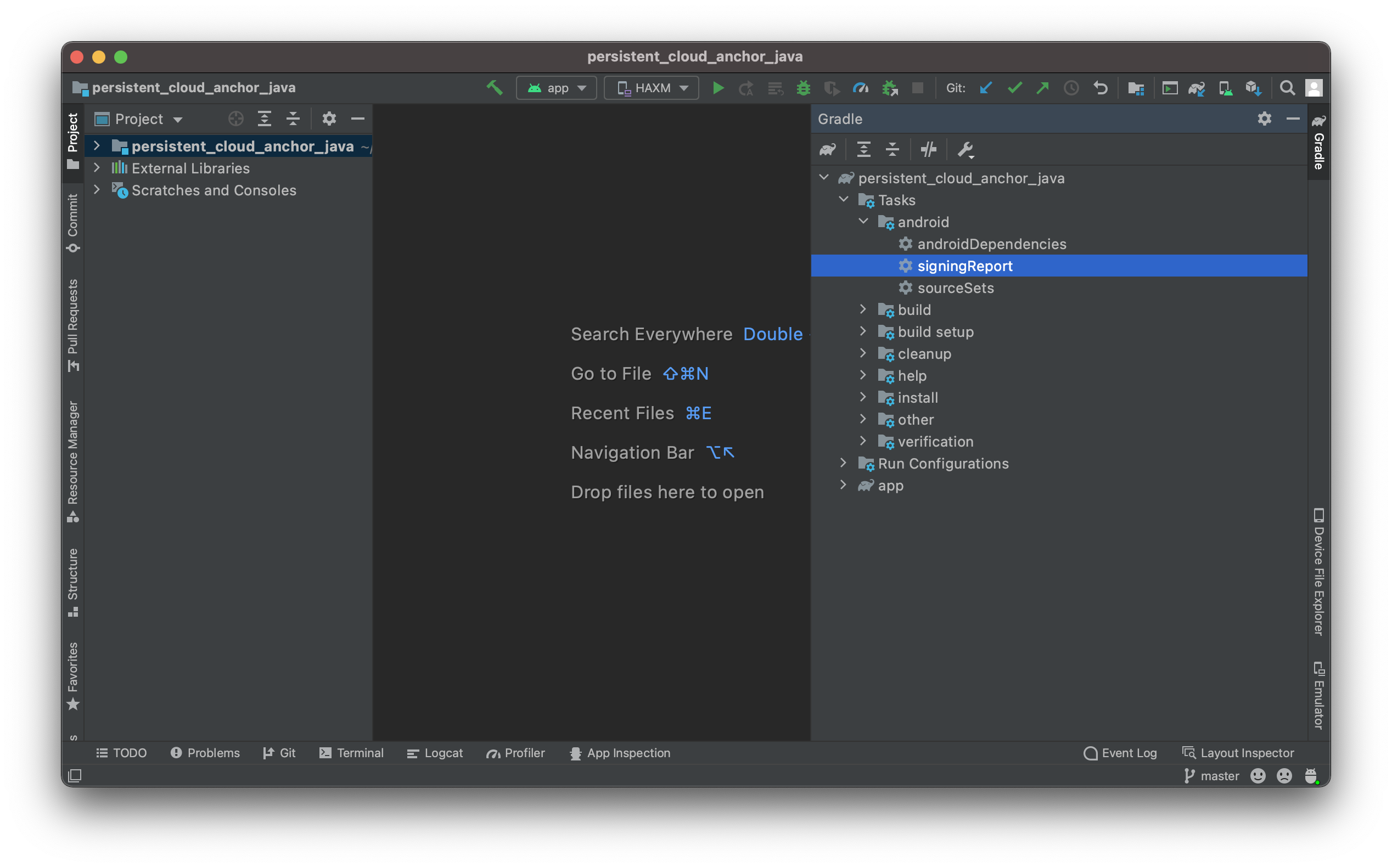
- انسخ الملف المرجعي لشهادة SHA-1 الخاصة بصيغة تصحيح الأخطاء.
كيفية الحصول على بصمة توقيع من ملف تخزين مفاتيح
إذا كان لديك ملف keystore، استخدِم أداة keytool لتحديد البصمة.
keytool -list -v -alias your-key-name -keystore path-to-production-keystoreتعرض الأداة keytool بعد ذلك بصمة الإصبع في نافذة الأوامر. على سبيل المثال:
Certificate fingerprint: SHA1: DA:39:A3:EE:5E:6B:4B:0D:32:55:BF:EF:95:60:18:90:AF:D8:07:09
كيفية الحصول على مفتاح توقيع تطبيقك من خلال ميزة "توقيع التطبيق" من Play
عند استخدام ميزة "توقيع التطبيق" من Play، تتولّى Google إدارة مفتاح توقيع تطبيقك وتستخدمه لتوقيع حِزم APK. يجب استخدام هذا المفتاح لبصمة التوقيع.
- في صفحة "توقيع التطبيق" في Google Play Console، انتقِل إلى شهادة مفتاح توقيع التطبيق.
- استخدِم الملف المرجعي لشهادة SHA-1.
إنشاء معرّفات عملاء OAuth 2.0
لكل مفتاح توقيع منطبق من الخطوات السابقة، أنشئ معرّف عميل OAuth 2.0 في بيانات اعتماد مشروعك على Google Cloud.
في Google Cloud، افتح صفحة "بيانات الاعتماد".
انقر على إنشاء بيانات اعتماد، ثم اختَر معرِّف عميل OAuth من القائمة.
املأ الحقول المطلوبة كما يلي:
- نوع التطبيق: اختَر Android.
- اسم الحزمة: استخدِم اسم الحزمة كما هو موضّح في AndroidManifest.xml.
- الملف المرجعي لشهادة SHA-1: استخدِم ملفًا مرجعيًا تم الحصول عليه في الخطوات السابقة.
انقر على إنشاء.
تضمين المكتبات المطلوبة
- أدرِج
com.google.android.gms:play-services-auth:16+في العناصر التابعة لتطبيقك. إذا كنت تستخدم تصغير الرمز، أضِفه إلى ملف
build.gradleالخاص بتطبيقك:buildTypes { release { ... proguardFiles getDefaultProguardFile('proguard-android-optimize.txt'), 'proguard-rules.pro' } }أضِف ما يلي إلى ملف
proguard-rules.proفي تطبيقك:-keep class com.google.android.gms.common.** { *; } -keep class com.google.android.gms.location.** { *; } -keep class com.google.android.gms.auth.** { *; } -keep class com.google.android.gms.tasks.** { *; }
تم الآن إعداد تطبيقك لاستخدام ميزة "المصادقة بدون مفتاح".
مفتاح واجهة برمجة التطبيقات
- في Google Cloud، افتح صفحة "بيانات الاعتماد".
بيانات الاعتماد - انقر على إنشاء بيانات اعتماد، ثم اختَر مفتاح واجهة برمجة التطبيقات من القائمة.
يعرض مربّع الحوار "تم إنشاء مفتاح واجهة برمجة التطبيقات" السلسلة الخاصة بالمفتاح الذي تم إنشاؤه حديثًا. في "استوديو Android"، أضِف مفتاح واجهة برمجة التطبيقات الجديد إلى مشروعك. أدرِج مفتاح واجهة برمجة التطبيقات في العنصر
<meta-data>ضمن العنصر<application>فيAndroidManifest.xmlتطبيقك:<meta-data android:name="com.google.android.ar.API_KEY" android:value="API_KEY"/>- راجِع المستندات حول القيود المفروضة على مفتاح واجهة برمجة التطبيقات لتأمين مفتاح واجهة برمجة التطبيقات.
تم الآن إعداد تطبيقك لاستخدام مفاتيح واجهة برمجة التطبيقات.
الخطوات التالية
بعد ضبط إعدادات التفويض، يمكنك الاطّلاع على ميزات ARCore التالية التي تستخدمه: