

Các tính năng của ARCore như Geospatial API và Cloud Anchors sử dụng ARCore API được lưu trữ trên Google Cloud. Khi sử dụng các tính năng này, ứng dụng của bạn sẽ dùng thông tin đăng nhập để truy cập vào dịch vụ ARCore API.
Hướng dẫn bắt đầu nhanh này mô tả cách thiết lập ứng dụng để ứng dụng có thể giao tiếp với dịch vụ ARCore API được lưu trữ trên Google Cloud.
Tạo dự án Google Cloud mới hoặc sử dụng dự án hiện có
Nếu bạn có một dự án hiện có, hãy chọn dự án đó.
Nếu bạn chưa có dự án trên đám mây của Google Cloud, hãy tạo một dự án.
Bật ARCore API
Để sử dụng ARCore API, bạn phải bật API này trong dự án của mình.
Thiết lập phương thức uỷ quyền
Một ứng dụng Android có thể giao tiếp với ARCore API bằng 2 phương thức uỷ quyền khác nhau: Uỷ quyền không cần khoá (OAuth 2.0) (đây là phương thức được đề xuất) và Uỷ quyền bằng khoá API:
- Uỷ quyền không cần khoá sử dụng tổ hợp tên gói của ứng dụng và dấu vân tay của khoá ký để uỷ quyền cho ứng dụng của bạn.
- Khoá API là một chuỗi xác định một dự án trên đám mây của Google. Khoá API thường không được coi là an toàn vì thường có thể truy cập được đối với các ứng dụng. Hãy cân nhắc sử dụng tính năng Uỷ quyền không cần khoá để giao tiếp với ARCore API.
Không cần chìa khoá
Để uỷ quyền cho ứng dụng của bạn bằng Xác thực không cần khoá, hãy tạo mã ứng dụng khách OAuth 2.0.
Xác định khoá vân tay số của khoá ký
Mã ứng dụng OAuth 2.0 sử dụng vân tay khoá ký của ứng dụng để xác định ứng dụng của bạn.
Cách lấy vân tay gỡ lỗi để ký
Khi chạy hoặc gỡ lỗi dự án, các công cụ SDK Android sẽ tự động ký ứng dụng của bạn bằng một chứng chỉ gỡ lỗi đã tạo.
- Trong Android Studio, hãy mở ngăn công cụ Gradle.
- Chuyển đến project-name > Tasks (Tác vụ) > android.
- Chạy tác vụ signingReport.
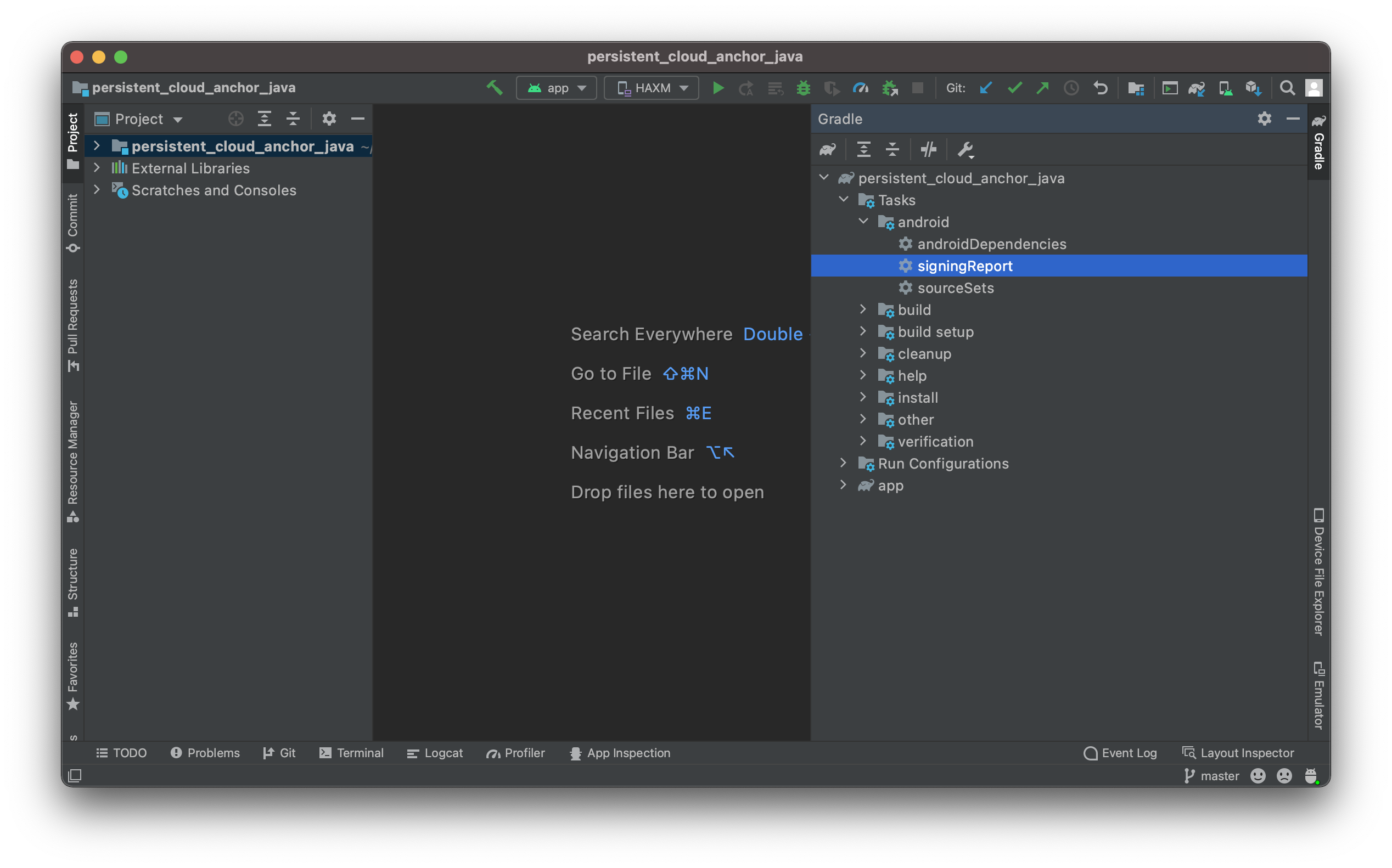
- Sao chép dấu vân tay SHA-1 cho biến thể gỡ lỗi.
Cách lấy dấu vân tay ký từ kho khoá
Nếu bạn có tệp kho khoá, hãy dùng tiện ích keytool để xác định dấu vân tay.
keytool -list -v -alias your-key-name -keystore path-to-production-keystoreTiện ích keytool sau đó in dấu vân tay vào thiết bị đầu cuối. Ví dụ:
Certificate fingerprint: SHA1: DA:39:A3:EE:5E:6B:4B:0D:32:55:BF:EF:95:60:18:90:AF:D8:07:09
Cách lấy khoá ký ứng dụng của bạn từ Tính năng ký ứng dụng của Play
Khi sử dụng Tính năng ký ứng dụng của Play, Google sẽ quản lý khoá ký của ứng dụng và dùng khoá đó để ký các tệp APK của bạn. Bạn nên dùng khoá này cho vân tay ký.
- Trong trang Ký ứng dụng của Google Play Console, hãy di chuyển đến phần Chứng chỉ khoá ký ứng dụng.
- Sử dụng dấu vân tay chứng chỉ SHA-1.
Tạo mã ứng dụng OAuth 2.0
Đối với mỗi khoá ký áp dụng được từ các bước trước, hãy tạo một mã ứng dụng khách OAuth 2.0 trong thông tin đăng nhập của dự án Google Cloud.
Trong Google Cloud, hãy mở trang Thông tin đăng nhập.
Nhấp vào Tạo thông tin xác thực, sau đó chọn Mã ứng dụng OAuth trong trình đơn.
Điền thông tin vào các trường bắt buộc như sau:
- Loại ứng dụng: chọn Android.
- Tên gói: sử dụng tên gói như đã khai báo trong AndroidManifest.xml.
- Dấu vân tay chứng chỉ SHA-1: sử dụng dấu vân tay thu được ở các bước trước.
Nhấn vào Tạo.
Thêm các thư viện bắt buộc
- Thêm
com.google.android.gms:play-services-auth:16+vào các phần phụ thuộc của ứng dụng. Nếu bạn đang sử dụng giảm thiểu mã, hãy thêm mã này vào tệp
build.gradlecủa ứng dụng:buildTypes { release { ... proguardFiles getDefaultProguardFile('proguard-android-optimize.txt'), 'proguard-rules.pro' } }Thêm đoạn mã sau vào tệp
proguard-rules.procủa ứng dụng:-keep class com.google.android.gms.common.** { *; } -keep class com.google.android.gms.location.** { *; } -keep class com.google.android.gms.auth.** { *; } -keep class com.google.android.gms.tasks.** { *; }
Ứng dụng của bạn hiện đã được định cấu hình để sử dụng tính năng Xác thực không cần khoá.
Khoá API
- Trong Google Cloud, hãy mở trang Thông tin đăng nhập.
Thông tin đăng nhập - Nhấp vào Tạo thông tin xác thực, rồi chọn Khoá API trong trình đơn.
Hộp thoại khoá API đã tạo sẽ hiển thị chuỗi cho khoá bạn vừa tạo. Trong Android Studio, hãy thêm khoá API mới vào dự án của bạn. Thêm khoá API vào phần tử
<meta-data>trong phần tử<application>trongAndroidManifest.xmlcủa ứng dụng:<meta-data android:name="com.google.android.ar.API_KEY" android:value="API_KEY"/>- Xem tài liệu về các quy tắc hạn chế đối với khoá API để bảo mật khoá API.
Ứng dụng của bạn hiện đã được định cấu hình để sử dụng khoá API.
Bước tiếp theo
Sau khi định cấu hình hoạt động uỷ quyền, hãy xem các tính năng ARCore sau đây sử dụng hoạt động uỷ quyền: