

Geospatial API ve Cloud Anchors gibi ARCore özellikleri, Google Cloud'da barındırılan ARCore API'yi kullanır. Bu özellikler kullanılırken uygulamanız, ARCore API hizmetine erişmek için kimlik bilgilerini kullanır.
Bu hızlı başlangıç kılavuzunda, uygulamanızı Google Cloud'da barındırılan ARCore API hizmetiyle iletişim kurabilecek şekilde nasıl ayarlayacağınız açıklanmaktadır.
Yeni bir Google Cloud projesi oluşturun veya mevcut bir projeyi kullanın
Mevcut bir projeniz varsa onu seçin.
Google Cloud projeniz yoksa bir proje oluşturun.
ARCore API'yi etkinleştirme
ARCore API'yi kullanmak için projenizde etkinleştirmeniz gerekir.
Yetkilendirme yöntemi ayarlama
Bir Android uygulaması, ARCore API ile iki farklı yetkilendirme yöntemi kullanarak iletişim kurabilir: Anahtarsız yetkilendirme (OAuth 2.0) önerilen yöntemdir ve API anahtarı yetkilendirmesi de kullanılabilir.
- Anahtarsız yetkilendirme, uygulamanızı yetkilendirmek için uygulamanın paket adının ve imzalama anahtarının parmak izinin bir kombinasyonunu kullanır.
- API anahtarı, bir Google Cloud projesini tanımlayan dizedir. API anahtarları genellikle istemciler tarafından erişilebilir olduğundan güvenli olarak kabul edilmez. ARCore API ile iletişim kurmak için anahtarsız yetkilendirmeyi kullanabilirsiniz.
Anahtarsız
Uygulamanızı anahtarsız kimlik doğrulama kullanarak yetkilendirmek için OAuth 2.0 istemci kimlikleri oluşturun.
İmzalama anahtarı parmak izlerini belirleme
OAuth 2.0 istemci kimliği, uygulamanızı tanımlamak için uygulamanızın imzalama anahtarı parmak izini kullanır.
Hata ayıklama imzalama parmak izinizi edinme
Projenizi çalıştırırken veya hata ayıklarken Android SDK araçları, uygulamanızı otomatik olarak oluşturulan bir hata ayıklama sertifikasıyla imzalar.
- Android Studio'da Gradle toolpane'i açın.
- project-name > Görevler > android'e gidin.
- signingReport görevini çalıştırın.
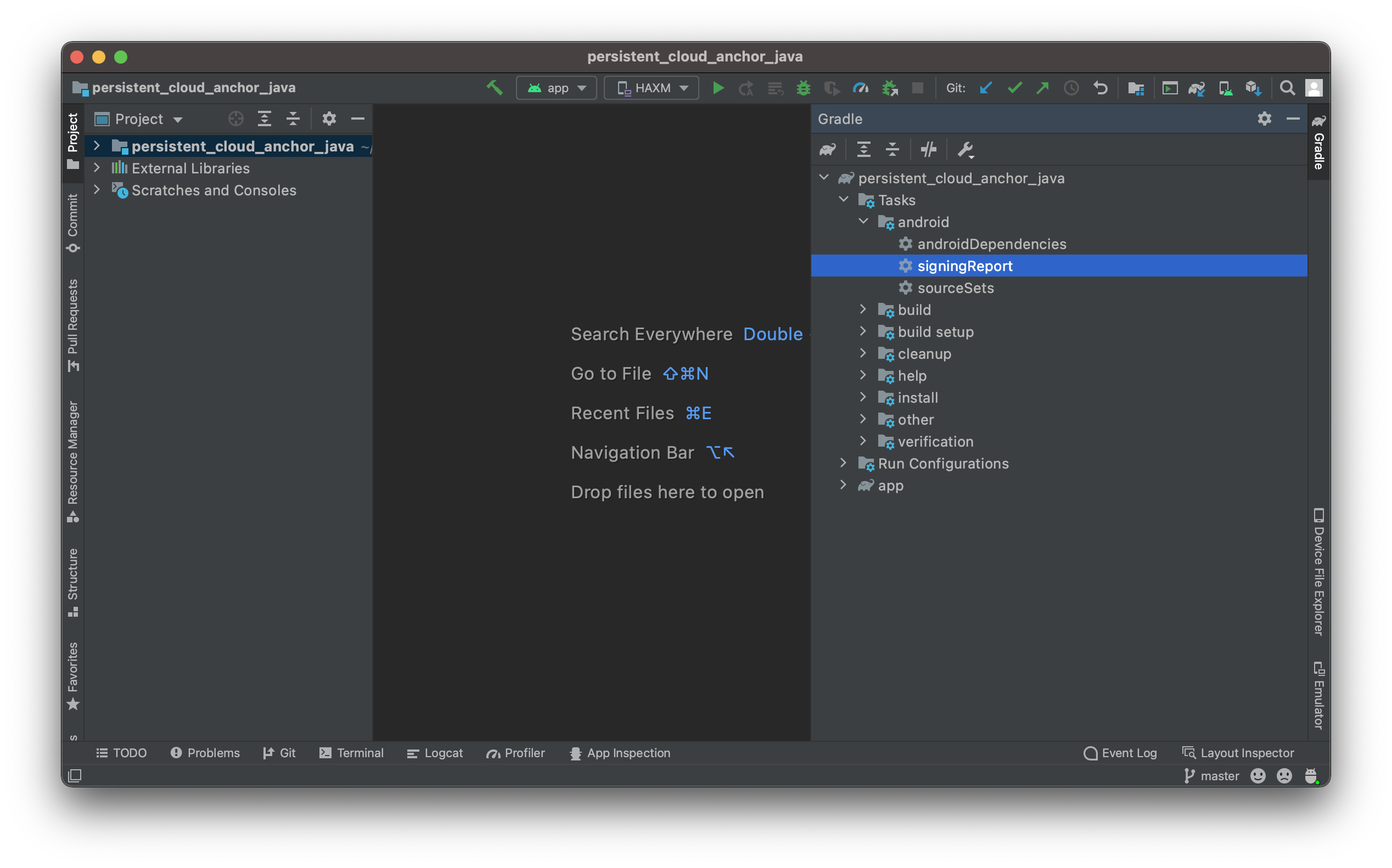
- Hata ayıklama varyantının SHA-1 parmak izini kopyalayın.
Bir anahtar deposundan imza parmak izi alma
Bir anahtar deposu dosyanız varsa parmak izini belirlemek için keytool yardımcı programını kullanın.
keytool -list -v -alias your-key-name -keystore path-to-production-keystorekeytool yardımcı programı daha sonra parmak izini terminale yazdırır. Örneğin:
Certificate fingerprint: SHA1: DA:39:A3:EE:5E:6B:4B:0D:32:55:BF:EF:95:60:18:90:AF:D8:07:09
Play Uygulama İmzalama'dan uygulamanızın imzalama anahtarını edinme
Play Uygulama İmzalama özelliğini kullandığınızda Google, uygulamanızın imzalama anahtarını yönetir ve APK'larınızı imzalamak için kullanır. Bu anahtar, imza parmak izi için kullanılmalıdır.
- Google Play Console'daki Uygulama İmzalama sayfasında Uygulama imzalama anahtarı sertifikası bölümüne gidin.
- SHA-1 sertifika parmak izini kullanın.
OAuth 2.0 istemci kimlikleri oluşturma
Önceki adımlardaki her geçerli imzalama anahtarı için Google Cloud projenizin kimlik bilgilerinde bir OAuth 2.0 istemci kimliği oluşturun.
Google Cloud'da Kimlik Bilgileri sayfasını açın.
Kimlik bilgileri oluştur'u tıklayın, ardından menüden OAuth istemci kimliği'ni seçin.
Zorunlu alanları aşağıdaki gibi doldurun:
- Uygulama türü: Android'i seçin.
- Paket adı: AndroidManifest.xml dosyanızda belirtilen paket adını kullanın.
- SHA-1 sertifika parmak izi: Önceki adımlarda elde edilen bir parmak izini kullanın.
Oluştur'a basın.
Gerekli kitaplıkları ekleyin
- Uygulamanızın bağımlılıklarına
com.google.android.gms:play-services-auth:16+'yı ekleyin. Kod küçültme kullanıyorsanız bunu uygulamanızın
build.gradledosyasına ekleyin:buildTypes { release { ... proguardFiles getDefaultProguardFile('proguard-android-optimize.txt'), 'proguard-rules.pro' } }Uygulamanızın
proguard-rules.prodosyasına aşağıdakileri ekleyin:-keep class com.google.android.gms.common.** { *; } -keep class com.google.android.gms.location.** { *; } -keep class com.google.android.gms.auth.** { *; } -keep class com.google.android.gms.tasks.** { *; }
Uygulamanız artık anahtarsız kimlik doğrulama kullanacak şekilde yapılandırıldı.
API Anahtarı
- Google Cloud'da Kimlik Bilgileri sayfasını açın.
Kimlik bilgileri - Kimlik bilgileri oluştur'u tıklayın ve menüden API anahtarı'nı seçin.
Oluşturulan API anahtarı iletişim kutusunda, yeni oluşturulan anahtarınızın dizesi gösterilir. Android Studio'da yeni API anahtarını projenize ekleyin. API anahtarını, uygulamanızın
AndroidManifest.xmlbölümündeki<application>öğesindeki<meta-data>öğesine ekleyin:<meta-data android:name="com.google.android.ar.API_KEY" android:value="API_KEY"/>- API anahtarınızın güvenliğini sağlamak için API anahtarı kısıtlamalarıyla ilgili belgeleri inceleyin.
Uygulamanız artık API anahtarlarını kullanacak şekilde yapılandırıldı.
Sırada ne var?
Yetkilendirme yapılandırıldıktan sonra, yetkilendirmeyi kullanan aşağıdaki ARCore özelliklerini inceleyin: