
Sau khi tạo nhân viên hỗ trợ, bạn cần xác định thông tin về nhân viên hỗ trợ. Bạn phải làm việc này trước khi có thể gửi nhân viên hỗ trợ để xác minh và ra mắt. Bạn có thể xác định và chỉnh sửa thông tin về nhân viên hỗ trợ bằng API hoặc Bảng điều khiển dành cho nhà phát triển về giao tiếp doanh nghiệp. Nếu chuyển sang chế độ xem dạng ô trong Bảng điều khiển, bạn sẽ thấy trạng thái của nhân viên hỗ trợ.
- Chưa hoàn tất: Nhân viên hỗ trợ đã được tạo và các thông tin ban đầu như tên thương hiệu, tên nhân viên hỗ trợ, khu vực lưu trữ, danh mục thanh toán và trường hợp sử dụng đã được cung cấp. Tuy nhiên, bạn vẫn cần cung cấp thêm thông tin để ra mắt.
- Sẵn sàng ra mắt: Tất cả thông tin về nhân viên hỗ trợ và thông tin xác minh đã được cung cấp, nhưng bảng câu hỏi về việc ra mắt và/hoặc lựa chọn nhà mạng đang ở trạng thái chờ xử lý.
- Đang chờ ra mắt: Nhân viên hỗ trợ đã được gửi để ra mắt và đang chờ phê duyệt cuối cùng.
- Đã ra mắt: Nhân viên hỗ trợ đã được ra mắt trên ít nhất một nhà mạng.
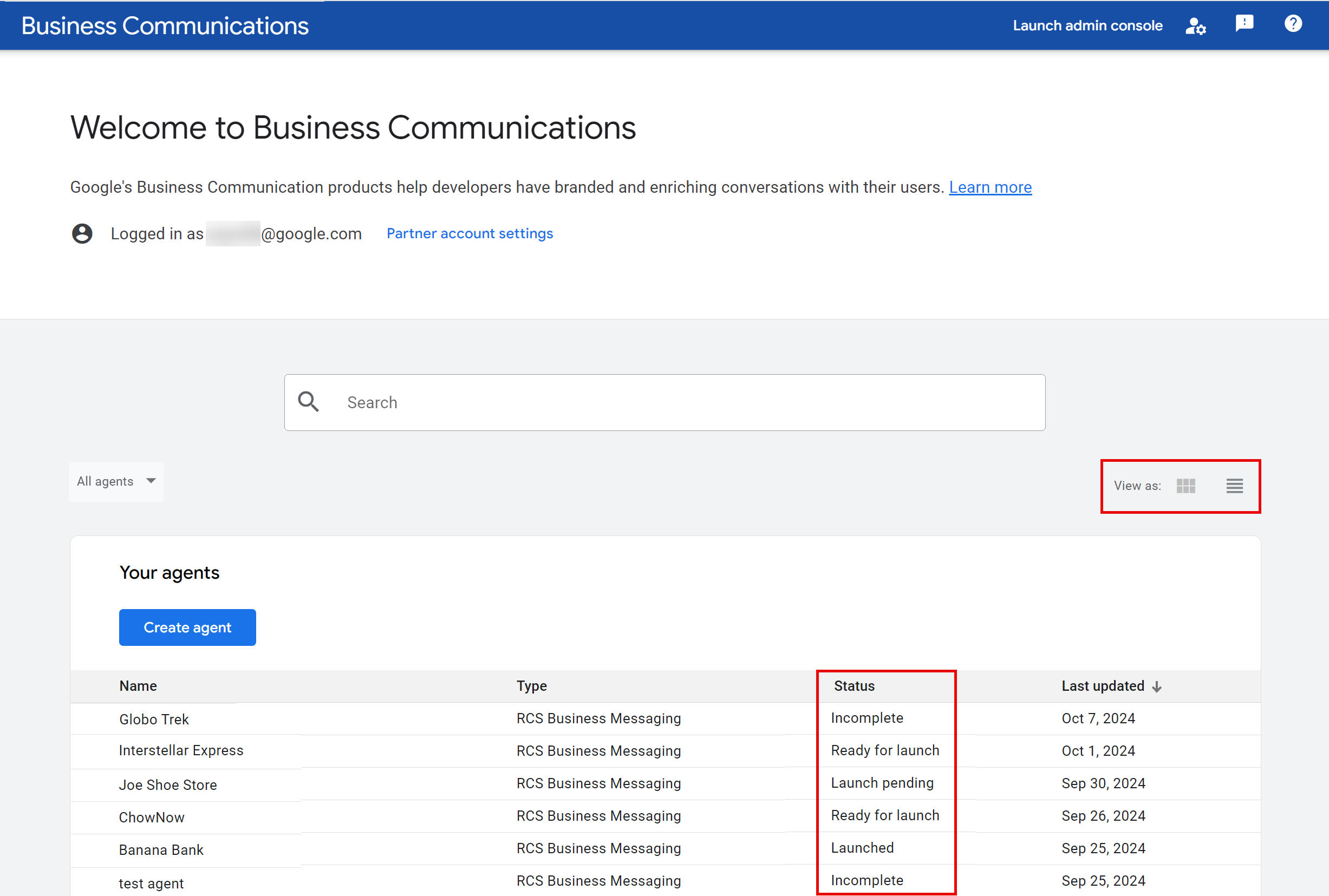
Bạn không thể chỉnh sửa thông tin về nhân viên hỗ trợ sau khi gửi thông tin xác minh của nhân viên hỗ trợ. Hãy xem bài viết Xác minh và ra mắt nhân viên hỗ trợ để biết thêm thông tin.
Chỉnh sửa thông tin về nhân viên hỗ trợ
Các bước sau đây mô tả cách bạn có thể chỉnh sửa thông tin về nhân viên hỗ trợ trong Bảng điều khiển dành cho nhà phát triển về giao tiếp doanh nghiệp. Bạn cũng có thể chỉnh sửa nhân viên hỗ trợ bằng API quản lý RBM.
- Chuyển đến Bảng điều khiển dành cho nhà phát triển RCS for Business rồi đăng nhập bằng Tài khoản Google của đối tác.
- Trên trang chủ, hãy chọn nhân viên hỗ trợ của bạn trong danh sách.
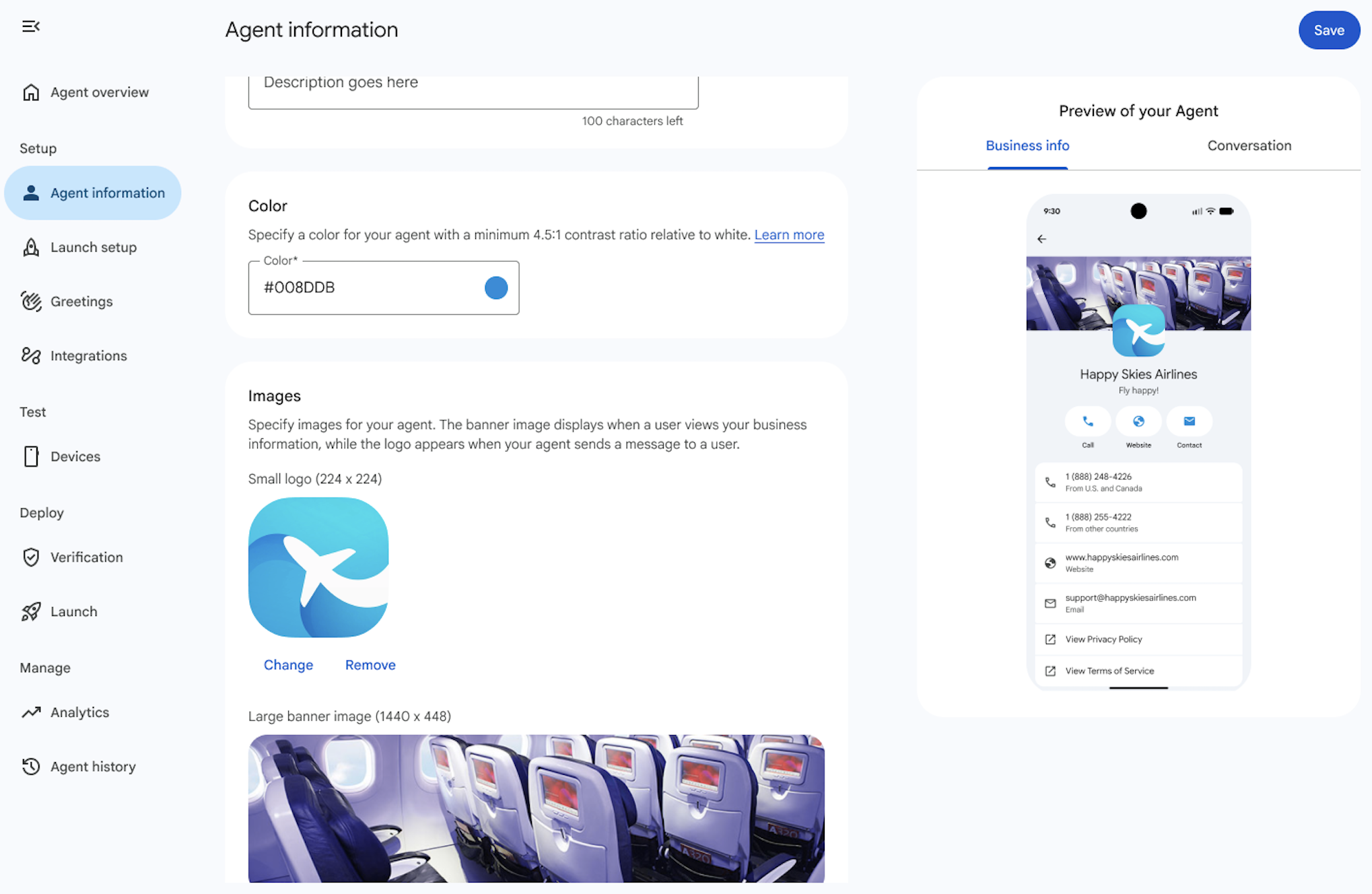
- Trên thanh bên, hãy chọn Thông tin về nhân viên hỗ trợ.
Cung cấp các thông tin sau cho nhân viên hỗ trợ. Khi bạn nhập thông tin, Bản xem trước nhân viên hỗ trợ sẽ tự động cập nhật.
Trường
Nội dung mô tả
Chi tiết
Tên hiển thị
Tên xuất hiện với người dùng khi họ tương tác với nhân viên hỗ trợ. Thông thường, đây là tên thương hiệu.
Nội dung mô tả
Nội dung mô tả ngắn hoặc dòng giới thiệu về thương hiệu.
Bạn không được sử dụng nội dung trong danh sách sau:
- Nội dung tập lệnh
- JSON
- HTML
- Ký tự thoát, chẳng hạn như
%2e|%2f|%5c|%25 - Mẫu
- Đường dẫn hệ điều hành
- Lệnh Unix
- Phạm vi lồng nhau, chẳng hạn như
{This is outer content (This is inner content)}hoặc([another example {nested}])
Màu
Màu của một số thành phần xuất hiện phía trên số điện thoại. Hãy sử dụng màu này để khớp với màu thương hiệu của bạn.
Tỷ lệ tương phản tối thiểu là 4,5:1 với màu trắng (ví dụ: #E91B0C). Để biết thêm thông tin chi tiết, hãy xem bài viết Kiểm tra tỷ lệ tương phản.
Hình ảnh
Hình ảnh cho nhân viên hỗ trợ. Ảnh biểu ngữ xuất hiện khi người dùng xem thông tin doanh nghiệp của bạn, còn biểu trưng xuất hiện khi nhân viên hỗ trợ gửi tin nhắn cho người dùng.
Ảnh biểu ngữ: 1440x448 px.
Biểu trưng: 224x224 px. Biểu trưng xuất hiện dưới dạng hình vuông bo tròn trên Google Tin nhắn. Để kiểm tra xem biểu trưng của bạn có xuất hiện tốt dưới dạng hình vuông bo tròn hay không, hãy sử dụng công cụ Xem trước biểu trưng.
Bạn có thể xoá các URL có thể truy cập công khai cho hình ảnh sau khi cập nhật nhân viên hỗ trợ, vì một bản sao sẽ được lưu trong quá trình cập nhật nhân viên hỗ trợ.
Liên hệ
Số điện thoại chính mà người dùng có thể liên hệ trong trường hợp có thắc mắc.
Bắt buộc nếu bạn không cung cấp email và trang web.
Tốt nhất là số điện thoại phải ở định dạng E.164 (
+ [country code][subscriber number]). Đối với số điện thoại địa phương và số điện thoại miễn phí, hệ thống cũng chấp nhận chuỗi chưa được định dạng, không bao gồm "+", tiền tố, mã quốc gia và ký tự đặc biệt (ví dụ: 5554443333) và sẽ chuyển đổi nội bộ sang định dạng E.164.Tuy nhiên, nếu số điện thoại của nhân viên hỗ trợ không thể được biểu thị ở định dạng E.164 tiêu chuẩn (ví dụ: một số số điện thoại miễn phí 1800 ở Ấn Độ), vui lòng nhập một trình giữ chỗ và liên hệ với nhóm hỗ trợ RCS for Business để được xử lý thủ công.
Để thêm nhiều số điện thoại, hãy nhấp vào + Thêm số điện thoại.
Nhãn cho số điện thoại chính
Ví dụ: Số điện thoại chăm sóc khách hàng
Trang web chính
Bắt buộc nếu bạn không cung cấp số điện thoại và email.
Để thêm nhiều trang web, hãy nhấp vào + Thêm trang web.
Nhãn cho trang web chính
Ví dụ: Trang web ABC
Email chính
Bắt buộc nếu bạn không cung cấp số điện thoại và trang web.
Xác minh rằng email là địa chỉ cá nhân và người đó thuộc tổ chức thương hiệu.
Để thêm nhiều email, hãy nhấp vào + Thêm email.
Nhãn cho email chính
Ví dụ: Email chăm sóc khách hàng
Quyền riêng tư và điều khoản dịch vụ
URL của Chính sách quyền riêng tư và Điều khoản dịch vụ.
Bắt buộc để ra mắt nhân viên hỗ trợ trên RBM. Xác minh rằng bạn đã cung cấp các đường liên kết hợp lệ cho cả Điều khoản dịch vụ và Chính sách quyền riêng tư.
Nhấp vào Lưu.
Các trang Tổng quan và Thông tin về nhân viên hỗ trợ cho biết trước cách nhân viên hỗ trợ của bạn xuất hiện trong ứng dụng Tin nhắn.
Kiểm tra tỷ lệ tương phản
Tỷ lệ tương phản là sự so sánh độ tương phản và mức độ dễ dàng phân biệt giữa hai màu. Tỷ lệ tương phản cao giữa hai màu, chẳng hạn như giữa nền và văn bản, giúp tăng khả năng đọc trong điều kiện ánh sáng kém và cho những người cần cân nhắc về khả năng hỗ trợ tiếp cận. WCAG 2.0 xác định tỷ lệ tương phản tối thiểu là 4,5:1 cho văn bản.
Bạn có thể xác minh rằng màu tác nhân mà bạn xác định có tỷ lệ tương phản tối thiểu là 4,5:1 với màu trắng bằng các công cụ trực tuyến như Trình kiểm tra độ tương phản của WebAIM.
Định dạng và cắt biểu trưng
Biểu trưng và hình ảnh chính hấp dẫn về mặt hình ảnh có thể giúp tăng đáng kể độ tin cậy của nhân viên hỗ trợ và mức độ tương tác với người dùng. Xác minh rằng biểu trưng của bạn được định dạng và cắt đúng cách để duy trì giao diện chuyên nghiệp. Hãy làm theo các mẹo sau để tạo biểu trưng đẹp:
Biểu trưng:
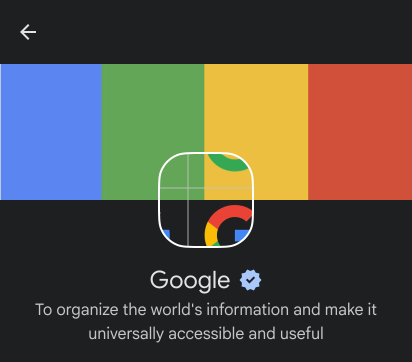
- Hãy nhớ rằng biểu trưng được cắt thành hình vuông bo tròn, ngay cả khi hình ảnh gốc là hình chữ nhật. Vì vậy, hãy luôn kiểm tra xem biểu trưng của bạn xuất hiện như thế nào khi được cắt thành hình vuông bo tròn.
- Bạn không cần lo lắng về đường viền xung quanh biểu trưng, đường viền này sẽ không chồng lên chính biểu trưng.
Hình ảnh chính:
- Hãy nhớ rằng hình ảnh chính xuất hiện trong màn hình Thông tin và lựa chọn của nhân viên hỗ trợ sẽ chồng một phần lên biểu trưng, vì vậy hãy thiết kế cho phù hợp để có kết quả đẹp mắt.
- Tạo hình ảnh chính có tỷ lệ khung hình là 45:14 để hình ảnh này xuất hiện chính xác cùng với biểu trưng.
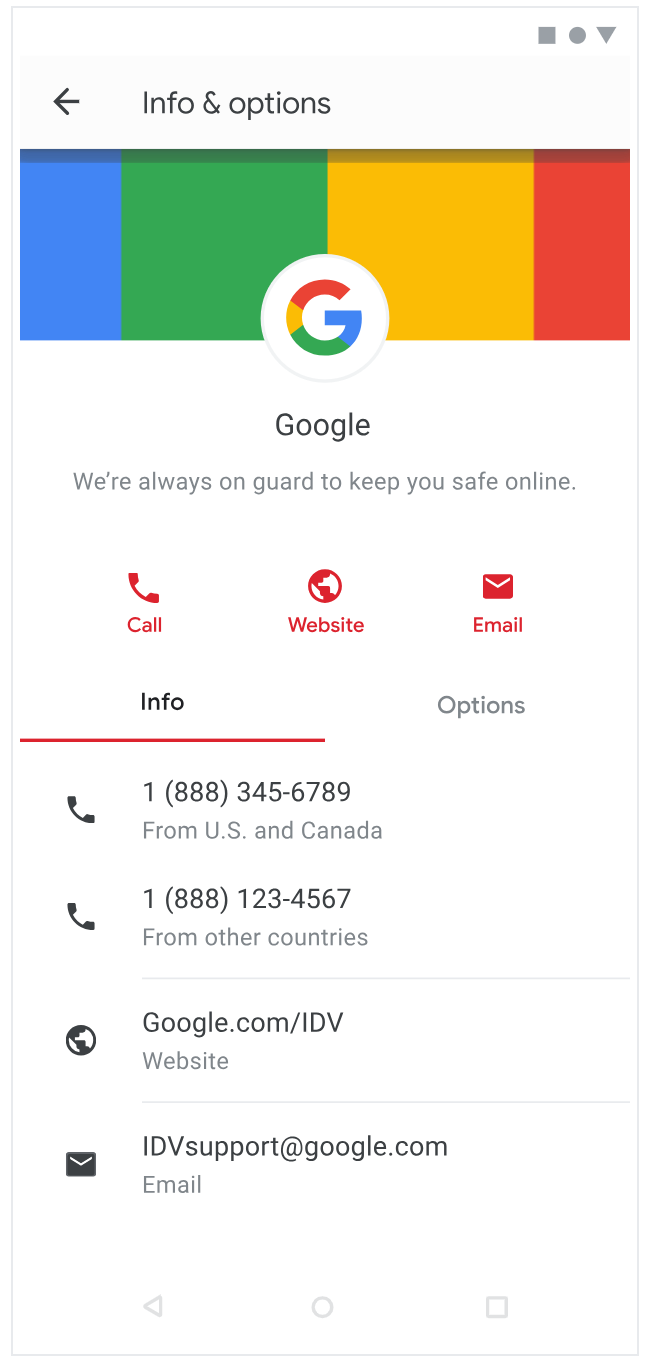
Mẹo về biểu trưng
Để đủ khoảng trống trong hình ảnh để cắt. Khi biểu trưng chiếm toàn bộ chiều cao và chiều rộng của hình ảnh, các phần của biểu trưng thường bị cắt.
Thực hành Ví dụ hay Ví dụ không hay Biểu trưng có khoảng cách 

Cắt biểu trưng trong bản mô phỏng 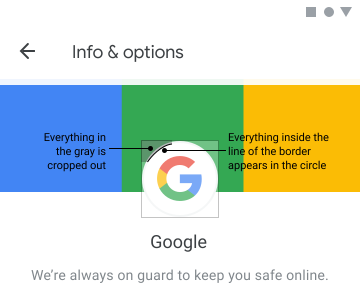
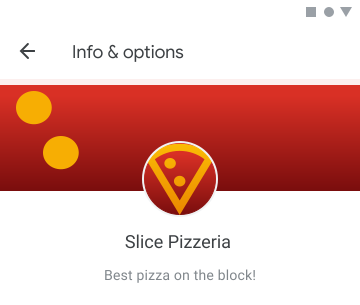
Đặt biểu trưng cách đều tất cả các cạnh của hình ảnh để đảm bảo biểu trưng xuất hiện đúng cách và đầy đủ.
Thực hành Ví dụ hay Biểu trưng có kích thước bằng nhau từ đường viền hình ảnh 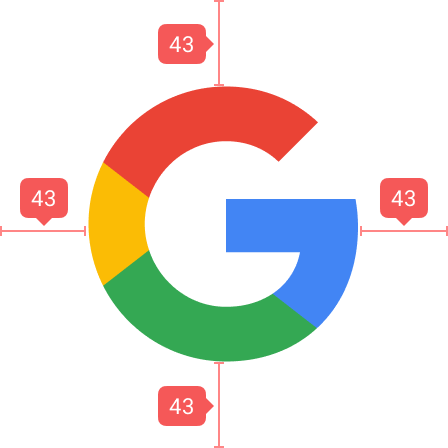
Sử dụng tỷ lệ khung hình là 45:14 cho hình ảnh chính và lưu ý rằng biểu trưng sẽ chồng một phần lên hình ảnh chính.
Thực hành Ví dụ hay Ví dụ không hay Sử dụng tỷ lệ khung hình là 45:14 cho hình ảnh chính 

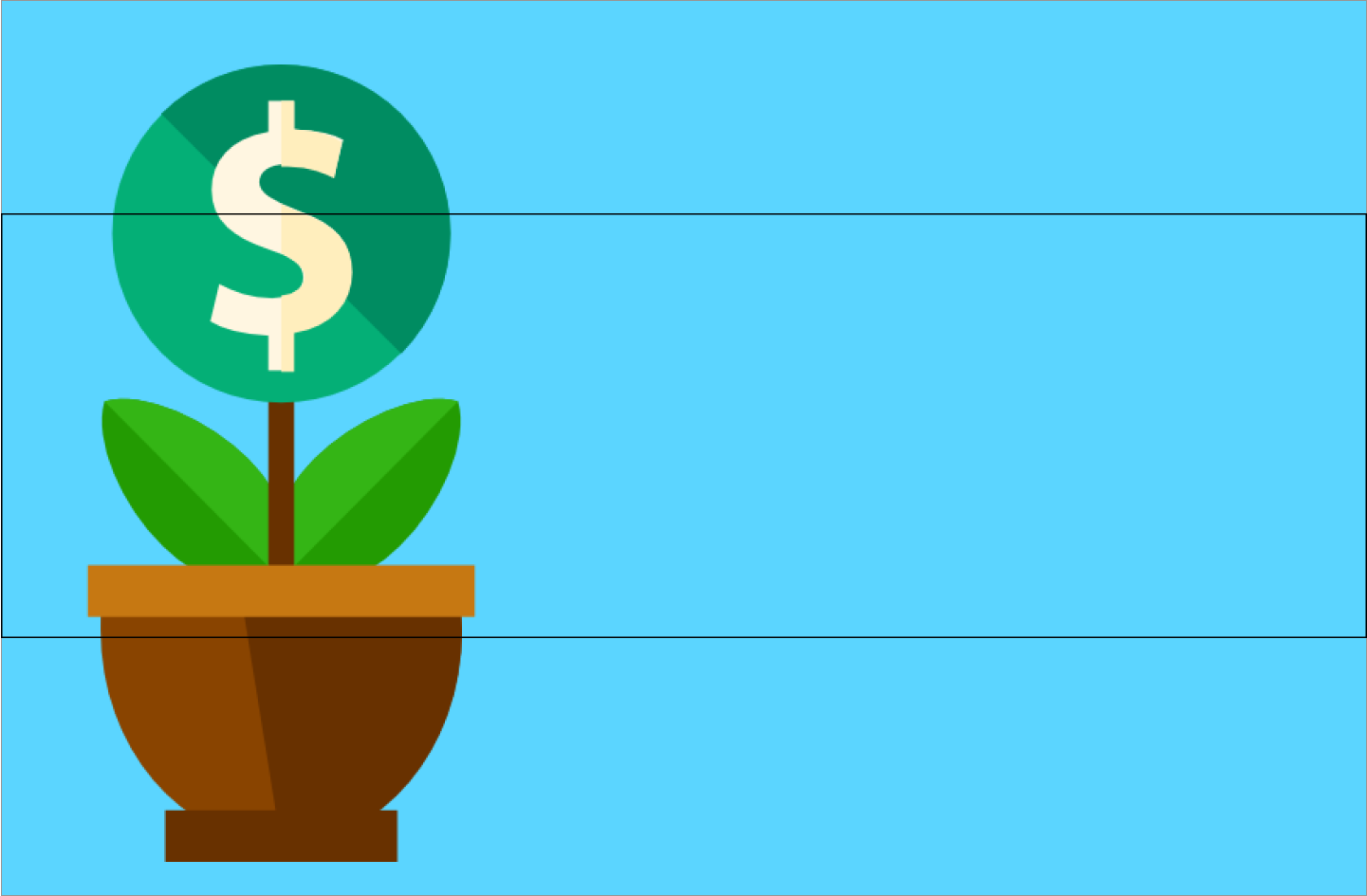
Nếu hình ảnh chính không khớp với tỷ lệ khung hình chính xác, các phần của hình ảnh chính sẽ bị cắt. Kết quả là hình ảnh không đẹp hoặc không thể hiện rõ nhân viên hỗ trợ của bạn.
Thực hành Ví dụ hay Ví dụ không hay Cắt hình ảnh chính trong bản mô phỏng 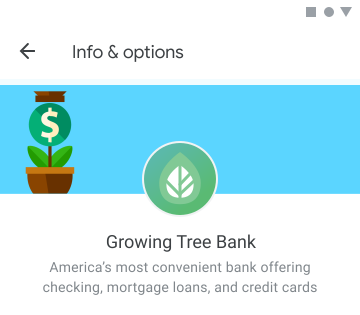
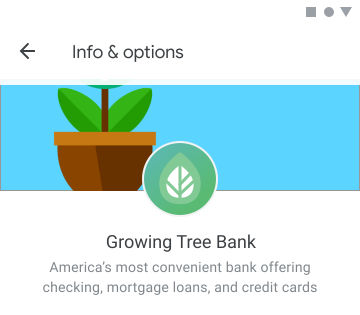
Tránh sử dụng hình ảnh có độ trong suốt. Biểu trưng không có đủ độ tương phản sẽ hoà vào nền ở chế độ tối và giảm khả năng hiển thị. Nếu nền trong suốt không phù hợp với biểu trưng của bạn, hãy sử dụng nền trắng.
Thực hành Ví dụ hay Ví dụ không hay Chế độ tối 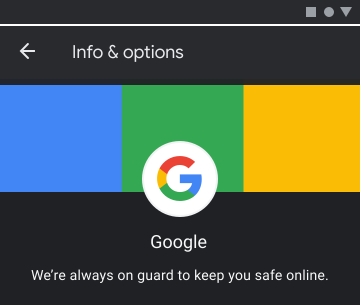
Tài nguyên
Hãy sử dụng các tài nguyên sau để giúp bạn thiết kế biểu trưng hoặc khắc phục sự cố.
Mẫu biểu trưng làm cơ sở cho biểu trưng nhân viên hỗ trợ mà bạn tạo.

Mẫu hình ảnh chính hình chữ nhật làm cơ sở cho hình ảnh chính của nhân viên hỗ trợ mà bạn tạo.

Công cụ xem trước biểu trưng.
![[PNG]](https://developers.google.com/static/business-communications/images/logo-guidelines/template-logo.png?hl=vi)
![[SVG]](https://developers.google.com/static/business-communications/images/logo-guidelines/template-logo.svg?hl=vi)
![[PNG]](https://developers.google.com/static/business-communications/images/logo-guidelines/template-hero-rectangle.png?hl=vi)
![[SVG]](https://developers.google.com/static/business-communications/images/logo-guidelines/template-hero-rectangle.svg?hl=vi)
Nhập URL cho biểu trưng để xem biểu trưng đó sẽ xuất hiện như thế nào với người dùng.
Chỉnh sửa thông tin chi tiết về nhân viên hỗ trợ cho nhân viên hỗ trợ đã ra mắt
Mỗi nhà mạng chịu trách nhiệm phê duyệt các nhân viên hỗ trợ đang hoạt động trên mạng của họ. Sau khi phê duyệt ban đầu, nhà mạng cũng cần phê duyệt mọi thay đổi sau này đối với nhân viên hỗ trợ, bao gồm cả thông tin và quyền sở hữu tài khoản của họ. Xin lưu ý rằng một số thay đổi có thể ảnh hưởng đến báo cáo thanh toán của nhà mạng, vì vậy, nhà mạng cần có đủ thời gian thực hiện để cập nhật hệ thống thanh toán của họ.
Sau khi nhân viên hỗ trợ được ra mắt trên bất kỳ mạng nào do nhà mạng quản lý, đối tác RBM có thể yêu cầu cập nhật thông tin chi tiết về nhân viên hỗ trợ bằng cách làm theo Hướng dẫn khắc phục sự cố RBM.
Các bước tiếp theo
Giờ đây, bạn đã chỉ định thông tin về nhân viên hỗ trợ, bạn có thể mời thiết bị thử nghiệm, gửi tin nhắn, thực hiện các lệnh gọi khác từ tài liệu tham khảo API, hoặc sử dụng nhân viên hỗ trợ mẫu.
Vì lý do bảo mật, bạn không thể xoá nhân viên hỗ trợ RBM. Hãy liên hệ với Nhóm hỗ trợ RBM để được trợ giúp.