
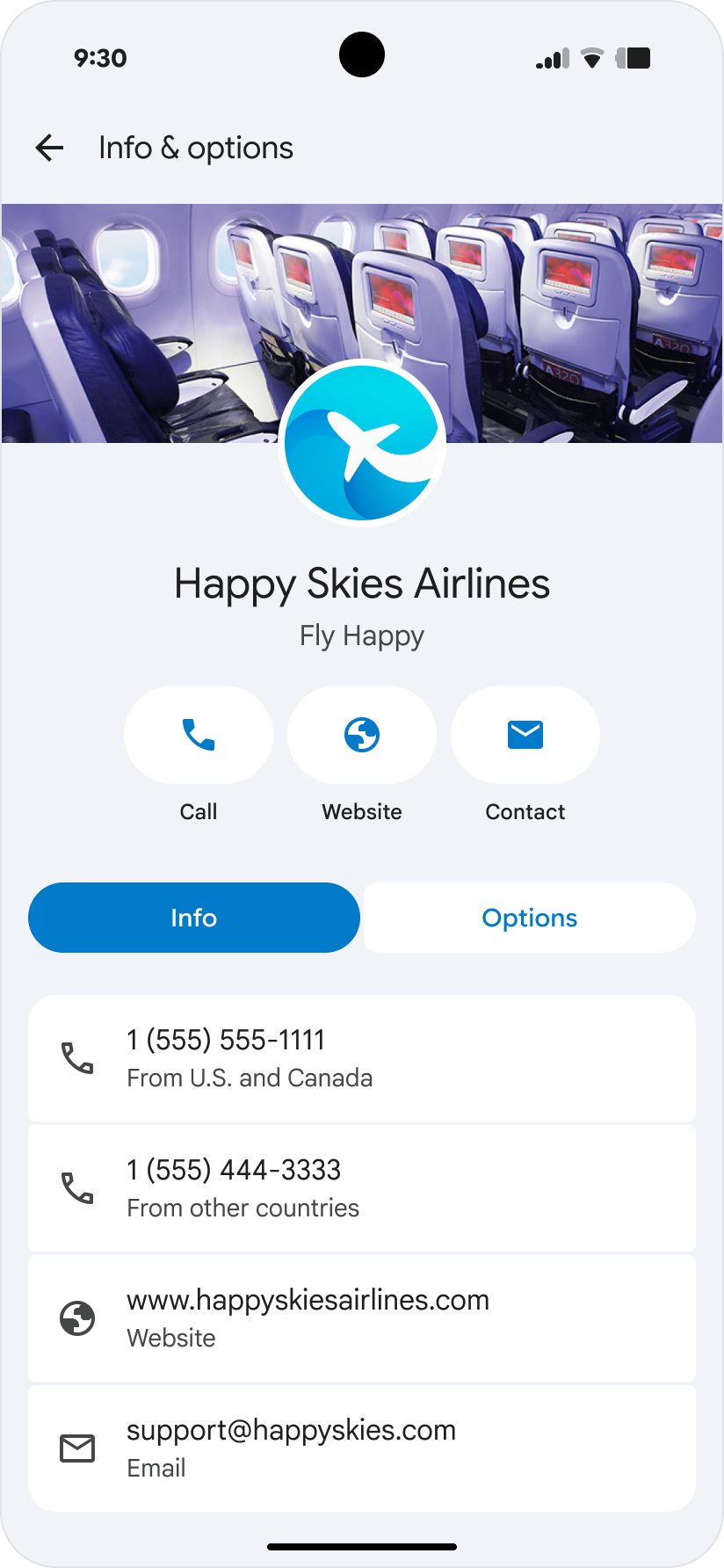
Trong cuộc trò chuyện RCS for Business, tin nhắn giữa người dùng và nhân viên hỗ trợ sẽ xuất hiện trong một ứng dụng nhắn tin có hỗ trợ RCS (chẳng hạn như iMessage hoặc Google Tin nhắn) trên thiết bị của người dùng. Ứng dụng nhắn tin hiển thị thông tin thương hiệu và hồ sơ cho người dùng, bao gồm tên, biểu trưng, nội dung mô tả, thông tin liên hệ và URL.
Bạn có thể tạo một nhân viên hỗ trợ duy nhất cho Ngân hàng Growing Tree để cho phép người dùng tương tác với nhiều bộ phận như Chăm sóc khách hàng và Thế chấp. Ngoài ra, bạn có thể tạo các nhân viên hỗ trợ riêng biệt cho từng bộ phận, chẳng hạn như Dịch vụ khách hàng của Ngân hàng Growing Tree và Thế chấp của Ngân hàng Growing Tree.
Trước khi tạo nhiều nhân viên hỗ trợ cho một doanh nghiệp, hãy cân nhắc trải nghiệm người dùng và tham khảo các phương pháp hay nhất về cuộc trò chuyện.
Tạo tác nhân
Tác nhân RCS for Business sử dụng API RCS Business Messaging để gửi tin nhắn, sự kiện và các yêu cầu khác cho người dùng. Khi tạo một tác nhân, bạn sẽ cho phép truy cập vào RBM API và xác định màu sắc cũng như thông tin thương hiệu của tác nhân.
Các bước sau đây mô tả cách tạo một tác nhân bằng RCS for Business Developer Console. Bạn cũng có thể tạo một tác nhân bằng Business Communications API.
Cách tạo một tác nhân:
- Truy cập vào RCS for Business Developer Console rồi đăng nhập bằng Tài khoản Google của đối tác RCS for Business.
- Trên trang chủ, hãy nhấp vào + Tạo tác nhân.
- Trong cửa sổ Nhân viên hỗ trợ RCS Business Messaging mới, hãy chỉ định thông tin sau:
- Thương hiệu mà nhân viên hỗ trợ đại diện
- Tên nhân viên hỗ trợ
- Khu vực lưu trữ
- Danh mục thanh toán
- Trường hợp sử dụng
- Nhấp vào Tạo trợ lý ảo.
Sau khi tạo một nhân viên hỗ trợ, bạn có thể truy cập vào tất cả các tính năng của RCS for Business Developer Console để chỉnh sửa thông tin của nhân viên hỗ trợ và gửi thông tin đó để ra mắt. Để bắt đầu, hãy chọn tác nhân của bạn trên trang chủ.
Xin lưu ý rằng bạn không được phép xoá một nhân viên hỗ trợ RCS for Business vì lý do bảo mật. Nếu bạn cần được trợ giúp, hãy liên hệ với nhóm hỗ trợ RCS cho doanh nghiệp.
Xác định khu vực của nhân viên hỗ trợ
RCS for Business có thể hoạt động ở một trong ba khu vực: Bắc Mỹ, Châu Âu và Châu Á – Thái Bình Dương. RBM API hỗ trợ 3 điểm cuối theo khu vực để giúp các doanh nghiệp tuân thủ các yêu cầu theo khu vực và yêu cầu kinh doanh.
Khi bạn tạo nhân viên hỗ trợ, hãy chọn khu vực của nhân viên hỗ trợ dựa trên các quy định, yêu cầu hiện hành và khoảng cách phù hợp so với người dùng cuối. Khu vực này sẽ xác định nơi nhân viên hỗ trợ của bạn hoạt động và lưu trữ dữ liệu.
Nếu bạn hoặc người dùng mục tiêu của bạn không thuộc những khu vực đó, hãy chọn khu vực gần bạn nhất để giảm thiểu độ trễ. Ví dụ:
- Nếu bạn ở Mỹ Latinh, hãy chọn khu vực Bắc Mỹ.
- Nếu bạn ở Châu Phi, hãy chọn vùng Châu Âu.
- Nếu bạn ở Úc, hãy chọn khu vực Châu Á – Thái Bình Dương.
Đừng quyết định khu vực của nhân viên hỗ trợ dựa trên hãng vận chuyển mục tiêu. Tất cả các khu vực đều có quyền sử dụng các hãng vận chuyển trên toàn thế giới.
Xác định danh mục thanh toán của tác nhân
Khi tạo một nhân viên hỗ trợ RCS for Business, bạn cần chỉ định danh mục thanh toán của nhân viên hỗ trợ đó dựa trên cách nhân viên hỗ trợ sẽ tương tác với người dùng. Chọn danh mục phù hợp nhất với hành vi dự kiến của trợ lý ảo:
- Đàm thoại: Dành cho những tác nhân tham gia vào các cuộc trò chuyện nhiều lượt với người dùng.
- Không mang tính trò chuyện: Dành cho những tác nhân gửi tin nhắn mà không mong đợi phản hồi thường xuyên.
Bạn chỉ có thể thay đổi danh mục thanh toán của nhân viên hỗ trợ trước khi tạo nhân viên hỗ trợ. Nếu bạn cần thay đổi danh mục thanh toán sau khi ra mắt, hãy liên hệ với nhóm hỗ trợ RCS for Business.
Để biết thêm thông tin về mô hình thanh toán RCS for Business, hãy tham khảo câu hỏi thường gặp về việc thanh toán.
Xác định trường hợp sử dụng của nhân viên hỗ trợ
Mỗi tác nhân RCS for Business đều phải có một trường hợp sử dụng được xác định trước. Điều này giúp phân loại nhân viên hỗ trợ và áp dụng các quy tắc kinh doanh phù hợp để người dùng có trải nghiệm hài lòng. RCS for Business hỗ trợ 4 trường hợp sử dụng:
- OTP: Mật khẩu một lần bắt buộc để xác thực tài khoản một cách an toàn hoặc xác nhận giao dịch.
- Giao dịch: Thông báo, tin cập nhật hoặc cảnh báo chia sẻ thông tin liên quan trực tiếp đến các dịch vụ hoặc sản phẩm hiện có của khách hàng, chẳng hạn như cảnh báo về hoạt động đáng ngờ trên tài khoản, xác nhận mua hàng và thông báo vận chuyển.
- Quảng bá: Thông điệp bán hàng, tiếp thị và quảng bá cho khách hàng mới hoặc khách hàng hiện tại, với mục tiêu tăng mức độ nhận biết, mức độ gắn bó và doanh số bán hàng.
- Nhiều mục đích sử dụng: Cuộc trò chuyện kết hợp tin nhắn giao dịch và tin nhắn quảng bá, chẳng hạn như gửi thông báo về tài khoản, sau đó gửi ưu đãi chiết khấu hoặc nâng cấp lên một sản phẩm hoặc dịch vụ mới.
Mỗi trường hợp sử dụng có các quy tắc riêng về những nội dung bạn có thể gửi. Để tìm hiểu thêm về từng trường hợp sử dụng và tìm ra trường hợp phù hợp nhất cho trợ lý ảo của bạn, hãy xem bài viết Chọn trường hợp sử dụng phù hợp cho trợ lý ảo.
Sau khi gửi tác nhân để ra mắt, bạn không thể thay đổi trường hợp sử dụng. Kiểm tra các trường hợp sử dụng và quy tắc kinh doanh của quốc gia bạn trước khi gửi nhân viên hỗ trợ.
Các bước tiếp theo
Giờ đây, khi đã có một nhân viên hỗ trợ đang hoạt động, bạn có thể chỉnh sửa thông tin của nhân viên hỗ trợ và định cấu hình webhook ở cấp nhân viên hỗ trợ nếu cần.
Hãy nhớ rằng bạn cần có khoá tài khoản dịch vụ để xác thực các lệnh gọi API một cách an toàn. Nếu bạn chưa tạo khoá tài khoản dịch vụ cho tài khoản đối tác, thì bây giờ là thời điểm thích hợp để làm việc đó.