

ตัวเลือกสไตล์ช่วยให้คุณปรับแต่งการนำเสนอสไตล์แผนที่มาตรฐานของ Google ได้ โดยเปลี่ยนการแสดงผลด้วยภาพของฟีเจอร์ต่างๆ เช่น ถนน สวนสาธารณะ ธุรกิจ และจุดสนใจอื่นๆ นอกจากจะเปลี่ยนสไตล์ของ ฟีเจอร์เหล่านี้แล้ว คุณยังซ่อนฟีเจอร์ทั้งหมดได้ด้วย ซึ่งหมายความว่าคุณสามารถ เน้นคอมโพเนนต์บางอย่างของแผนที่หรือทำให้แผนที่เสริม สไตล์ของหน้าเว็บโดยรอบได้
ตัวอย่าง
ประกาศสไตล์ JSON ต่อไปนี้จะเปลี่ยนฟีเจอร์แผนที่ทั้งหมดเป็นสีเทา จากนั้น จะระบายสีรูปทรงเรขาคณิตของถนนสายหลักเป็นสีน้ำเงิน และซ่อนป้ายกำกับภูมิประเทศ ทั้งหมด
[
  {
    "featureType": "all",
    "stylers": [
      { "color": "#C0C0C0" }
    ]
  },{
    "featureType": "road.arterial",
    "elementType": "geometry",
    "stylers": [
      { "color": "#CCFFFF" }
    ]
  },{
    "featureType": "landscape",
    "elementType": "labels",
    "stylers": [
      { "visibility": "off" }
    ]
  }
]
ออบเจ็กต์ JSON
ประกาศสไตล์ JSON ประกอบด้วยองค์ประกอบต่อไปนี้
- featureType (ไม่บังคับ) - ฟีเจอร์ที่จะเลือก สำหรับการปรับเปลี่ยนสไตล์นี้ ฟีเจอร์คือลักษณะทางภูมิศาสตร์บน แผนที่ ซึ่งรวมถึงถนน สวนสาธารณะ แหล่งน้ำ และอื่นๆ หากไม่ได้ระบุฟีเจอร์ ระบบจะเลือกฟีเจอร์ทั้งหมด
- elementType (ไม่บังคับ) - พร็อพเพอร์ตี้ของ ฟีเจอร์ที่ระบุที่จะเลือก องค์ประกอบคือส่วนย่อยของฟีเจอร์ ซึ่งรวมถึง ป้ายกำกับและรูปทรงเรขาคณิต หากไม่ได้ระบุองค์ประกอบ ระบบจะเลือกองค์ประกอบทั้งหมดของ ฟีเจอร์
- stylers - กฎที่จะใช้กับฟีเจอร์และ องค์ประกอบที่เลือก ตัวจัดสไตล์จะระบุสี การมองเห็น และความหนาของฟีเจอร์ คุณสามารถใช้ตัวจัดสไตล์อย่างน้อย 1 รายการกับฟีเจอร์ได้
หากต้องการระบุสไตล์ คุณต้องรวมชุดตัวเลือก featureType และ
elementType กับ stylers ไว้ในอาร์เรย์สไตล์
คุณสามารถกำหนดเป้าหมายฟีเจอร์ต่างๆ ผสมกันในอาร์เรย์เดียวได้ อย่างไรก็ตาม
จำนวนสไตล์ที่คุณใช้ได้พร้อมกันจะมีจำกัด หากอาร์เรย์สไตล์
มีความยาวเกินจำนวนอักขระสูงสุด ระบบจะไม่ใช้สไตล์ใดๆ
ส่วนที่เหลือของหน้านี้มีข้อมูลเพิ่มเติมเกี่ยวกับฟีเจอร์ องค์ประกอบ และ ตัวจัดสไตล์
featureType
ข้อมูลโค้ด JSON ต่อไปนี้จะเลือกถนนทั้งหมดบนแผนที่
{
  "featureType": "road"
}
ฟีเจอร์หรือประเภทฟีเจอร์คือลักษณะทางภูมิศาสตร์บนแผนที่ ซึ่งรวมถึงถนน สวนสาธารณะ แหล่งน้ำ ธุรกิจ และอื่นๆ
ฟีเจอร์จะสร้างแผนผังหมวดหมู่ โดยมี all
เป็นรูท หากไม่ได้ระบุฟีเจอร์ ระบบจะเลือกฟีเจอร์ทั้งหมด
การระบุฟีเจอร์ all จะให้ผลลัพธ์เหมือนกัน
ฟีเจอร์บางอย่างมีฟีเจอร์ย่อยที่คุณระบุโดยใช้สัญกรณ์จุด
เช่น landscape.natural หรือ
road.local หากคุณระบุเฉพาะฟีเจอร์หลัก เช่น
road สไตล์ที่คุณระบุสำหรับฟีเจอร์หลักจะมีผลกับ
ฟีเจอร์ย่อยทั้งหมด เช่น road.local และ
road.highway
โปรดทราบว่าฟีเจอร์หลักอาจมีองค์ประกอบบางอย่างที่ไม่ได้รวมอยู่ใน ฟีเจอร์ย่อยทั้งหมด
ฟีเจอร์ต่อไปนี้พร้อมใช้งาน
all(ค่าเริ่มต้น) จะเลือกฟีเจอร์ทั้งหมดadministrativeจะเลือกพื้นที่การปกครองทั้งหมด การจัดสไตล์ จะมีผลกับป้ายกำกับของพื้นที่การปกครองเท่านั้น ไม่ใช่เส้นขอบทางภูมิศาสตร์ หรือการเติมadministrative.countryจะเลือกประเทศadministrative.land_parcelจะเลือกแปลงที่ดินadministrative.localityจะเลือกท้องถิ่นadministrative.neighborhoodจะเลือกย่านใกล้เคียงadministrative.provinceจะเลือกจังหวัด
landscapeจะเลือกภูมิประเทศทั้งหมดlandscape.man_madeจะเลือกฟีเจอร์ที่มนุษย์สร้างขึ้น เช่น อาคารและสิ่งปลูกสร้างอื่นๆlandscape.naturalจะเลือกฟีเจอร์ตามธรรมชาติ เช่น ภูเขา แม่น้ำ ทะเลทราย และธารน้ำแข็งlandscape.natural.landcoverจะเลือกฟีเจอร์การปกคลุมของพื้นดิน ซึ่งเป็นวัสดุทางกายภาพ ที่ปกคลุมพื้นผิวโลก เช่น ป่าไม้ ทุ่งหญ้า พื้นที่ชุ่มน้ำ และพื้นดินเปล่าlandscape.natural.terrainจะเลือกฟีเจอร์ภูมิประเทศของพื้นผิว เช่น ระดับความสูง ความชัน และการวางแนว
poiจะเลือกจุดสนใจทั้งหมดpoi.attractionจะเลือกสถานที่ท่องเที่ยวpoi.businessจะเลือกธุรกิจpoi.governmentจะเลือกอาคารสถานที่ราชการpoi.medicalจะเลือกบริการฉุกเฉิน ซึ่งรวมถึง โรงพยาบาล ร้านขายยา ตำรวจ แพทย์ และอื่นๆpoi.parkจะเลือกสวนสาธารณะpoi.place_of_worshipจะเลือกศาสนสถาน ซึ่งรวมถึง โบสถ์ วัด มัสยิด และอื่นๆpoi.schoolจะเลือกโรงเรียนpoi.sports_complexจะเลือกศูนย์บริการด้านกีฬา
roadจะเลือกถนนทั้งหมดroad.arterialจะเลือกถนนสายหลักroad.highwayจะเลือกทางหลวงroad.highway.controlled_accessจะเลือกทางหลวงที่มี การควบคุมการเข้าถึงroad.localจะเลือกถนนท้องถิ่น
transitจะเลือกสถานีและเส้นทางขนส่งสาธารณะทั้งหมดtransit.lineจะเลือกเส้นทางขนส่งสาธารณะtransit.stationจะเลือกสถานีขนส่งสาธารณะทั้งหมดtransit.station.airportจะเลือกสนามบินtransit.station.busจะเลือกป้ายรถประจำทางtransit.station.railจะเลือกสถานีรถไฟ
waterจะเลือกแหล่งน้ำ
elementType
ข้อมูลโค้ด JSON ต่อไปนี้จะเลือกป้ายกำกับสำหรับถนนท้องถิ่นทั้งหมด
{
  "featureType": "road.local",
  "elementType": "labels"
}
องค์ประกอบคือส่วนย่อยของฟีเจอร์ ตัวอย่างเช่น ถนนประกอบด้วยเส้นกราฟิก (รูปทรงเรขาคณิต ) บนแผนที่ รวมถึงข้อความที่ระบุชื่อ (ป้ายกำกับ)
องค์ประกอบต่อไปนี้พร้อมใช้งาน แต่โปรดทราบว่าฟีเจอร์บางอย่างอาจรองรับองค์ประกอบบางอย่างหรือ ทั้งหมด หรือไม่รองรับเลย
สี fill และ stroke ของข้อความป้ายกำกับจะเปลี่ยนไปตามระดับการซูม
ให้กำหนดทั้ง fill
และ stroke เสมอเพื่อให้ประสบการณ์การใช้งานสอดคล้องกันในทุกระดับการซูม
all(ค่าเริ่มต้น) จะเลือกองค์ประกอบทั้งหมดของฟีเจอร์ที่ระบุ-
geometryจะเลือกองค์ประกอบทางเรขาคณิตทั้งหมดของฟีเจอร์ที่ระบุgeometry.fillจะเลือกเฉพาะการเติมรูปทรงเรขาคณิตของฟีเจอร์geometry.strokeจะเลือกเฉพาะเส้นขอบรูปทรงเรขาคณิตของฟีเจอร์
-
labelsจะเลือกป้ายกำกับข้อความที่เชื่อมโยงกับฟีเจอร์ที่ระบุlabels.iconจะเลือกเฉพาะไอคอนที่แสดงภายในป้ายกำกับของฟีเจอร์labels.textจะเลือกเฉพาะข้อความของป้ายกำกับ-
labels.text.fillจะเลือกเฉพาะการเติมป้ายกำกับ โดยปกติแล้วการเติมป้ายกำกับจะแสดงเป็นเส้นขอบสีที่ล้อมรอบข้อความป้ายกำกับ labels.text.strokeจะเลือกเฉพาะเส้นขอบของข้อความป้ายกำกับ
stylers
ตัวจัดสไตล์คือตัวเลือกการจัดรูปแบบที่คุณใช้กับฟีเจอร์และ องค์ประกอบของแผนที่ได้
ข้อมูลโค้ด JSON ต่อไปนี้จะแสดงฟีเจอร์เป็นสีเขียวสดใสโดยใช้ค่า RGB:
"stylers": [
  { "color": "#99FF33" }
]
ข้อมูลโค้ดนี้จะนำความเข้มทั้งหมดออกจากสีของฟีเจอร์ ไม่ว่า สีเริ่มต้นจะเป็นสีใดก็ตาม ผลลัพธ์คือการแสดงฟีเจอร์เป็นสีเทา
"stylers": [
  { "saturation": -100 }
]
ข้อมูลโค้ดนี้จะซ่อนฟีเจอร์ทั้งหมด
    "stylers": [
      { "visibility": "off" }
    ]
ระบบรองรับตัวเลือกสไตล์ต่อไปนี้
hue(สตริงเลขฐาน 16 ของ RGB ในรูปแบบ#RRGGBB) จะระบุสีพื้นฐานหมายเหตุ: ตัวเลือกนี้จะตั้งค่าสีพื้นฐานโดยคงความอิ่มตัวและความสว่างที่ระบุไว้ในสไตล์เริ่มต้นของ Google (หรือในตัวเลือกสไตล์อื่นๆ ที่คุณกำหนดไว้ในแผนที่) สีที่ได้จะสัมพันธ์กับสไตล์ของ แผนที่ฐาน หาก Google ทำการเปลี่ยนแปลงสไตล์แผนที่ฐาน การเปลี่ยนแปลงดังกล่าวจะมีผลกับฟีเจอร์ของแผนที่ที่จัดสไตล์ด้วย
hueคุณควรใช้ตัวจัดสไตล์colorแบบสัมบูรณ์หากทำได้lightness(ค่าทศนิยมระหว่าง-100และ100) จะระบุเปอร์เซ็นต์การเปลี่ยนแปลงความสว่างขององค์ประกอบ ค่าลบจะเพิ่มความมืด (โดย -100 จะระบุสีดำ) ขณะที่ค่าบวกจะเพิ่มความสว่าง (โดย +100 จะระบุสีขาว)หมายเหตุ: ตัวเลือกนี้จะตั้งค่าความสว่างโดยคงความอิ่มตัวและสีพื้นฐานที่ระบุไว้ในสไตล์เริ่มต้นของ Google (หรือในตัวเลือกสไตล์อื่นๆ ที่คุณกำหนดไว้ในแผนที่) สีที่ได้จะสัมพันธ์กับสไตล์ของ แผนที่ฐาน หาก Google ทำการเปลี่ยนแปลงสไตล์แผนที่ฐาน การเปลี่ยนแปลงดังกล่าวจะมีผลกับฟีเจอร์ของแผนที่ที่จัดสไตล์ด้วย
lightnessคุณควรใช้ตัวจัดสไตล์colorแบบสัมบูรณ์หากทำได้saturation(ค่าทศนิยมระหว่าง-100และ100) จะระบุเปอร์เซ็นต์การเปลี่ยนแปลงความเข้มของสีพื้นฐานที่จะใช้กับองค์ประกอบหมายเหตุ: ตัวเลือกนี้จะตั้งค่าความอิ่มตัวโดยคงสีพื้นฐานและความสว่างที่ระบุไว้ในสไตล์เริ่มต้นของ Google (หรือในตัวเลือกสไตล์อื่นๆ ที่คุณกำหนดไว้ในแผนที่) สีที่ได้จะสัมพันธ์กับสไตล์ของ แผนที่ฐาน หาก Google ทำการเปลี่ยนแปลงสไตล์แผนที่ฐาน การเปลี่ยนแปลงดังกล่าวจะมีผลกับฟีเจอร์ของแผนที่ที่จัดสไตล์ด้วย
saturationคุณควรใช้ตัวจัดสไตล์colorแบบสัมบูรณ์หากทำได้gamma(ค่าทศนิยมระหว่าง0.01ถึง10.0โดยที่1.0จะไม่ใช้การแก้ไข) จะระบุจำนวนการแก้ไขแกมมาที่จะใช้กับองค์ประกอบ การแก้ไขแกมมา ปรับเปลี่ยนความสว่างของสีแบบไม่เชิงเส้น โดยไม่ส่งผลต่อ ค่าสีขาวหรือสีดำ โดยปกติแล้วการแก้ไขแกมมาจะใช้เพื่อปรับเปลี่ยน คอนทราสต์ขององค์ประกอบหลายรายการ เช่น คุณสามารถปรับเปลี่ยนแกมมาเพื่อ เพิ่มหรือลดคอนทราสต์ระหว่างขอบและภายในของ องค์ประกอบหมายเหตุ: ตัวเลือกนี้จะปรับความสว่างที่สัมพันธ์กับสไตล์เริ่มต้นของ Google โดยใช้เส้นโค้งแกมมา หาก Google ทำการเปลี่ยนแปลงสไตล์แผนที่ฐาน การเปลี่ยนแปลงดังกล่าวจะมีผลกับฟีเจอร์ของแผนที่ที่จัดสไตล์ด้วย
gammaคุณควรใช้ตัวจัดสไตล์แบบสัมบูรณ์colorหากทำได้invert_lightness(หากเป็นtrue) จะกลับความสว่างที่มีอยู่ ตัวเลือกนี้มีประโยชน์ เช่น ในการเปลี่ยนไปใช้แผนที่สีเข้มที่มีข้อความสีขาวอย่างรวดเร็วหมายเหตุ: ตัวเลือกนี้จะกลับสไตล์เริ่มต้นของ Google เท่านั้น หาก Google ทำการเปลี่ยนแปลงสไตล์แผนที่ฐาน การเปลี่ยนแปลงดังกล่าวจะมีผลกับฟีเจอร์ของแผนที่ที่จัดสไตล์ด้วย
invert_lightnessคุณควรใช้ตัวจัดสไตล์colorแบบสัมบูรณ์หากทำได้visibility(on,off, orsimplified) จะระบุว่าองค์ประกอบจะปรากฏบนแผนที่หรือไม่และปรากฏอย่างไร การมองเห็นแบบsimplifiedจะนำฟีเจอร์สไตล์บางอย่างออกจากฟีเจอร์ที่ได้รับผลกระทบ เช่น ถนนจะได้รับการปรับให้เป็นเส้นที่บางลงโดยไม่มีเส้นขอบ ขณะที่สวนสาธารณะจะสูญเสียข้อความป้ายกำกับแต่ยังคงไอคอนป้ายกำกับไว้color(สตริงเลขฐาน 16 ของ RGB ในรูปแบบ#RRGGBB) จะตั้งค่าสีของฟีเจอร์weight(ค่าจำนวนเต็มที่มากกว่าหรือเท่ากับ 0) จะตั้งค่า ความหนาของฟีเจอร์เป็นพิกเซล การตั้งค่าความหนาเป็นค่าสูงอาจ ทำให้เกิดการตัดใกล้กับเส้นขอบไทล์
กฎสไตล์จะมีผลตามลำดับที่คุณระบุ อย่ารวม การดำเนินการหลายรายการไว้ในการดำเนินการสไตล์เดียว แต่ให้กำหนดการดำเนินการแต่ละ รายการเป็นรายการแยกต่างหากในอาร์เรย์สไตล์
หมายเหตุ: ลำดับมีความสำคัญเนื่องจากการดำเนินการบางอย่างไม่สามารถสลับลำดับได้ ฟีเจอร์ และ/หรือองค์ประกอบที่แก้ไขผ่านการดำเนินการสไตล์ (โดยปกติ) จะมีสไตล์อยู่แล้ว การดำเนินการจะมีผลกับสไตล์ที่มีอยู่เหล่านั้น (หากมี)
โมเดลสีพื้นฐาน ความอิ่มตัว ความสว่าง
แผนที่สไตล์คุณจะใช้โมเดล สีพื้นฐาน ความอิ่มตัว ความสว่าง (HSL) เพื่อระบุสีภายในตัวจัดรูปแบบ สีพื้นฐาน จะระบุสีพื้นฐาน ความอิ่มตัว จะระบุความเข้มของสีนั้น และ ความสว่าง จะระบุ ปริมาณสีขาวหรือสีดำสัมพัทธ์ในสีที่เป็นส่วนประกอบ
การแก้ไข
แกมมาจะปรับเปลี่ยนความสว่างในพื้นที่สี โดยทั่วไป
เพื่อเพิ่มหรือลดคอนทราสต์ นอกจากนี้ โมเดล HSL ยังกำหนดสี
ภายในพื้นที่พิกัด โดยที่ hue ระบุการวางแนว
ภายในวงล้อสี ขณะที่ความอิ่มตัวและความสว่างจะระบุแอมพลิจูด
ตามแกนต่างๆ สีพื้นฐานจะวัดภายในพื้นที่สี RGB
ซึ่งคล้ายกับพื้นที่สี RGB ส่วนใหญ่ ยกเว้นว่าจะไม่มีเฉดสีขาวและ
สีดำ
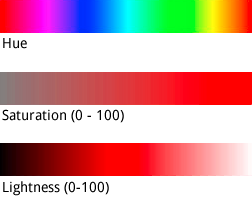
แม้ว่า hue จะใช้ค่าสีเลขฐาน 16 ของ HTML แต่จะใช้ค่านี้
เพื่อกำหนดสีพื้นฐานเท่านั้น นั่นคือ การวางแนวรอบวงล้อสี ไม่ใช่ความอิ่มตัวหรือความสว่าง ซึ่งจะ
ระบุแยกกันเป็นการเปลี่ยนแปลงเปอร์เซ็นต์
ตัวอย่างเช่น คุณสามารถกำหนดสีพื้นฐานสำหรับสีเขียวบริสุทธิ์เป็น
hue:0x00ff00 หรือ hue:0x000100 สีพื้นฐานทั้ง 2 สีเหมือนกัน
ค่าทั้ง 2 ค่าชี้ไปที่สีเขียวบริสุทธิ์ในโมเดลสี HSL

วงล้อสี RGB
ค่า hue ของ RGB ซึ่งประกอบด้วยสีแดง สีเขียว และสีน้ำเงินในสัดส่วนที่เท่ากัน
จะไม่ระบุสีพื้นฐาน เนื่องจากไม่มีค่าใดที่ระบุการวางแนวใน
พื้นที่พิกัด HSL ตัวอย่างเช่น "#000000" (สีดำ), "#FFFFFF" (สีขาว),
และเฉดสีเทาทั้งหมด หากต้องการระบุสีดำ สีขาว หรือสีเทา คุณต้อง
นำ saturation ทั้งหมดออก (ตั้งค่าเป็น -100) และ
ปรับ lightness แทน
นอกจากนี้ เมื่อแก้ไขฟีเจอร์ที่มีอยู่ซึ่งมีโทนสีอยู่แล้ว การเปลี่ยนค่า เช่น hue จะไม่เปลี่ยน saturation หรือ lightness ที่มีอยู่