

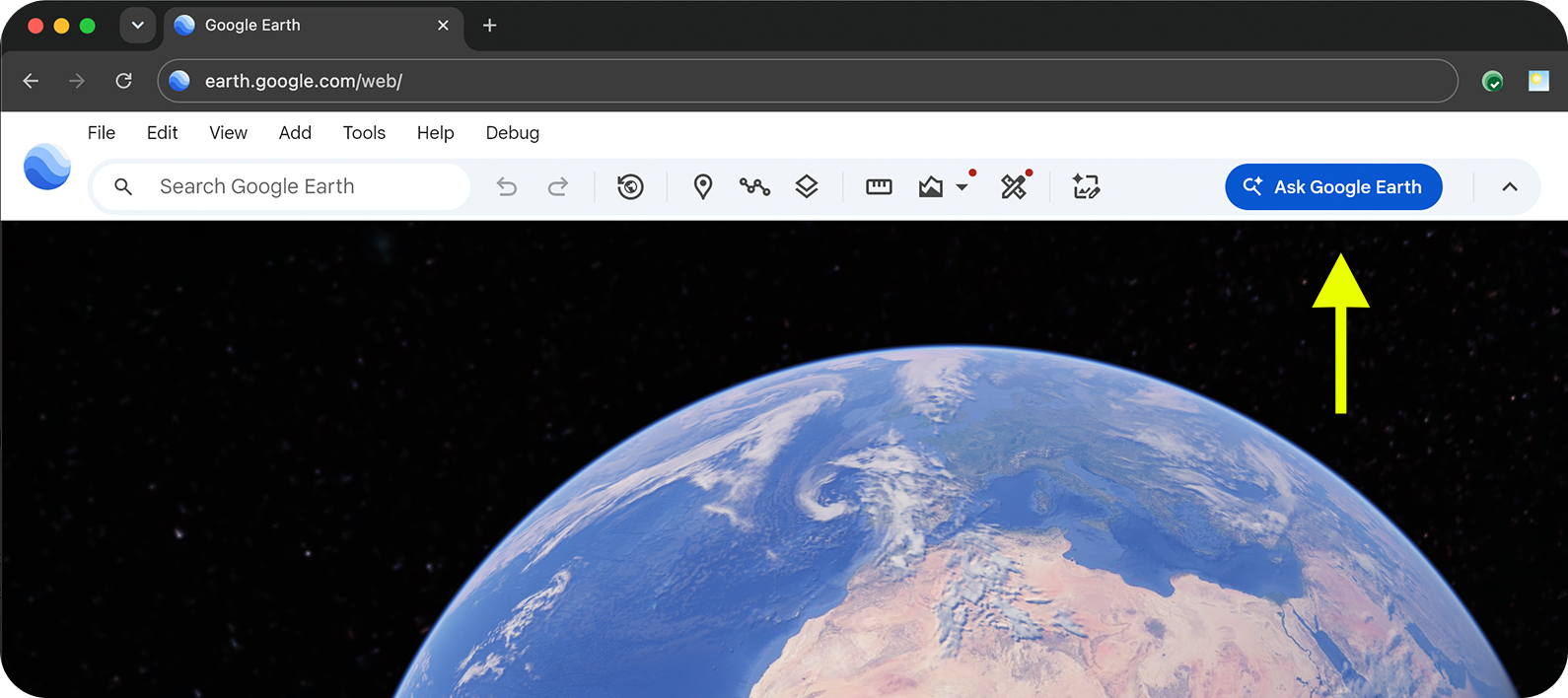
Kích hoạt giao diện trò chuyện trong Google Earth
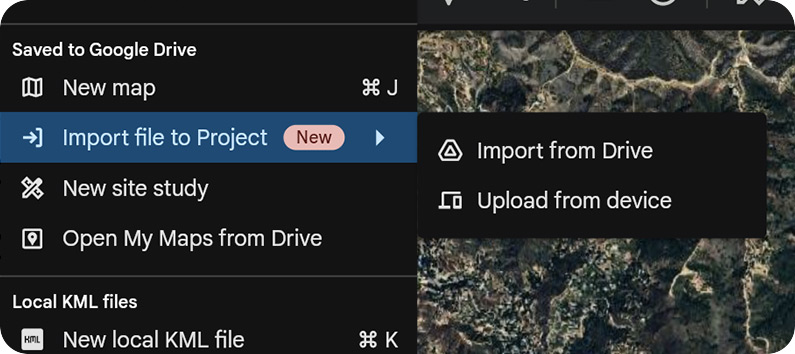
Nhập tệp KML hoặc KMZ (không bắt buộc)
Để bắt đầu kiểm thử tính năng Hỏi Google Earth, hãy làm như sau:
- Đăng nhập vào Tài khoản Google của bạn.
- Trên máy tính, hãy mở Google Earth trong trình duyệt web.
- Chọn Tạo bản đồ mới.
Kích hoạt giao diện trò chuyện bằng cách nhấp vào
 Hỏi Google Earth trong thanh trình đơn.
Nhập câu lệnh của bạn.
- Giờ đây, bạn có thể nhập trực tiếp các tệp KML vào Google Earth. Chọn Tệp Nhập tệp vào {tên bản đồ} để thêm một tệp từ máy tính hoặc Google Drive. Sau khi tải lên, bạn có thể chọn các đối tượng trong tệp đã nhập và hỏi những câu hỏi như "Có bao nhiêu đối tượng tôi đã chọn nằm trong phạm vi 300 mét tính từ một trạm xe buýt?"
- Tính năng Hỏi Google Earth có thể sử dụng các đối tượng trong dự án của bạn làm bối cảnh cho câu lệnh. Chọn thư mục, dấu vị trí hoặc đa giác trên bản đồ rồi tham chiếu chúng trong câu lệnh.
- Tính năng Hỏi Google Earth cũng có thể giới hạn kết quả trong phần bản đồ hiển thị trên màn hình của bạn hoặc khung hiển thị.
Phân tích tập dữ liệu không gian địa lý mới và hiện có
Tính năng Hỏi Google Earth có thể giúp bạn tạo và phân tích các tập dữ liệu không gian địa lý mới và hiện có. Bạn có thể gửi câu lệnh dựa trên mối quan hệ không gian và tiêu chí, hoặc trong bối cảnh các tính năng dự án hoặc khung hiển thị của bạn.
Để bắt đầu, hãy thử một trong các danh mục câu lệnh sau:
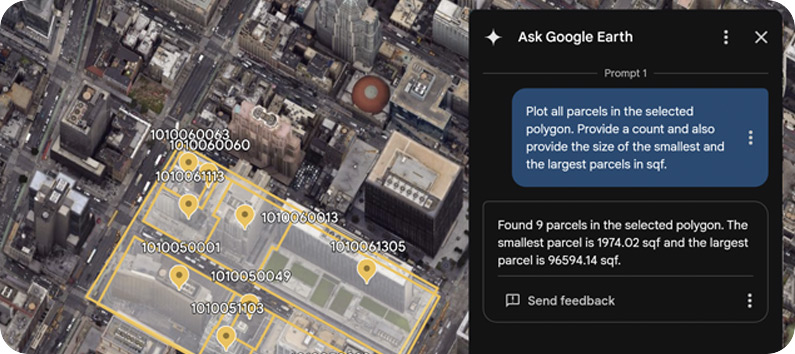
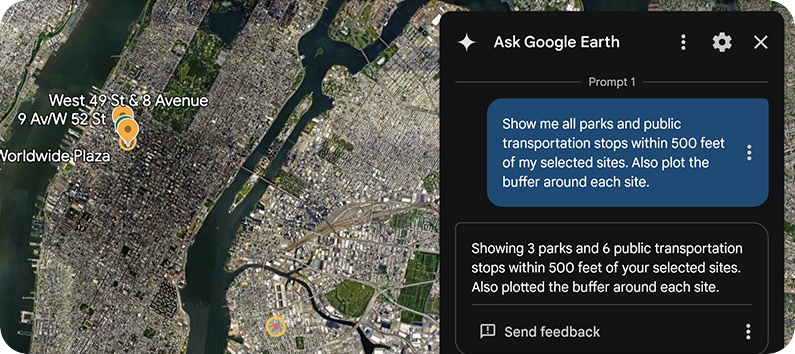
Khám phá các vị trí dựa trên tiêu chí và mối quan hệ không gian
- "Lập bản đồ tất cả các trung tâm cộng đồng, công viên và trường học trong vòng 120 mét tính từ các ga tàu điện ngầm ở Lower Manhattan."
- "Đánh dấu những công viên rộng hơn 2 mẫu Anh ở Venice Beach."
- "Lập bản đồ tất cả các trung tâm cộng đồng, công viên, trường học, cơ sở chăm sóc ban ngày ở Carmel, California."
- "Cho tôi xem mã bưu chính ở Boston có hơn 5 quán cà phê."
- "Cho tôi xem những lô đất có diện tích lớn hơn 8 ha trong bán kính 1,6 km tính từ dấu vị trí của tôi."
- "Cho tôi xem mã bưu chính: 90047, 90048 và 90034."
- "Lập bản đồ các quán cà phê và trạm sạc xe điện trong vòng 300 mét tính từ Tháp Willis."
Phân tích dữ liệu trong vùng chọn hoặc khung hiển thị
- "Đánh dấu tất cả cột điện trong đa giác mà tôi đã chọn."
- "Đánh dấu tất cả trạm dừng xe buýt trong bán kính 15 mét tính từ dấu vị trí mà tôi đã chọn."
- "Cho tôi xem tất cả các trạm dừng phương tiện công cộng và trung tâm giao thông trong bán kính 0,8 km tính từ dấu vị trí mà tôi đã chọn."
- "Đánh dấu tất cả trạm sạc xe điện trong đa giác mà tôi đã chọn."
- "Đánh dấu tất cả lô đất trong đa giác mà tôi đã chọn và cho biết số lượng."
Thực hiện các thao tác không gian địa lý
Thực hiện các thao tác không gian địa lý đơn giản, áp dụng các điều kiện cụ thể và yêu cầu tính toán. Ví dụ:
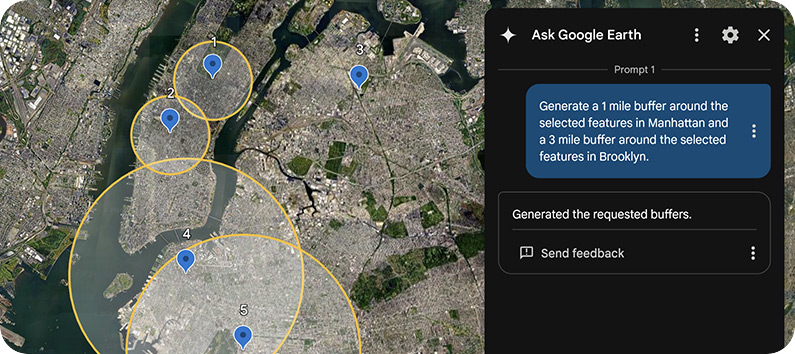
- "Tạo vùng đệm 5 km xung quanh các điểm đánh dấu đã chọn."
- "Tạo vùng đệm 5 km cho các điểm đánh dấu ở Manhattan và vùng đệm 10 km cho các điểm đánh dấu ở Brooklyn."
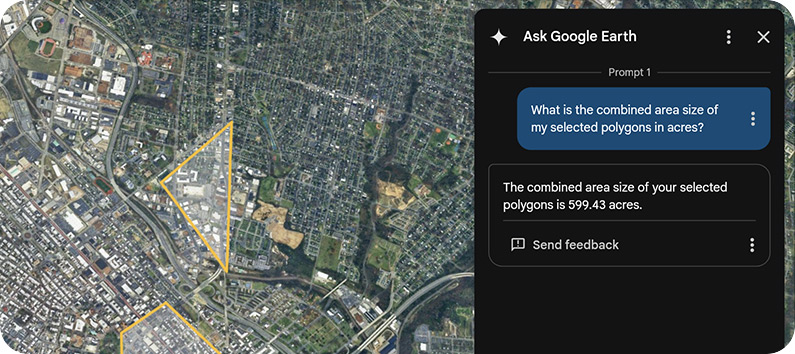
- "Tổng diện tích của các đa giác tôi đã chọn là bao nhiêu mét vuông?"
- "Có bao nhiêu lô đất trong đa giác mà tôi đã chọn? Vẽ đồ thị cho những giá trị lớn nhất và nhỏ nhất."
Lập bản đồ dọc theo một tuyến đường
Nếu có một tuyến đường hoặc chuỗi đường trong tệp KML, bạn có thể hỏi:
- "Đánh dấu tất cả trạm xe buýt trong bán kính 1 km tính từ đối tượng mà tôi đã chọn."
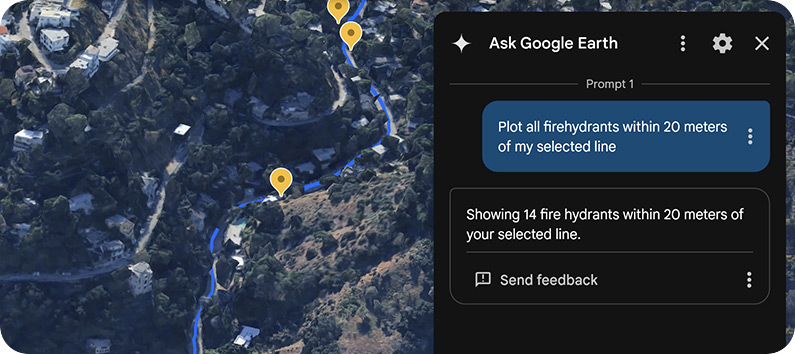
- "Đánh dấu tất cả vòi lấy nước chữa cháy trong bán kính 15 mét tính từ đối tượng mà tôi đã chọn".
Truy vấn lô đất và hạt
Giờ đây, bạn có thể truy vấn các lô đất và đường ranh giới của quận. Ví dụ:
- "Hiển thị tất cả các lô đất trong đa giác mà tôi đã chọn."
- "Vẽ tất cả các hạt ở Texas."
Tương tác với dữ liệu
Kết quả của mỗi câu lệnh sẽ được sắp xếp trong các thư mục và xuất hiện ở bảng điều khiển bên trái của bản đồ. Để bay đến các dấu vị trí khác nhau trong thư mục, hãy nhấp đúp vào dấu vị trí hoặc chọn Hiện các lựa chọn khác Bay đến.
Quá trình xử lý truy vấn thường hoàn tất trong vòng một phút, mặc dù thời gian này có thể thay đổi tuỳ thuộc vào quy mô và độ phức tạp của dữ liệu và truy vấn. Các cụm từ tìm kiếm phức tạp hơn có thể mất vài phút để hoàn tất, nhưng bạn có thể làm những việc khác trong Google Earth trong khi chờ đợi.
Dữ liệu bạn có thể hỏi
Tính năng Hỏi Google Earth có thể giúp bạn tạo và phân tích các tập dữ liệu không gian địa lý mới và hiện có. Bạn có thể gửi câu lệnh dựa trên mối quan hệ không gian và tiêu chí, hoặc trong bối cảnh các tính năng dự án hoặc khung hiển thị của bạn.
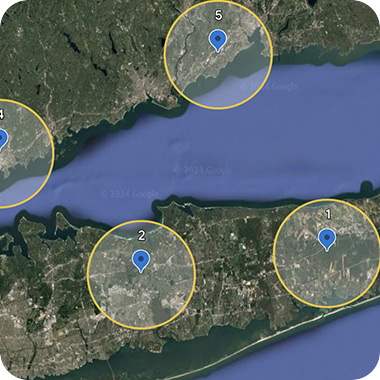
KML đã nhập
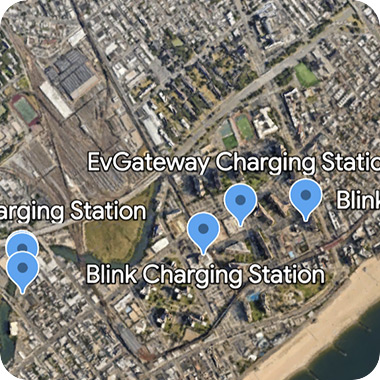
Địa điểm và cảnh quan tự nhiên
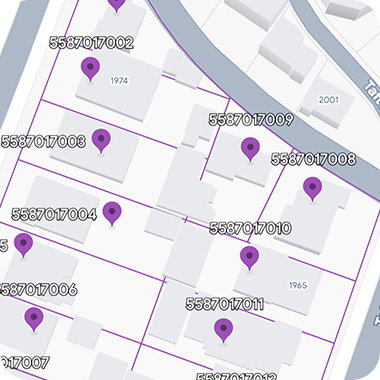
Lô đất, quận và mã bưu chính
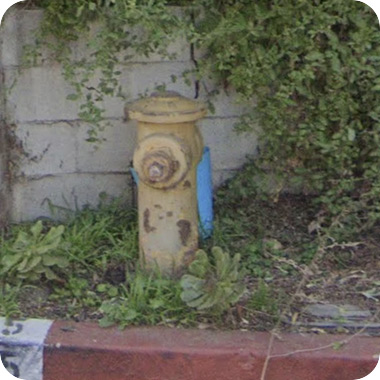
Dữ liệu cơ sở hạ tầng
Dùng khung hiển thị làm bối cảnh
Bằng cách chia sẻ chế độ xem bản đồ hiện tại, nhân viên hỗ trợ có thể diễn giải dữ liệu không gian địa lý được ghi lại trong khung hiển thị của bạn để hiểu rõ khung tham chiếu chính xác của bạn. Tính năng đồng bộ hoá này cho phép bạn đặt câu hỏi tự nhiên về "khu vực này" hoặc "tại đây" mà không cần toạ độ chính xác hoặc địa chỉ chính thức.
Để thêm thông tin về khung hiển thị làm ngữ cảnh, hãy làm như sau:
- Ở phần dưới cùng bên trái của giao diện trò chuyện, hãy chọn
 Chế độ xem bản đồ hiện tại.
 - Đặt một câu hỏi theo ngữ cảnh, chẳng hạn như "Tôi đang xem gì vậy?"
- Nhấp vào biểu tượng
 Gửi.
Gửi.
Nguồn dữ liệu
Chúng tôi sử dụng nhiều nguồn dữ liệu khác nhau để làm phong phú trải nghiệm của bạn trong khi thử nghiệm tính năng Hỏi Google Earth.
Địa điểm
Dữ liệu có trong nguyên mẫu của chúng tôi phần lớn trùng lặp với Places API (mới). Ví dụ: điểm yêu thích (POI) về giao thông vận tải, cơ sở lưu trú, công viên, giáo dục, các điểm du lịch tự nhiên và những địa điểm tương tự khác. Để xem danh sách đầy đủ các loại địa điểm có thể truy vấn, hãy xem Bảng A trong Loại địa điểm (Mới).
Ranh giới
Bạn có thể hỏi về các lô đất, khu dân cư, mã bưu chính, quận hạt và nhiều thông tin khác. Để biết danh sách đầy đủ các loại địa điểm có thể truy vấn, hãy xem Bảng B trong phần Loại địa điểm (Mới).
Lên ý tưởng, tạo bản đồ tuỳ chỉnh và đặt câu hỏi nối tiếp để làm rõ nhu cầu của bạn
- "Lập bản đồ 5 sân vận động gần đây nhất tổ chức Super Bowl"
- "Tôi đang muốn xây dựng một trang trại năng lượng mặt trời ở Nevada. Tôi nên bắt đầu từ đâu?"
- "Tìm những khu vực xung quanh ở Boston không có công viên công cộng. Sau đó, hãy xếp hạng theo khả năng sử dụng phương tiện công cộng"
Vấn đề đã biết
- Hệ thống có thể diễn giải các câu mang tính chủ quan (chẳng hạn như "lớn" hoặc "gần") theo những cách tuỳ ý. Việc đưa ra thông tin cụ thể sẽ giúp giảm thiểu kết quả không mong muốn.
- Việc thực hiện phân tích phức tạp có thể diễn ra chậm và có thể mất thời gian để đưa ra kết quả. Hãy cân nhắc việc chia các truy vấn này thành những truy vấn nhỏ hơn, dễ quản lý hơn để có kết quả tốt hơn.
- Nếu bạn đang tìm kiếm thứ gì đó gần một dấu vị trí, hãy nhớ thêm dấu vị trí đó vào dự án của bạn bằng cách nhấp chuột phải vào bản đồ rồi chọn Thêm dấu vị trí tại đây hoặc vẽ một đa giác bằng công cụ vẽ. Bạn cũng có thể lưu các điểm đánh dấu (tìm thấy bằng tính năng tìm kiếm) vào dự án của mình.
- Trong một số ít trường hợp, bạn có thể không thấy biểu tượng
 Hỏi Google Earth trong thanh trình đơn ngay cả khi đã đăng nhập vào Tài khoản Google. Thử xoá bộ nhớ đệm và cookie khỏi trình duyệt rồi đăng nhập lại.
Chia sẻ ý kiến phản hồi
Trong suốt thời gian diễn ra chương trình, bạn có thể chia sẻ ý kiến phản hồi bất cứ lúc nào. Để gửi ý kiến phản hồi trong bảng điều khiển Hỏi Google Earth, hãy chọn Tuỳ chọn khác Gửi ý kiến phản hồi. Bạn nên báo cáo những loại ý kiến phản hồi sau:
- Các lỗi hoặc vấn đề chung về sản phẩm mà bạn gặp phải với các tính năng của Gemini trong Google Earth
- Yêu cầu về tính năng
- Ví dụ về những cụm từ tìm kiếm mà bạn cho là sẽ hoạt động nhưng lại không hoạt động
- Ý kiến phản hồi hoặc vấn đề về trải nghiệm người dùng / giao diện người dùng
Để giúp chúng tôi cải thiện trải nghiệm người dùng, hãy cung cấp nhiều thông tin nhất có thể khi bạn báo cáo ý kiến phản hồi hoặc vấn đề.