
একবার আপনি একটি এজেন্ট তৈরি করে ফেললে, আপনাকে এজেন্টের তথ্য নির্ধারণ করতে হবে। যাচাইকরণ এবং চালু করার জন্য এজেন্ট জমা দেওয়ার আগে এটি আবশ্যক। আপনি এপিআই (API) অথবা বিজনেস কমিউনিকেশনস ডেভেলপার কনসোল (Business Communications Developer Console) ব্যবহার করে এজেন্টের তথ্য নির্ধারণ ও সম্পাদনা করতে পারেন। আপনি যদি কনসোলের টাইল ভিউতে যান, তাহলে এজেন্টের অবস্থা দেখতে পাবেন।
- অসম্পূর্ণ : এজেন্টটি তৈরি করা হয়েছে এবং ব্র্যান্ডের নাম, এজেন্টের নাম, হোস্টিং অঞ্চল, বিলিং বিভাগ এবং ব্যবহারের ক্ষেত্রের মতো প্রাথমিক বিবরণ প্রদান করা হয়েছে। তবে, এটি চালু করার জন্য এখনও অতিরিক্ত তথ্যের প্রয়োজন।
- লঞ্চের জন্য প্রস্তুত : এজেন্ট এবং যাচাইকরণের সমস্ত বিবরণ প্রদান করা হয়েছে, কিন্তু লঞ্চ প্রশ্নাবলী এবং/অথবা ক্যারিয়ার নির্বাচন বাকি আছে।
- লঞ্চের অপেক্ষাধীন : এজেন্টটি লঞ্চের জন্য জমা দেওয়া হয়েছে এবং চূড়ান্ত অনুমোদনের অপেক্ষায় রয়েছে।
- চালু হয়েছে : এজেন্টটি অন্তত একটি ক্যারিয়ারে চালু করা হয়েছে।

আপনার এজেন্টের যাচাইকরণ তথ্য জমা দেওয়ার পরে আপনি এজেন্টের তথ্য সম্পাদনা করতে পারবেন না। আরও তথ্যের জন্য ' আপনার এজেন্ট যাচাই করুন এবং চালু করুন' দেখুন।
আপনার এজেন্টের তথ্য সম্পাদনা করুন
নিম্নলিখিত ধাপগুলিতে বর্ণনা করা হয়েছে কীভাবে আপনি বিজনেস কমিউনিকেশনস ডেভেলপার কনসোল- এ আপনার এজেন্টের তথ্য সম্পাদনা করতে পারেন। আপনি RBM ম্যানেজমেন্ট API ব্যবহার করেও একজন এজেন্টকে সম্পাদনা করতে পারেন।
- RCS for Business ডেভেলপার কনসোলে যান এবং আপনার পার্টনার গুগল অ্যাকাউন্ট দিয়ে সাইন ইন করুন।
- হোমপেজে তালিকা থেকে আপনার এজেন্ট নির্বাচন করুন।
- সাইডবারে, এজেন্ট তথ্য নির্বাচন করুন।
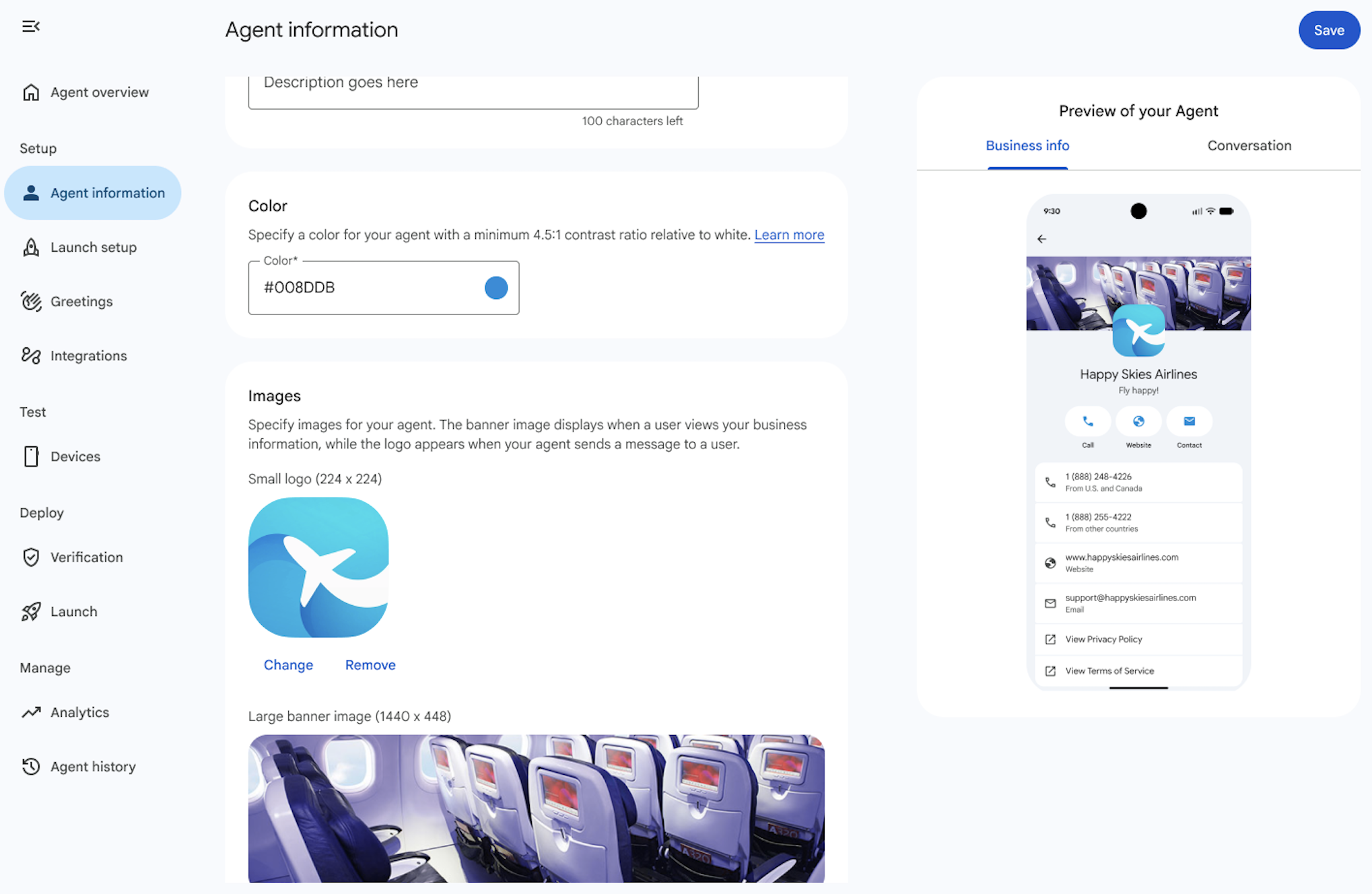
আপনার এজেন্টের জন্য নিম্নলিখিত তথ্য প্রদান করুন। আপনি তথ্য প্রবেশ করানোর সাথে সাথে এজেন্ট প্রিভিউ স্বয়ংক্রিয়ভাবে আপডেট হবে।
মাঠ
বর্ণনা
বিস্তারিত
প্রদর্শনের নাম
আপনার এজেন্টের সাথে ব্যবহারকারীরা যখন যোগাযোগ করেন, তখন যে নামটি প্রদর্শিত হয়। সাধারণত, এটিই ব্র্যান্ডের নাম।
বর্ণনা
ব্র্যান্ডের সংক্ষিপ্ত বিবরণ বা ট্যাগলাইন।
নিম্নলিখিত বিষয়বস্তু অনুমোদিত নয়: - স্ক্রিপ্টের বিষয়বস্তু
- JSON
- এইচটিএমএল
-
%2e|%2f|%5c|%25এর মতো এস্কেপ - টেমপ্লেট
- ওএস পাথ
- ইউনিক্স কমান্ড
- নেস্টেড স্কোপ যেমন
{This is outer content (This is inner content)}অথবা([another example {nested}])
রঙ
ফোন নম্বরের উপরে প্রদর্শিত নির্দিষ্ট উপাদানগুলোর রঙ। আপনার ব্র্যান্ডের রঙের সাথে মেলানোর জন্য এটি ব্যবহার করুন।
সাদার সাথে ন্যূনতম ৪.৫:১ কন্ট্রাস্ট রেশিও (উদাহরণস্বরূপ, #E91B0C)। আরও বিস্তারিত জানতে, ‘কন্ট্রাস্ট রেশিও পরীক্ষা করুন ’ দেখুন।
ছবি
আপনার এজেন্টের জন্য ছবি। কোনো ব্যবহারকারী যখন আপনার ব্যবসার তথ্য দেখেন, তখন ব্যানার ছবিটি প্রদর্শিত হয়, আর আপনার এজেন্ট যখন কোনো ব্যবহারকারীকে বার্তা পাঠান, তখন লোগোটি দেখা যায়।
ব্যানার চিত্র : ১৪৪০x৪৪৮ পিক্সেল।
লোগো : ২২৪x২২৪ পিক্সেল। গুগল মেসেজেস জুড়ে লোগোগুলো গোলাকার বর্গক্ষেত্র হিসেবে প্রদর্শিত হয়। আপনার লোগোটি গোলাকার বর্গক্ষেত্র হিসেবে ভালোভাবে দেখা যাচ্ছে কিনা তা পরীক্ষা করতে, লোগো প্রিভিউ টুলটি ব্যবহার করুন।
আপনার এজেন্ট আপডেট করার পরে আপনি আপনার ছবিগুলির সর্বজনীনভাবে অ্যাক্সেসযোগ্য URL গুলি মুছে ফেলতে পারেন, কারণ এজেন্ট আপডেট প্রক্রিয়া চলাকালীন একটি অনুলিপি সংরক্ষিত হবে।
যোগাযোগ করুন
প্রাথমিক ফোন নম্বর, যেটিতে আপনার ব্যবহারকারীরা কোনো জিজ্ঞাসার ক্ষেত্রে যোগাযোগ করতে পারবেন।
ইমেল এবং ওয়েবসাইট প্রদান করা না থাকলে আবশ্যক।
ফোন নম্বর আদর্শগতভাবে E.164 ফরম্যাটে (
+ [country code][subscriber number]) থাকা উচিত। স্থানীয় এবং টোল-ফ্রি নম্বরের ক্ষেত্রে, "+", প্রিফিক্স, দেশের কোড এবং বিশেষ অক্ষর ছাড়া একটি অপরিবর্তিত স্ট্রিংও (উদাহরণস্বরূপ, 5554443333) গ্রহণ করা হয় এবং এটি অভ্যন্তরীণভাবে E.164-এ রূপান্তরিত হবে।তবে, যদি আপনার এজেন্টের ফোন নম্বরটি স্ট্যান্ডার্ড E.164 ফরম্যাটে প্রকাশ করা সম্ভব না হয় (উদাহরণস্বরূপ, ভারতের কিছু 1800 টোল-ফ্রি নম্বর), তাহলে অনুগ্রহ করে একটি প্লেসহোল্ডার প্রবেশ করান এবং ম্যানুয়াল প্রক্রিয়াকরণের জন্য RCS for Business সাপোর্ট টিমের সাথে যোগাযোগ করুন ।
একাধিক ফোন নম্বর যোগ করতে, + ফোন নম্বর যোগ করুন -এ ক্লিক করুন।
প্রাথমিক ফোন নম্বরের জন্য লেবেল
উদাহরণস্বরূপ, গ্রাহক সেবা নম্বর
প্রাথমিক ওয়েবসাইট
ফোন নম্বর ও ইমেল প্রদান করা না থাকলে আবশ্যক।
একাধিক ওয়েবসাইট যোগ করতে, + ওয়েবসাইট যোগ করুন-এ ক্লিক করুন।
প্রাথমিক ওয়েবসাইটের জন্য লেবেল
উদাহরণস্বরূপ, এবিসি ওয়েবসাইট
প্রাথমিক ইমেল
ফোন নম্বর ও ওয়েবসাইট প্রদান করা না থাকলে প্রয়োজন হবে।
যাচাই করুন যে ইমেলটি একজন ব্যক্তির ঠিকানা এবং ব্যক্তিটি ব্র্যান্ড সংস্থার অংশ।
একাধিক ইমেল যোগ করতে, ‘+ ইমেল যোগ করুন’- এ ক্লিক করুন।
প্রাথমিক ইমেলের জন্য লেবেল
উদাহরণস্বরূপ, গ্রাহক সেবা ইমেল
গোপনীয়তা এবং পরিষেবার শর্তাবলী
আপনার গোপনীয়তা নীতি এবং পরিষেবার শর্তাবলীর ইউআরএল।
RBM-এ আপনার এজেন্ট চালু করার জন্য এটি আবশ্যক। আপনার পরিষেবার শর্তাবলী (Terms of Service) এবং গোপনীয়তা নীতি (Privacy Policy) উভয়ের জন্য বৈধ লিঙ্ক দিয়েছেন কিনা, তা যাচাই করুন।
সংরক্ষণ করুন- এ ক্লিক করুন।
ওভারভিউ এবং এজেন্ট তথ্য পেজগুলো আপনাকে প্রিভিউ করে দেখায় যে মেসেজেস অ্যাপে আপনার এজেন্টকে কেমন দেখাবে।
কনট্রাস্ট রেশিও পরীক্ষা করুন
কনট্রাস্ট রেশিও হলো দুটি রঙের বৈসাদৃশ্য এবং তাদের মধ্যে পার্থক্য করার সহজতার একটি তুলনা। দুটি রঙের মধ্যে, যেমন পটভূমি এবং লেখার মধ্যে, একটি উচ্চ কনট্রাস্ট রেশিও কম আলোতে এবং বিশেষ প্রয়োজন রয়েছে এমন ব্যক্তিদের জন্য পাঠযোগ্যতা বৃদ্ধি করে। WCAG 2.0 অনুযায়ী, লেখার জন্য সর্বনিম্ন কনট্রাস্ট রেশিও হলো ৪.৫:১।
WebAIM Contrast Checker-এর মতো অনলাইন টুল ব্যবহার করে আপনি যাচাই করতে পারেন যে, আপনার শনাক্ত করা এজেন্ট কালারটির সাদার তুলনায় অন্তত ৪.৫:১ কনট্রাস্ট রেশিও আছে কি না।
আপনার লোগো ফরম্যাট ও ক্রপ করুন
একটি দৃষ্টিনন্দন লোগো এবং হিরো ইমেজ আপনার এজেন্টের বিশ্বাসযোগ্যতা এবং ব্যবহারকারীদের সাথে সম্পৃক্ততা উল্লেখযোগ্যভাবে বাড়াতে পারে। পেশাদারী চেহারা বজায় রাখতে আপনার লোগোটি যেন ভালোভাবে ফরম্যাট করা এবং ক্রপ করা হয়, তা যাচাই করে নিন। একটি সুন্দর লোগো তৈরি করতে এই পরামর্শগুলো অনুসরণ করুন:
লোগো :
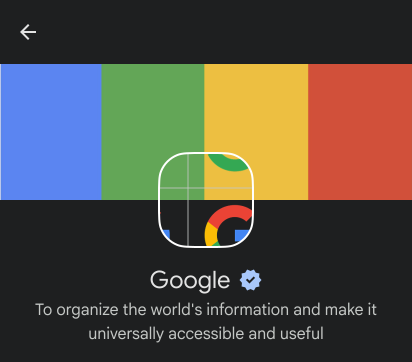
- মনে রাখবেন যে, মূল ছবিটি আয়তাকার হলেও লোগোকে ক্রপ করে গোলাকার বর্গাকারে পরিণত করা হয়। তাই, আপনার লোগোটিকে গোলাকার বর্গাকারে ক্রপ করার পর কেমন দেখায়, তা সবসময় যাচাই করে নিন ।
- লোগোর চারপাশের বর্ডার নিয়ে আপনাকে চিন্তা করতে হবে না, এটি মূল লোগোর উপর চলে আসবে না।
হিরো ইমেজ :
- মনে রাখবেন যে, এজেন্টের তথ্য ও বিকল্প স্ক্রিনে প্রদর্শিত হিরো ইমেজগুলো লোগোর সাথে আংশিকভাবে ওভারল্যাপ করে, তাই দৃষ্টিনন্দন ফলাফলের জন্য সেই অনুযায়ী ডিজাইন করুন।
- হিরো ইমেজগুলো ৪৫:১৪ অ্যাসপেক্ট রেশিওতে তৈরি করুন, যাতে সেগুলো লোগোর পাশে সঠিকভাবে প্রদর্শিত হয়।

লোগো টিপস
ক্রপ করার জন্য আপনার ছবিতে পর্যাপ্ত জায়গা রাখুন। যখন একটি লোগো ছবির সম্পূর্ণ উচ্চতা এবং প্রস্থ জুড়ে থাকে, তখন প্রায়শই লোগোর কিছু অংশ ক্রপ হয়ে যায়।
অনুশীলন ভালো উদাহরণ খারাপ উদাহরণ স্পেসিং লোগো 

মক-এ লোগো ক্রপ করা 

আপনার লোগোটি ছবির চারপাশ থেকে সমান দূরত্বে রাখুন, যাতে এটি সঠিকভাবে এবং সম্পূর্ণভাবে প্রদর্শিত হয়।
অনুশীলন ভালো উদাহরণ ছবির সীমানা থেকে সমান মাপের লোগো 
হিরো ইমেজের জন্য ৪৫:১৪ অ্যাস্পেক্ট রেশিও ব্যবহার করুন এবং মনে রাখবেন যে লোগোটি হিরো ইমেজের উপর আংশিকভাবে ওভারল্যাপ করে।
অনুশীলন ভালো উদাহরণ খারাপ উদাহরণ হিরো ইমেজের জন্য ৪৫:১৪ অ্যাসপেক্ট রেশিও ব্যবহার করা 


যদি কোনো হিরো ইমেজের অ্যাস্পেক্ট রেশিও সঠিক না হয়, তাহলে ইমেজটির কিছু অংশ কেটে বাদ পড়ে যায়। এর ফলে ছবিটি দেখতে ভালো লাগে না এবং এটি আপনার এজেন্টকে ভালোভাবে উপস্থাপনও করে না।
অনুশীলন ভালো উদাহরণ খারাপ উদাহরণ মক-এ হিরো ইমেজ ক্রপ করা 

স্বচ্ছতাযুক্ত ছবি পরিহার করুন। পর্যাপ্ত কনট্রাস্ট ছাড়া লোগো ডার্ক মোড ব্যাকগ্রাউন্ডের সাথে মিশে যায় এবং এর দৃশ্যমানতা কমে যায়। যদি স্বচ্ছ ব্যাকগ্রাউন্ড আপনার লোগোর জন্য উপযুক্ত না হয়, তবে সাদা ব্যাকগ্রাউন্ড ব্যবহার করুন।
অনুশীলন ভালো উদাহরণ খারাপ উদাহরণ ডার্ক মোডের সম্মুখীন হওয়া 
সম্পদ
আপনার লোগো ডিজাইন করতে বা সমস্যা সমাধানে সাহায্যের জন্য নিম্নলিখিত রিসোর্সগুলো ব্যবহার করুন।
আপনার তৈরি করা এজেন্ট লোগোগুলোর ভিত্তি হিসেবে লোগো টেমপ্লেট ।

আপনার তৈরি করা এজেন্ট হিরো ইমেজগুলোর ভিত্তি হিসেবে একটি আয়তক্ষেত্রাকার হিরো ইমেজ টেমপ্লেট ।

লোগো প্রিভিউ টুল ।
![[PNG]](https://developers.google.com/static/business-communications/images/logo-guidelines/template-logo.png?hl=bn)
![[SVG]](https://developers.google.com/static/business-communications/images/logo-guidelines/template-logo.svg?hl=bn)
![[PNG]](https://developers.google.com/static/business-communications/images/logo-guidelines/template-hero-rectangle.png?hl=bn)
![[SVG]](https://developers.google.com/static/business-communications/images/logo-guidelines/template-hero-rectangle.svg?hl=bn)
আপনার লোগোটি ব্যবহারকারীদের কাছে কেমন দেখাবে তা দেখতে একটি URL দিন।
চালু হওয়া এজেন্টদের জন্য আপনার এজেন্টের বিবরণ সম্পাদনা করুন।
প্রতিটি ক্যারিয়ার তাদের নেটওয়ার্কে সক্রিয় এজেন্টদের অনুমোদন দেওয়ার জন্য দায়ী। প্রাথমিক অনুমোদনের পর, এজেন্টের তথ্য এবং অ্যাকাউন্টের মালিকানাসহ পরবর্তী যেকোনো পরিবর্তনের জন্যও ক্যারিয়ারদের স্বাক্ষর করতে হয়। মনে রাখবেন যে কিছু পরিবর্তন ক্যারিয়ারের বিলিং রিপোর্টকে প্রভাবিত করতে পারে, তাই ক্যারিয়ারদের তাদের বিলিং সিস্টেম আপডেট করার জন্য পর্যাপ্ত সময় প্রয়োজন।
যেকোনো ক্যারিয়ার-পরিচালিত নেটওয়ার্কে এজেন্ট চালু করার পর, RBM পার্টনাররা RBM ট্রাবলশুটিং গাইড অনুসরণ করে তাদের এজেন্টের বিবরণ আপডেটের জন্য অনুরোধ করতে পারেন।
পরবর্তী পদক্ষেপ
এখন যেহেতু আপনি এজেন্টের তথ্য নির্দিষ্ট করেছেন, আপনি টেস্ট ডিভাইস আমন্ত্রণ জানাতে, বার্তা পাঠাতে , এপিআই রেফারেন্স থেকে অন্যান্য কল করতে, অথবা একটি নমুনা এজেন্ট ব্যবহার করতে পারেন।
নিরাপত্তাজনিত কারণে, আপনি একটি RBM এজেন্ট মুছে ফেলতে পারবেন না। সাহায্যের জন্য RBM সাপোর্টে যোগাযোগ করুন।