
আপনার এজেন্ট তৈরি করার পরে, আপনি সেগুলি স্থায়ীভাবে মুছে ফেলতে পারবেন না। তবে, সক্রিয় ট্র্যাফিকযুক্ত এজেন্টগুলিতে মনোযোগ দিতে এবং একটি পরিষ্কার ও সুসংগঠিত কর্মক্ষেত্র বজায় রাখতে, আপনি আপনার এজেন্টদের আর্কাইভ এবং আনআর্কাইভ করার মাধ্যমে তাদের দৃশ্যমানতা পরিচালনা করতে পারেন।
কোনো এজেন্টকে আর্কাইভ করলে, সেটি RCS for Business Developer Console- এ আপনার প্রাথমিক তালিকা থেকে অদৃশ্য হয়ে যায়।
আর্কাইভ করা শুধুমাত্র দৃশ্যমানতার একটি পরিবর্তন। এটি এজেন্টকে মুছে ফেলে না বা এর অন্তর্নিহিত লঞ্চ অবস্থাকে প্রভাবিত করে না। আপনি যেকোনো সময় একটি এজেন্টকে আনআর্কাইভ করে তার দৃশ্যমানতা পুনরুদ্ধার করতে এবং ব্যবস্থাপনা চালিয়ে যেতে পারেন।
আর্কাইভ বা আনআর্কাইভ এজেন্ট
সক্রিয় এজেন্টগুলো যাতে ভুলবশত লুকিয়ে না যায়, তা নিশ্চিত করতে নিম্নলিখিত নিয়মগুলো প্রযোজ্য:
- যোগ্যতা : আপনি শুধুমাত্র সেই এজেন্টগুলিকে আর্কাইভ করতে পারবেন যেগুলি নিষ্ক্রিয় অবস্থায় আছে:
UNLAUNCHED,SUSPENDED, বাREJECTED)। - সীমাবদ্ধতা : আপনি কোনো ক্যারিয়ারে
PENDINGবাLAUNCHEDঅবস্থায় থাকা কোনো এজেন্টকে আর্কাইভ করতে পারবেন না। এই এজেন্টগুলোর জন্য আর্কাইভ অপশনটি নিষ্ক্রিয় থাকে।
একজন এজেন্টকে আর্কাইভ করুন
আপনি RCS for Business Developer Console- এর Agents তালিকা অথবা Agent overview পৃষ্ঠা থেকে যেকোনো একটি এজেন্টকে আর্কাইভ করতে পারেন।
- RCS for Business ডেভেলপার কনসোলটি খুলুন।
যে এজেন্টটি আর্কাইভ করতে চান, সেটিতে যান এবং 'Archive agent'-এ ক্লিক করুন।
- এজেন্ট তালিকায়, এজেন্ট সারির উপর মাউস রাখলে আর্কাইভ এজেন্ট আইকনটি দেখা যায়।
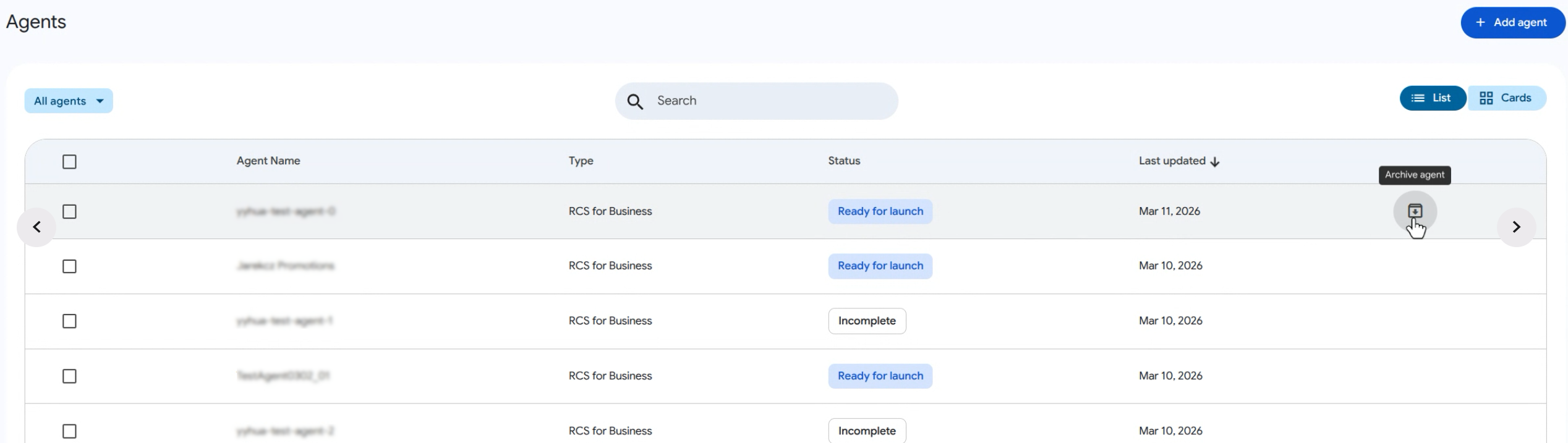
- এজেন্ট ওভারভিউ পৃষ্ঠায়, 'আর্কাইভ এজেন্ট' বাটনটি এজেন্ট স্ট্যাটাস কার্ডের মধ্যে অবস্থিত।
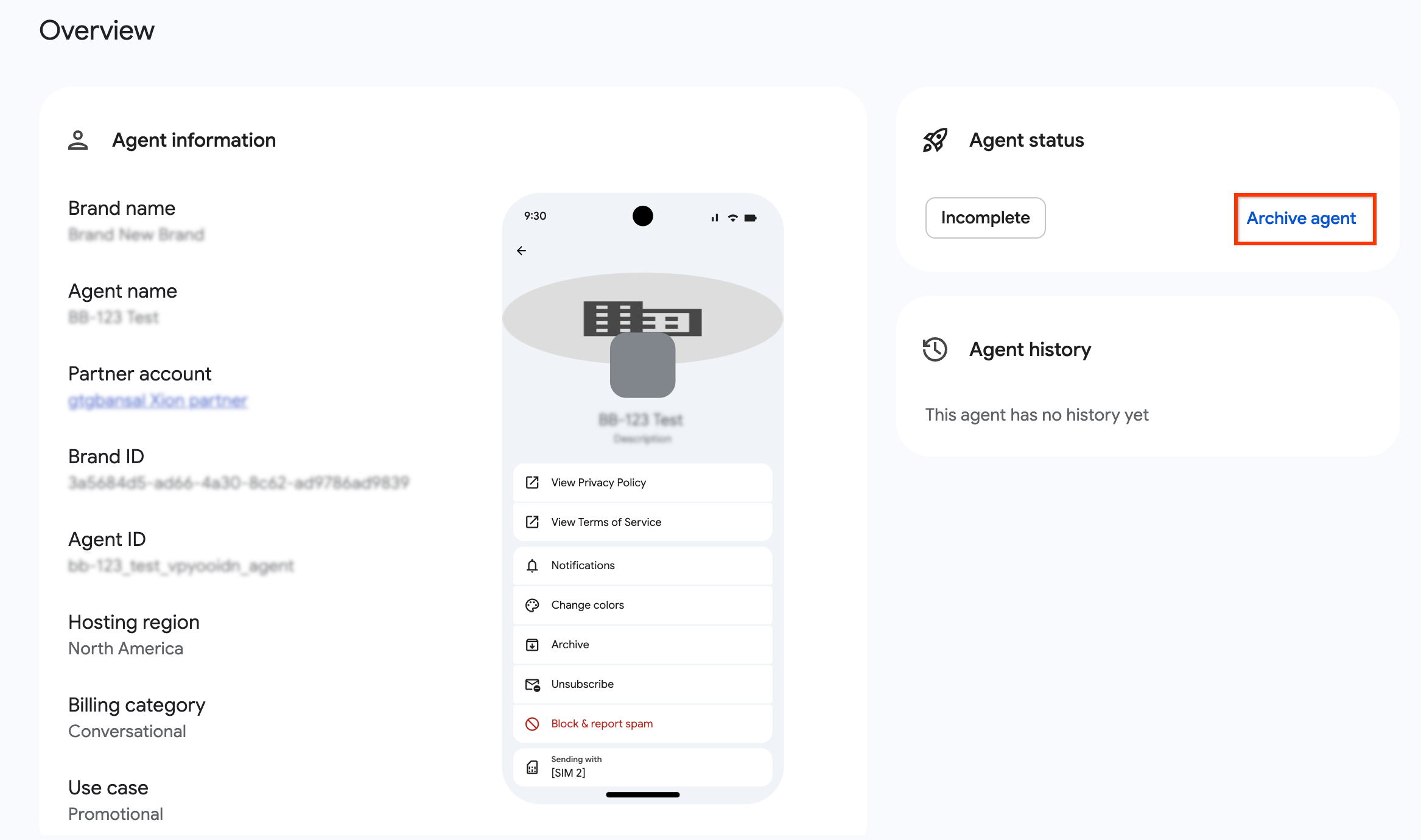
নিশ্চিতকরণ ডায়ালগে, 'এজেন্ট আর্কাইভ করবেন?' ডায়ালগটি পর্যালোচনা করুন।
আর্কাইভ-এ ক্লিক করুন।
আপনার আর্কাইভ করা এজেন্টগুলো দেখতে, এজেন্ট টেবিলটিকে 'আর্কাইভ করা' স্ট্যাটাস অনুযায়ী ফিল্টার করুন।
একজন এজেন্টকে আর্কাইভ থেকে বের করুন
আপনি RCS for Business Developer Console- এর Agents তালিকা অথবা Agent overview পৃষ্ঠা থেকে যেকোনো একটি এজেন্টকে আনআর্কাইভ করতে পারেন।
আনআর্কাইভ করলে এজেন্টটি আপনার প্রাথমিক এজেন্ট তালিকায় পুনরুদ্ধার হয়।
- এজেন্টদের তালিকায়, 'আর্কাইভ করা' স্ট্যাটাস অনুযায়ী এজেন্ট টেবিলটি ফিল্টার করুন।
যে এজেন্টটি আপনি আনআর্কাইভ করতে চান, সেটিতে যান এবং 'আনআর্কাইভ এজেন্ট'-এ ক্লিক করুন।
- এজেন্ট তালিকায়, এজেন্ট সারির উপর মাউস রাখলে আনআর্কাইভ এজেন্ট আইকনটি দেখা যায়।
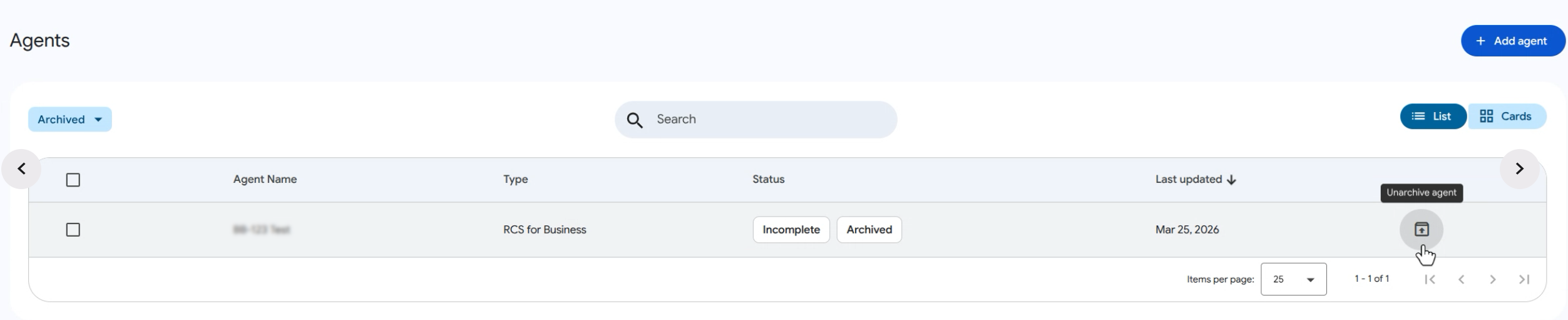
- এজেন্ট ওভারভিউ পৃষ্ঠায়, ‘ আনআর্কাইভ এজেন্ট’ বাটনটি এজেন্ট স্ট্যাটাস কার্ডে অবস্থিত।
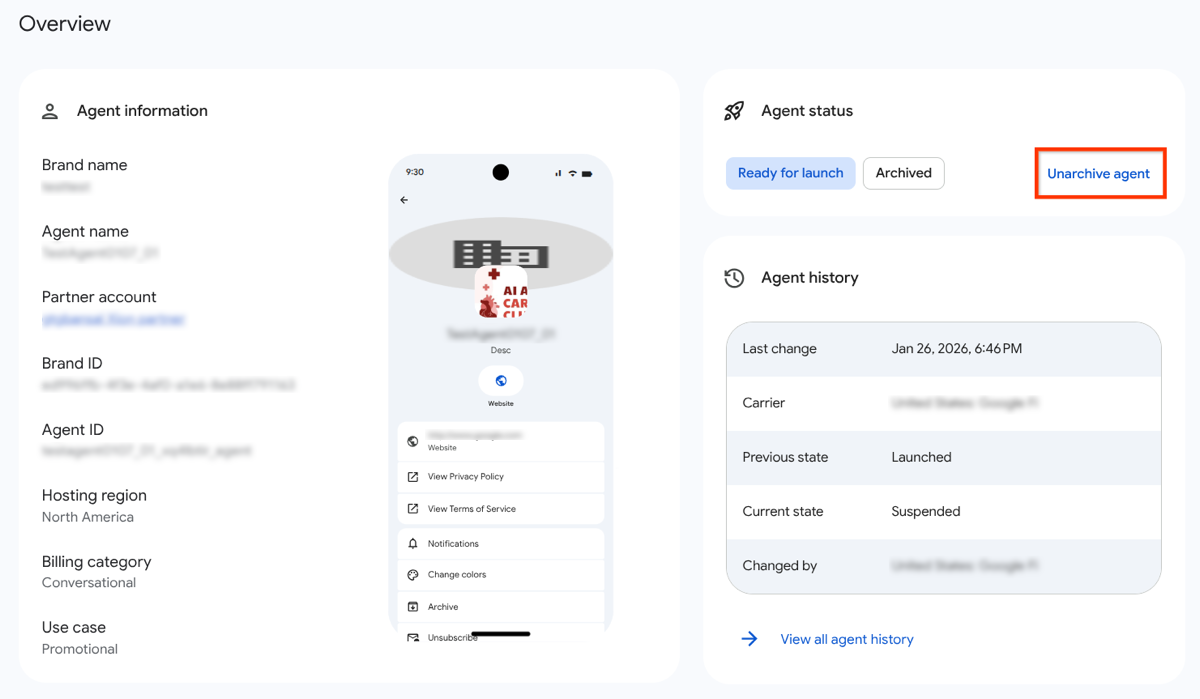
নিশ্চিতকরণ ডায়ালগে, 'এজেন্ট আনআর্কাইভ করবেন?' ডায়ালগটি পর্যালোচনা করুন।
আনআর্কাইভ-এ ক্লিক করুন।
বাল্ক আর্কাইভ বা আনআর্কাইভ
গুরুত্বপূর্ণ : আপনি একই সাথে সর্বোচ্চ ১০০ জন এজেন্টের দৃশ্যমানতা পরিচালনা করতে পারবেন।
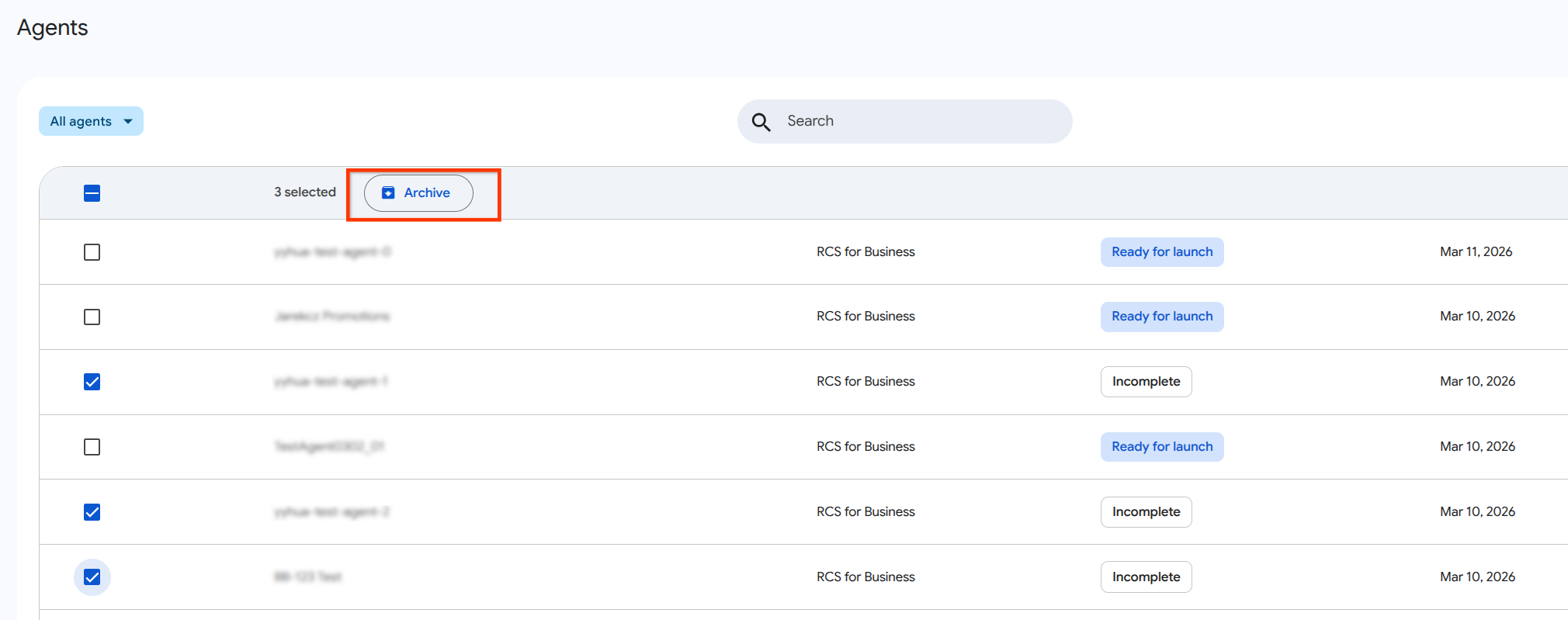
একসাথে অনেক এজেন্ট আর্কাইভ করতে, RCS for Business ডেভেলপার কনসোলে থাকা এজেন্ট তালিকাটি ব্যবহার করুন।
- এজেন্ট তালিকায়, আপনি যে এজেন্টগুলোকে পরিবর্তন করতে চান, সেগুলো নির্বাচন করতে চেকবক্সগুলো ব্যবহার করুন।
- টেবিলের হেডারে, আর্কাইভ-এ ক্লিক করুন।
- ডায়ালগ বক্সে কাজটি নিশ্চিত করুন।
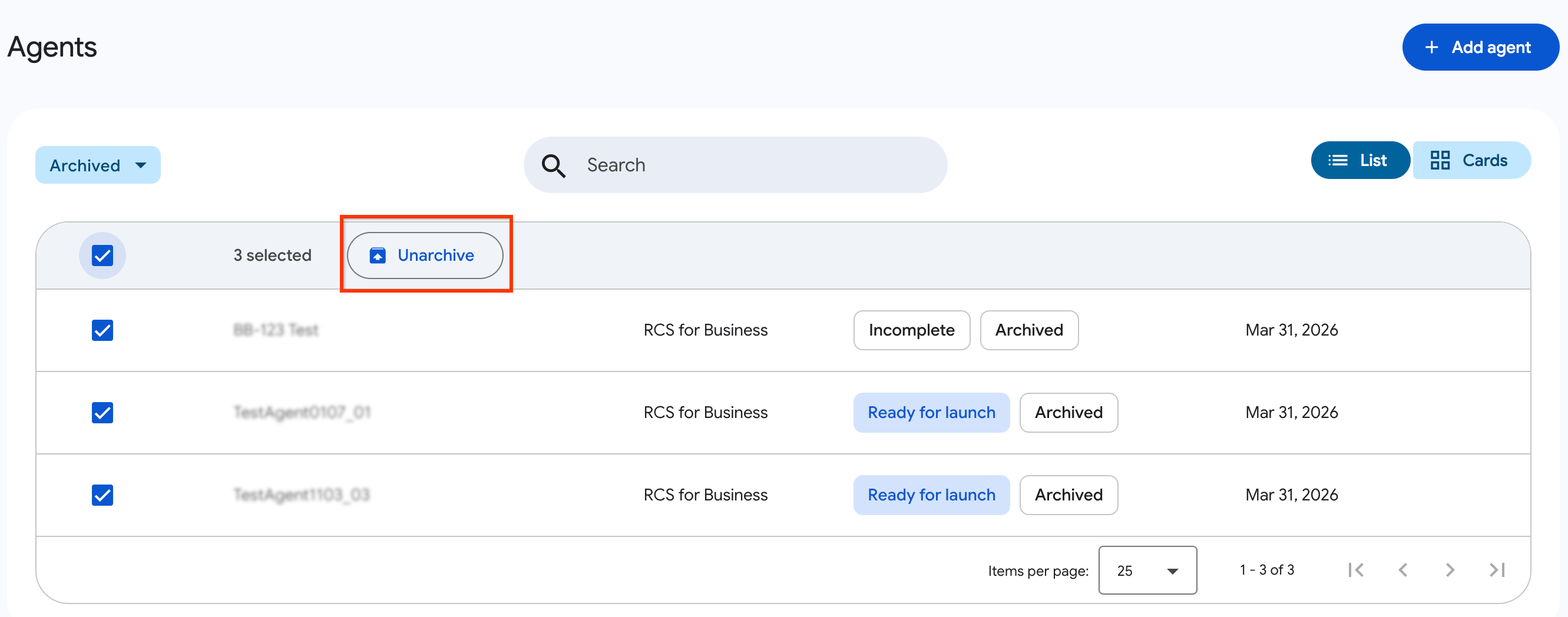
একসাথে একাধিক এজেন্ট আনআর্কাইভ করতে, RCS for Business ডেভেলপার কনসোলে থাকা এজেন্ট তালিকাটি ব্যবহার করুন।
- এজেন্টদের তালিকায়, 'আর্কাইভ করা' স্ট্যাটাস অনুযায়ী এজেন্ট টেবিলটি ফিল্টার করুন।
- যে এজেন্টগুলোকে আপনি পরিবর্তন করতে চান, সেগুলো নির্বাচন করতে চেকবক্স ব্যবহার করুন।
- টেবিলের হেডারে, আনআর্কাইভ-এ ক্লিক করুন।
- ডায়ালগ বক্সে আপনার কাজটি নিশ্চিত করুন।
যদি কোনো নির্বাচিত এজেন্ট আর্কাইভ অ্যাকশনের জন্য অযোগ্য হয় (উদাহরণস্বরূপ, তাদের LAUNCHED ), তাহলে বাল্ক রিকোয়েস্টটি যোগ্য এজেন্টদের প্রসেস করবে এবং রিকোয়েস্টটি শেষ হওয়ার পর একটি তথ্যমূলক ডায়ালগ প্রদর্শন করবে। এই ডায়ালগে থাকে
- সফলভাবে আর্কাইভ করা এজেন্টদের নাম প্রদর্শন করুন।
- ব্যর্থ হওয়া এজেন্টগুলোর নাম এবং ব্যর্থতার নির্দিষ্ট কারণ প্রদর্শন করুন, যেমন "লঞ্চ করা বা পেন্ডিং এজেন্ট আর্কাইভ করা যাবে না"।
ফিল্টার করা দৃশ্য
ডিফল্টরূপে, আর্কাইভ করা এজেন্টরা মূল তালিকা থেকে বাদ থাকে। ফলাফলে আর্কাইভ করা এজেন্টদের অন্তর্ভুক্ত করতে, 'আর্কাইভ করা' স্ট্যাটাস অনুযায়ী এজেন্ট তালিকাটি ফিল্টার করুন।