
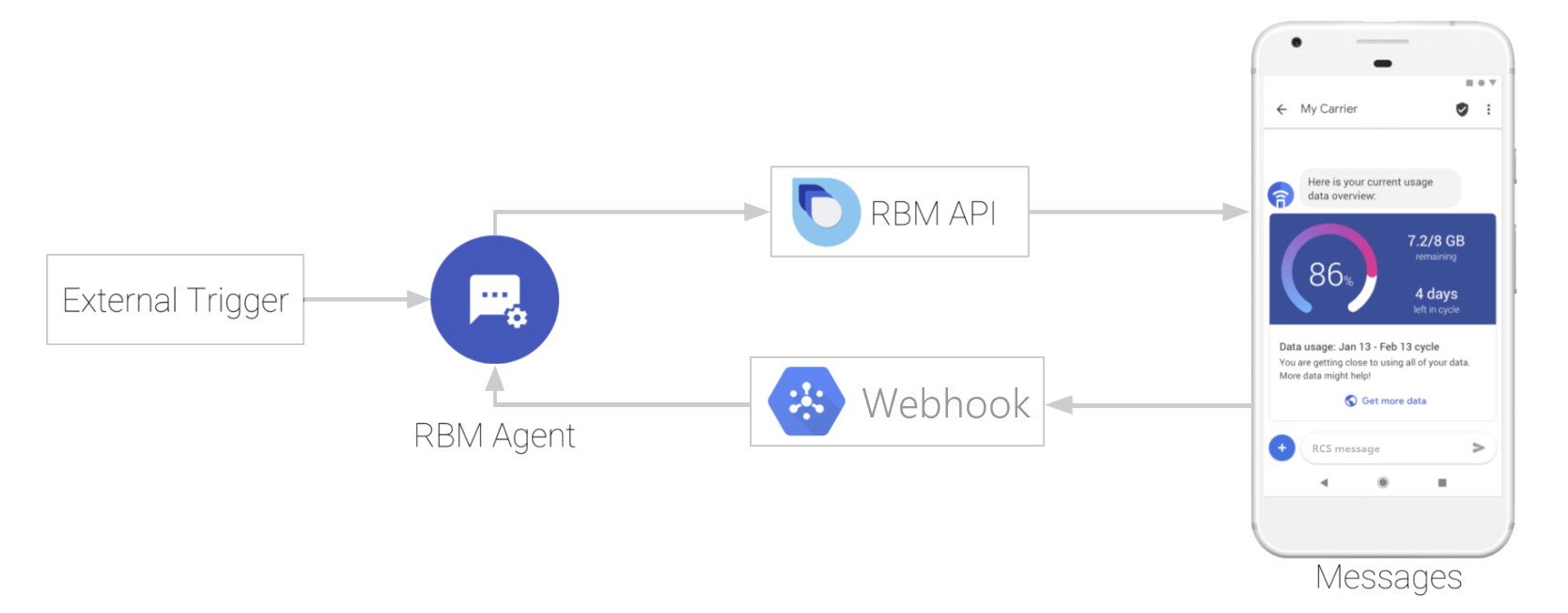
Użytkownicy wchodzą w interakcje z agentami za pomocą aplikacji do obsługi wiadomości z włączonym protokołem RCS, takiej jak Wiadomości Google, na swoich urządzeniach. W tym krótkim wprowadzeniu utworzysz podstawowego agenta RCS dla firm, który może wysyłać prostą wiadomość na urządzenie testowe i odbierać odpowiedź.
Wymagania wstępne
Zanim zaczniesz korzystać z agenta, musisz mieć:
- Nazwa marki, którą będzie reprezentować Twój agent
- Agenta
- urządzenie z Androidem z aktywnym numerem telefonu;
- komputer używany do programowania, na którym można uruchamiać przykładowy kod;
Konfigurowanie urządzenia testowego
Aby komunikować się z nieuruchomionym agentem RCS dla firm, urządzenie testowe musi obsługiwać RCS, ale nie wszystkie urządzenia z Androidem mogą domyślnie odbierać wiadomości RCS. Możesz sprawdzić stan usługi RCS na urządzeniu i w razie potrzeby włączyć RCS, konfigurując urządzenie za pomocą wersji przedpremierowych aplikacji Wiadomości i Usługi operatora.
Sprawdzanie stanu RCS na urządzeniu
- W aplikacji Wiadomości kliknij przycisk , a następnie Ustawienia.
Kliknij Funkcje czatu i znajdź wartość Stan.
Jeśli Stan to Połączono, RCS jest aktywny na urządzeniu.
Dalsze kroki
Jeśli RCS jest aktywny na Twoim urządzeniu, możesz skonfigurować agenta. Jeśli usługa RCS jest nieaktywna na Twoim urządzeniu, musisz włączyć RCS na urządzeniu, zanim będziesz mieć możliwość przetestowania agenta RCS dla firm.
Konfigurowanie agenta
Agenci RCS dla firm korzystają z interfejsu RBM API, aby wysyłać do użytkowników wiadomości, zdarzenia i inne żądania. Podczas tworzenia agenta włączasz dostęp do interfejsu RBM API i określasz podstawowe informacje o agencie.
Określanie regionu agenta
Agenci RCS dla firm mogą działać w jednym z 3 regionów: Ameryka Północna, Europa i Azja i Pacyfik. Interfejs RBM API obsługuje 3 regionalne punkty końcowe, które pomagają firmom spełniać wymagania regionalne i biznesowe.
Podczas tworzenia agenta wybierz jego region na podstawie obowiązujących przepisów, wymagań i odległości od użytkowników. Ten region określa, gdzie agent działa i przechowuje dane.
Jeśli Ty lub Twoi docelowi użytkownicy nie znajdujecie się w tych regionach, wybierz region, który znajduje się najbliżej Ciebie, aby zminimalizować opóźnienie. Na przykład:
- Jeśli jesteś w Ameryce Łacińskiej, wybierz region Ameryki Północnej.
- Jeśli jesteś w Afryce, wybierz region Europa.
- Jeśli jesteś w Australii, wybierz region Azji i Pacyfiku.
Nie wybieraj regionu agenta na podstawie docelowych operatorów. Wszystkie regiony mają równy dostęp do operatorów na całym świecie.
Określanie kategorii fakturowania agenta
Podczas tworzenia agenta RCS dla firm musisz określić jego kategorię rozliczeń na podstawie sposobu, w jaki będzie on wchodzić w interakcje z użytkownikami. Wybierz kategorię, która najlepiej pasuje do zamierzonego działania agenta:
- Konwersacyjny: dla agentów, którzy prowadzą z użytkownikami wieloetapowe rozmowy.
- Wiadomość podstawowa lub pojedyncza: dla agentów, którzy wysyłają wiadomości bez oczekiwania częstych odpowiedzi.
Kategorię rozliczeniową agenta możesz zmienić tylko przed jego uruchomieniem. Jeśli po uruchomieniu chcesz zmienić kategorię rozliczeń, skontaktuj się z zespołem pomocy RCS dla firm.
Więcej informacji o standardowym modelu rozliczeń RCS lub modelu rozliczeń Business znajdziesz w odpowiedziach na najczęstsze pytania dotyczące rozliczeń.
Określanie przypadku użycia agenta
Każdy agent RCS dla firm musi mieć predefiniowany przypadek użycia. Pomaga to sklasyfikować agenta i zastosować odpowiednie reguły biznesowe, aby zapewnić wysoką jakość obsługi użytkowników. RCS dla firm obsługuje 4 przypadki użycia:
- OTP hasła jednorazowe wymagane do bezpiecznego uwierzytelniania konta lub potwierdzania transakcji.
- Transakcyjne: powiadomienia, aktualizacje lub alerty, które zawierają informacje bezpośrednio związane z usługami lub produktami klienta, np. alerty dotyczące podejrzanej aktywności na koncie, potwierdzenia zakupu i powiadomienia o wysyłce.
- Promocyjne: wiadomości sprzedażowe, marketingowe i promocyjne do nowych lub obecnych klientów, których celem jest zwiększenie świadomości, zaangażowania i sprzedaży.
- Wielofunkcyjne: rozmowy, które łączą wiadomości transakcyjne i promocyjne, np. wysyłanie powiadomienia o koncie, a następnie oferty zniżki lub uaktualnienia do nowego produktu lub usługi.
Każdy przypadek użycia ma inne zasady dotyczące tego, co możesz wysyłać. Więcej informacji o każdym przypadku użycia i o tym, jak wybrać najlepszy z nich dla Twojego agenta, znajdziesz w artykule Wybieranie odpowiedniego przypadku użycia dla agenta.
Po przesłaniu agenta do uruchomienia nie możesz zmienić przypadku użycia. Przed przesłaniem agenta sprawdź przypadki użycia i reguły biznesowe obowiązujące w Twoim kraju.
Tworzenie agenta
Aby utworzyć agenta w konsoli RCS dla firm, postępuj zgodnie z tymi instrukcjami.
Aby utworzyć agenta:
- Otwórz Konsolę dewelopera RCS dla firm i zaloguj się na konto Google partnera RCS dla firm.
- Na stronie głównej kliknij + Utwórz agenta.
- W oknie Nowy agent RCS dla firm podaj te informacje:
- Marka, którą reprezentuje agent
- Nazwa agenta
- Region hostowania
- Kategoria rozliczeń
- Przypadek użycia
- Kliknij Utwórz agenta.
Gdy Twój agent będzie dostępny, możesz dodać informacje o firmie i marce. Zobacz Tworzenie agenta.
Zapraszanie urządzenia testowego
Gdy masz już agenta, a urządzenie testowe obsługuje RCS, możesz zaprosić je do testowania agenta.
- W menu po lewej stronie kliknij Urządzenia.
- W sekcji Dodaj urządzenia testowe wpisz numer telefonu urządzenia i kliknij Dodaj.
- Na urządzeniu testowym zaakceptuj prośbę testera dotyczącą Twojego agenta.
Jeśli nie otrzymasz zaproszenia na urządzeniu testowym, sprawdź, czy usługa RCS jest włączona na tym urządzeniu.
Wyślij wiadomość
Po zarejestrowaniu urządzenia testowego agent może wysyłać wiadomości.
Aby bezpiecznie uwierzytelniać wywołania interfejsu API, potrzebujesz klucza konta usługi. Jeśli nie masz jeszcze klucza konta usługi dla konta partnera, utwórz go teraz.
W terminalu na komputerze używanym do programowania uruchom to polecenie:
curl -X POST "https://REGION-rcsbusinessmessaging.googleapis.com/v1/phones/PHONE_NUMBER/agentMessages?messageId=MESSAGE_ID&agentId=AGENT_ID" \
-H "Content-Type: application/json" \
-H "User-Agent: curl/rcs-business-messaging" \
-H "`oauth2l header --json PATH_TO_SERVICE_ACCOUNT_KEY rcsbusinessmessaging`" \
-d '{
  "contentMessage": {
    "text": "Hello, world!"
  },
  "messageTrafficType": "PROMOTION"
}'- Zastąp REGION wartością
asia,europelubusw zależności od regionu agenta. - Zastąp PHONE_NUMBER numerem telefonu urządzenia testowego. Podaj kod kraju, numer kierunkowy i początkowy znak
+, ale nie używaj separatorów. Na przykład:+14155555555. - Zastąp AGENT ID identyfikatorem agenta, który znajdziesz na stronie Informacje o agencie w konsoli programisty RCS dla firm.
- Zastąp PATH_TO_SERVICE_ACCOUNT_KEY ścieżką do utworzonego wcześniej klucza.
Na urządzeniu testowym powinien pojawić się komunikat „Hello, world!” wysłany przez agenta. Jeśli nie otrzymasz wiadomości na urządzeniu testowym, sprawdź, czy w poleceniu prawidłowo wpisano i sformatowano numer telefonu oraz ścieżkę do klucza konta usługi.
Aby wysyłać różne typy wiadomości, np. sugerowane odpowiedzi i karty z elementami multimedialnymi, zapoznaj się z sekcją Wysyłanie wiadomości.
Dalsze kroki
Skoro agent może już wysyłać wiadomości na urządzenie testowe, pora stworzyć coś, co będzie odpowiadać potrzebom Twojej firmy. Pobierz przykładowego agenta w wybranym języku i postępuj zgodnie z instrukcjami w pliku README.
Po skonfigurowaniu przykładowego agenta zapoznaj się ze sprawdzonymi metodami dotyczącymi RCS dla firm i dowiedz się, jak agenci wysyłają i odbierają wiadomości.