

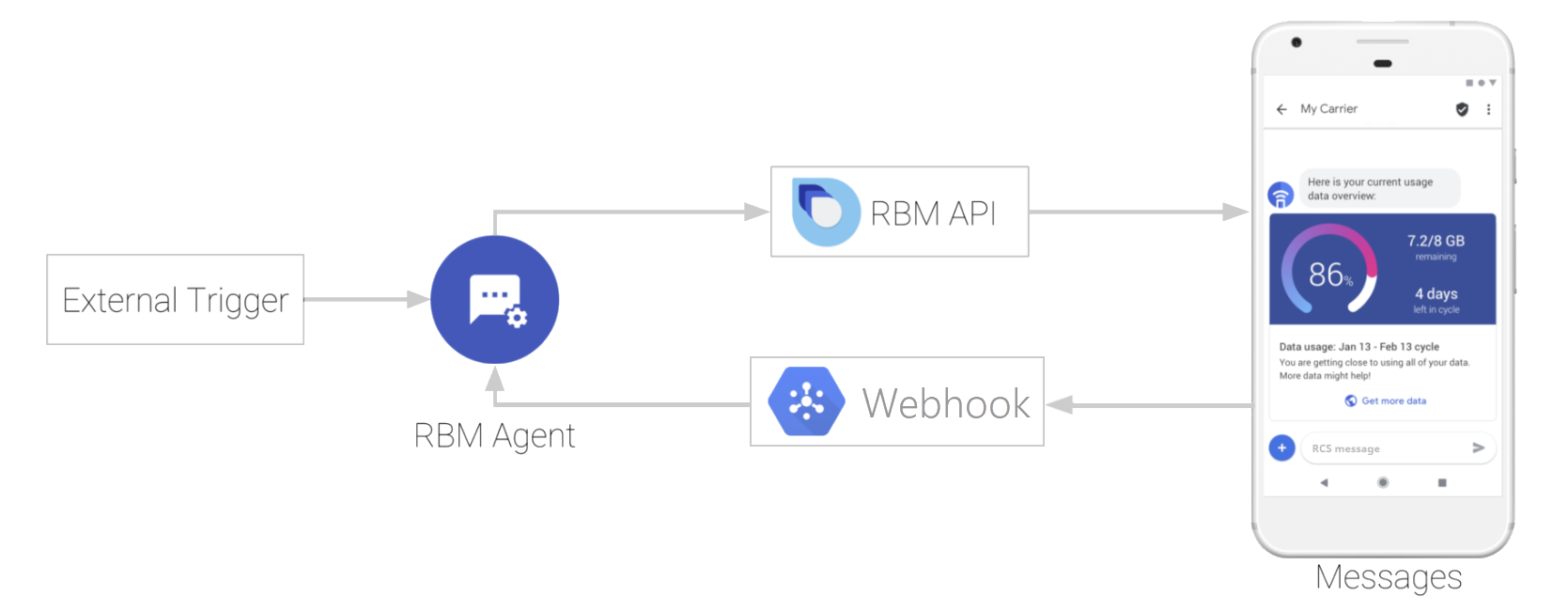
Nutzer interagieren über eine RCS-fähige Messaging-App wie Google Messages auf ihren Geräten mit Agents. In dieser Kurzanleitung erstellen Sie einen einfachen RCS for Business-Agenten, der eine einfache Nachricht an ein Testgerät senden und eine Antwort empfangen kann.
Vorbereitung
Bevor Sie mit Ihrem Agent beginnen, benötigen Sie Folgendes:
- Der Name der Marke, die Ihr KI-Agent vertreten soll
- Ihres KI-Agenten
- Name
- Region, in der der KI-Agent tätig sein wird
- Abrechnungskategorie
- Anwendungsbeispiel
- Ein Android-Gerät mit einer aktiven Telefonnummer
- Eine Entwicklungsmaschine, auf der Beispielcode ausgeführt werden kann
Testgerät einrichten
Um mit einem noch nicht eingeführten RCS for Business-Agent zu kommunizieren, muss ein Testgerät RCS-fähig sein. Nicht alle Android-Geräte können standardmäßig RCS-Nachrichten empfangen. Sie können den RCS-Status Ihres Geräts prüfen und bei Bedarf RCS aktivieren, indem Sie Ihr Gerät mit Vorabversionen der Messages App und der Carrier Services App konfigurieren.
RCS-Status Ihres Geräts prüfen
- Tippen Sie in der Nachrichten App auf die Schaltfläche und dann auf die Einstellungen.
Tippen Sie auf Chatfunktionen und suchen Sie nach dem Wert für Status.
Wenn unter Status die Option Verbunden angezeigt wird, ist RCS auf Ihrem Gerät aktiv.
Nächste Schritte
Wenn RCS auf Ihrem Gerät aktiv ist, können Sie Ihren Agenten einrichten. Wenn RCS auf Ihrem Gerät inaktiv ist, müssen Sie RCS auf Ihrem Gerät aktivieren, bevor Sie Ihren RCS for Business-Agent testen können.
KI-Agenten einrichten
RCS for Business-Agents verwenden die RBM API, um Nachrichten, Ereignisse> und andere Anfragen an Nutzer zu senden. Wenn Sie einen Agent erstellen, aktivieren Sie den Zugriff auf die RBM API und definieren die grundlegenden Informationen des Agents.
Region des Kundenservicemitarbeiters ermitteln
RCS for Business-Agents können in einer von drei Regionen vorhanden sein: Nordamerika, Europa und Asien-Pazifik. Die RBM API unterstützt drei regionale Endpunkte, damit Unternehmen regionale und geschäftliche Anforderungen erfüllen können.
Wählen Sie beim Erstellen des Agents die Region des Agents anhand der anwendbaren Verordnungen, Anforderungen und der Nähe der Endnutzer aus. Diese Region bestimmt, von wo aus Ihr Agent arbeitet und wo er seine Daten speichert.
Wenn Sie oder Ihre vorgesehenen Nutzer nicht in diese Regionen fallen, wählen Sie die Region aus, die Ihnen am nächsten ist, um die Latenz zu minimieren. Beispiel:
- Wenn Sie sich in Lateinamerika befinden, wählen Sie die Region Nordamerika aus.
- Wenn Sie sich in Afrika befinden, wählen Sie die Region „Europa“ aus.
- Wenn Sie sich in Australien befinden, wählen Sie die Region „Asien-Pazifik“ aus.
Die Region des Agents darf nicht anhand der Ziel-Mobilfunkanbieter festgelegt werden. Alle Regionen haben gleichen Zugriff auf Mobilfunkanbieter weltweit.
Abrechnungskategorie des KI-Agenten ermitteln
Wenn Sie einen RCS for Business-Agenten erstellen, müssen Sie seine Abrechnungskategorie basierend darauf angeben, wie der Agent mit Nutzern interagiert. Wählen Sie die Kategorie aus, die dem beabsichtigten Verhalten Ihres Kundenservicemitarbeiters am ehesten entspricht:
- Konversationell: Für Agenten, die mit Nutzern Mehrfachdialoge führen.
- Basic Message oder Single Message: Für Kundenservicemitarbeiter, die Nachrichten senden, ohne häufige Antworten zu erwarten.
Sie können die Abrechnungskategorie Ihres Agenten nur vor der Veröffentlichung ändern. Wenn Sie die Abrechnungskategorie nach dem Start ändern müssen, wenden Sie sich an das RCS for Business-Supportteam.
Weitere Informationen zum Standard-RCS- oder Business-Abrechnungsmodell finden Sie in den FAQs zur Abrechnung.
Anwendungsfall des Agents ermitteln
Jeder RCS for Business-Agent muss einen vordefinierten Anwendungsfall haben. So kann Ihr Agent kategorisiert und die richtigen Geschäftsregeln für mehr Nutzerfreundlichkeit angewendet werden. RCS for Business unterstützt vier Anwendungsfälle:
- OTP: Einmalpasswörter, die zur sicheren Authentifizierung eines Kontos oder zur Bestätigung einer Transaktion erforderlich sind.
- Transaktionsbezogen: Benachrichtigungen, Updates oder Warnungen, die Informationen enthalten, die sich direkt auf die bestehenden Dienste oder Produkte eines Kunden beziehen, z. B. Warnungen zu verdächtigen Kontoaktivitäten, Kaufbestätigungen und Versandbenachrichtigungen.
- Werbung: Verkaufs-, Marketing- und Werbenachrichten an neue oder bestehende Kunden mit dem Ziel, Bekanntheit, Interaktionen und Verkäufe zu steigern.
- Mehrfachnutzung: Unterhaltungen, in denen Transaktions- und Werbenachrichten kombiniert werden, z. B. wenn eine Kontobenachrichtigung gefolgt von einem Rabattangebot oder einem Upgrade auf ein neues Produkt oder eine neue Dienstleistung gesendet wird.
Für jeden Anwendungsfall gelten unterschiedliche Regeln für die Inhalte, die Sie senden können. Weitere Informationen zu den einzelnen Anwendungsfällen und dazu, welcher am besten zu Ihrem Agenten passt, finden Sie unter Den richtigen Anwendungsfall für Ihren Agenten auswählen.
Nachdem Sie Ihren Agenten zur Einführung eingereicht haben, können Sie den Anwendungsfall nicht mehr ändern. Sehen Sie sich vor dem Einreichen Ihres Agents die Anwendungsfälle und Geschäftsregeln Ihres Landes an.
KI-Agenten erstellen
Folgen Sie dieser Anleitung, um Ihren Agent in der RCS for Business Developer Console zu erstellen.
So erstellen Sie einen Agent:
- Rufen Sie die RCS for Business Developer Console auf und melden Sie sich mit Ihrem Google-Konto als RCS for Business-Partner an.
- Klicken Sie auf der Startseite auf + KI-Agent erstellen.
- Geben Sie im Fenster Neuer RCS for Business-Agent die folgenden Informationen an:
- Marke, die Ihr Agent repräsentiert
- Agent-Name
- Hosting-Region
- Abrechnungskategorie
- Anwendungsbeispiel
- Klicken Sie auf KI-Agent erstellen.
Sobald Ihr Assistent verfügbar ist, können Sie Informationen zu Ihrem Unternehmen und Ihrem Branding hinzufügen. Weitere Informationen finden Sie unter KI-Agenten erstellen.
Testgerät einladen
Nachdem Sie einen Agent haben und Ihr Testgerät für RCS aktiviert ist, können Sie Ihr Gerät einladen, Ihren Agent zu testen.
- Klicken Sie in der linken Navigationsleiste auf Geräte.
- Geben Sie unter Testgeräte hinzufügen die Telefonnummer Ihres Geräts ein und klicken Sie auf Hinzufügen.
- Akzeptieren Sie auf Ihrem Testgerät die Testeranfrage für Ihren Agent.
Wenn Sie auf Ihrem Testgerät keine Einladung erhalten, prüfen Sie, ob RCS auf Ihrem Gerät aktiviert ist.
Nachricht senden
Mit einem registrierten Testgerät kann Ihr Agent jetzt Nachrichten senden.
Sie benötigen einen Dienstkontoschlüssel, um API-Aufrufe sicher zu authentifizieren. Wenn Sie noch keinen Dienstkontoschlüssel für Ihr Partnerkonto erstellt haben, ist jetzt der richtige Zeitpunkt dafür.
Führen Sie auf Ihrer Entwicklungsmaschine in einem Terminal den folgenden Befehl aus:
curl -X POST "https://REGION-rcsbusinessmessaging.googleapis.com/v1/phones/PHONE_NUMBER/agentMessages?messageId=MESSAGE_ID&agentId=AGENT_ID" \
-H "Content-Type: application/json" \
-H "User-Agent: curl/rcs-business-messaging" \
-H "`oauth2l header --json PATH_TO_SERVICE_ACCOUNT_KEY rcsbusinessmessaging`" \
-d '{
  "contentMessage": {
    "text": "Hello, world!"
  },
  "messageTrafficType": "PROMOTION"
}'- Ersetzen Sie REGION durch
asia,europeoderus, je nach Region Ihres KI-Agenten. - Ersetzen Sie PHONE_NUMBER durch die Telefonnummer Ihres Testgeräts. Geben Sie die Ländervorwahl, die Ortsvorwahl und eine führende
+an, aber keine Trennzeichen. Beispiel:+14155555555 - Ersetzen Sie AGENT ID durch Ihre Agent-ID, die sich in der RCS for Business Developer Console auf der Seite Agent-Informationen befindet.
- Ersetzen Sie PATH_TO_SERVICE_ACCOUNT_KEY durch den Pfad zum Schlüssel, den Sie zuvor erstellt haben.
Sie sollten auf Ihrem Testgerät eine Nachricht mit dem Text „Hello, world!“ von Ihrem Agenten erhalten. Wenn Sie auf Ihrem Testgerät keine Nachricht erhalten, prüfen Sie, ob Sie die Telefonnummer und den Pfad zu Ihrem Dienstkontoschlüssel im Befehl richtig eingegeben und formatiert haben.
Informationen zum Senden verschiedener Arten von Nachrichten wie Vorschläge für Antworten und interaktive Chat-Nachrichten finden Sie unter Nachrichten senden.
Nächste Schritte
Nachdem Ihr Agent Nachrichten an ein Testgerät senden kann, ist es an der Zeit, etwas zu entwickeln, das Ihren geschäftlichen Anforderungen entspricht. Beispiel-Agent in Ihrer bevorzugten Sprache abrufen und der Anleitung in der README-Datei des Beispiels folgen.
Nachdem Sie den Beispiel-Agent konfiguriert haben, können Sie sich die Best Practices für RCS for Business ansehen und erfahren, wie Agents Nachrichten senden und empfangen.