

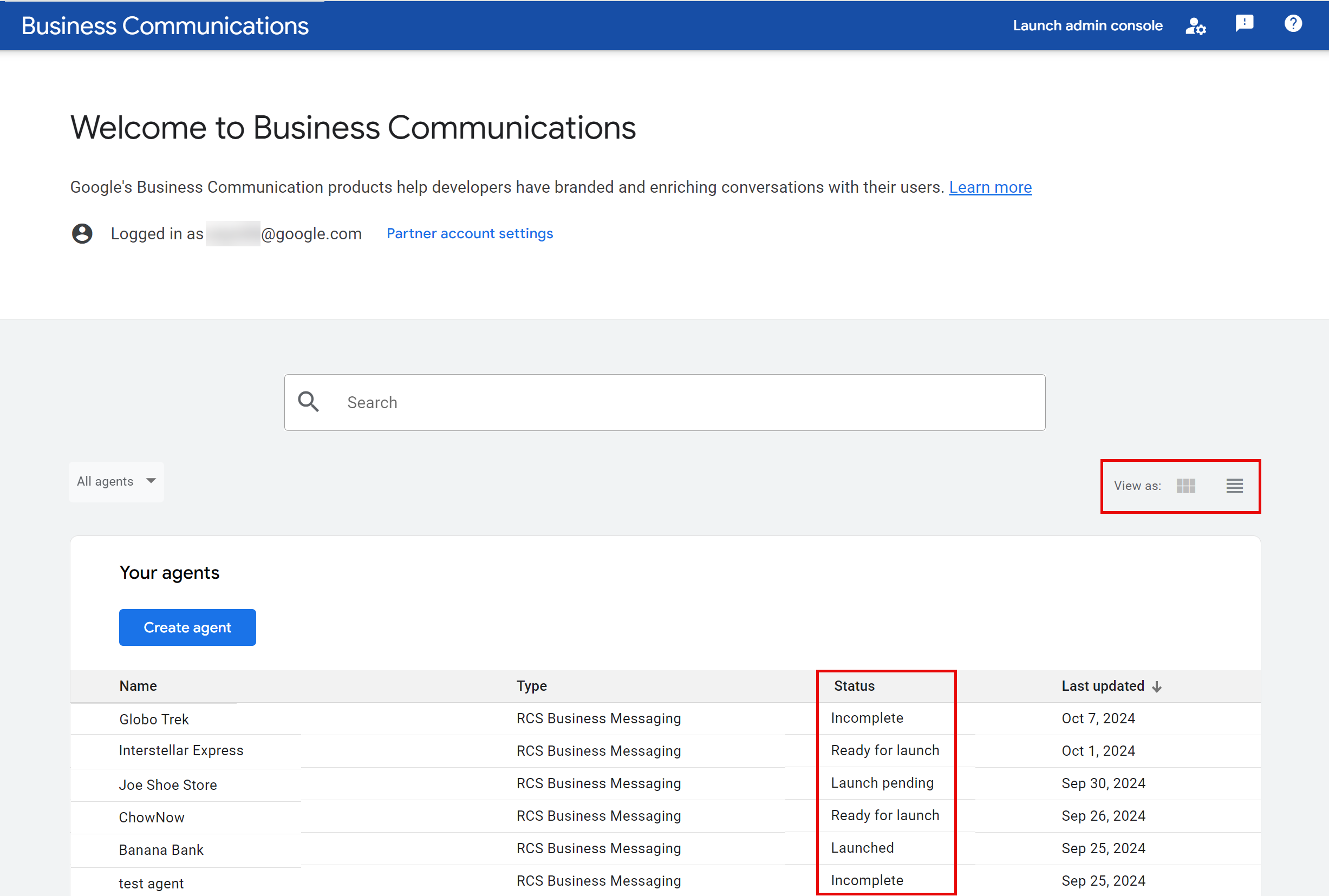
Po utworzeniu agenta musisz zdefiniować jego informacje. Jest to wymagane przed przesłaniem agenta do weryfikacji i uruchomienia. Informacje o agencie możesz definiować i edytować za pomocą interfejsu API lub konsoli programisty RCS for Business . Po przełączeniu się na widok kafelków w konsoli zobaczysz status agenta.
- Niekompletne : Agent został utworzony i podano wstępne dane, takie jak nazwa marki, nazwa agenta, region hostingu, kategoria rozliczeniowa i przypadek użycia. Jednak do uruchomienia potrzebne są jeszcze dodatkowe informacje.
- Gotowy do startu : Wszystkie szczegóły dotyczące agentów i weryfikacji zostały dostarczone, ale kwestionariusz startowy i/lub wybór przewoźnika nadal pozostają w toku.
- Oczekiwanie na uruchomienie : Agent został zgłoszony do uruchomienia i oczekuje na ostateczne zatwierdzenie.
- Uruchomiony : Agent został uruchomiony na co najmniej jednym nośniku.
Po przesłaniu danych weryfikacyjnych agenta nie można edytować jego danych. Więcej informacji można znaleźć w artykule Weryfikacja i uruchamianie agenta .
Edytuj informacje o swoim agencie
Poniższe kroki opisują, jak edytować informacje o agencie w konsoli programisty RCS for Business . Agenta można również edytować za pomocą interfejsu API zarządzania RBM .
- Przejdź do konsoli programisty RCS for Business i zaloguj się za pomocą konta Google swojego partnera.
- Na stronie głównej wybierz swojego agenta z listy.
- Na pasku bocznym wybierz Informacje o agencie .
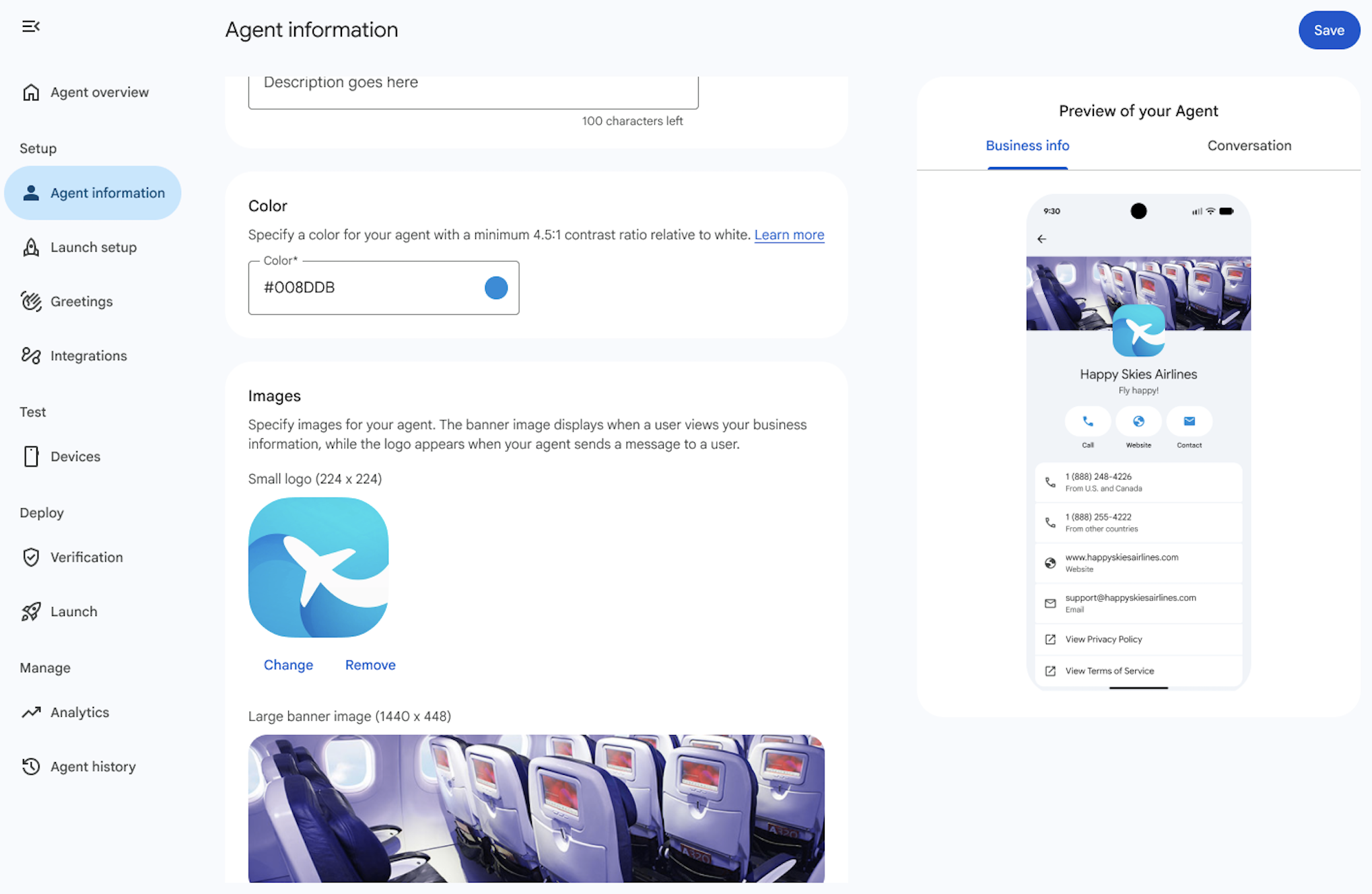
Podaj poniższe informacje dotyczące swojego agenta. W miarę wprowadzania danych, Podgląd Agenta będzie aktualizowany automatycznie.
Pole
Opis
Bliższe dane
Nazwa wyświetlana
Nazwa wyświetlana użytkownikom podczas interakcji z agentem. Zazwyczaj jest to nazwa marki.
Opis
Krótki opis lub slogan marki.
Poniższa lista treści jest niedozwolona: - Zawartość skryptu
- JSON
- HTML
- Ucieczki takie jak
%2e|%2f|%5c|%25 - Szablony
- Ścieżki systemu operacyjnego
- Polecenia Unixa
- Zagnieżdżone zakresy, takie jak
{This is outer content (This is inner content)}lub([another example {nested}])
Kolor
Kolor niektórych elementów wyświetlanych nad numerem telefonu. Użyj tego, aby dopasować kolorystykę swojej marki.
Minimalny współczynnik kontrastu 4,5:1 do bieli (na przykład #E91B0C). Więcej szczegółów znajdziesz w sekcji „Sprawdź współczynnik kontrastu” .
Obrazy
Obrazy dla Twojego agenta. Obraz banerowy wyświetla się, gdy użytkownik przegląda informacje o Twojej firmie, a logo pojawia się, gdy agent wysyła wiadomość do użytkownika.
Obraz banera : 1440x448 px.
Logo : 224 x 224 px. Loga wyświetlają się jako zaokrąglone kwadraty w Wiadomościach Google. Aby sprawdzić, czy logo wyświetla się prawidłowo jako zaokrąglony kwadrat, skorzystaj z narzędzia do podglądu logo .
Możesz usunąć publicznie dostępne adresy URL obrazów po zaktualizowaniu agenta, ponieważ kopia zostanie zapisana podczas procesu aktualizacji agenta.
Kontakt
Główny numer telefonu, pod którym użytkownicy mogą się skontaktować w przypadku pytań.
Wymagane, jeśli nie podano adresu e-mail i strony internetowej.
Numery telefonów powinny być w formacie E.164 (
+ [country code][subscriber number]). W przypadku numerów lokalnych i bezpłatnych akceptowany jest również niesformatowany ciąg znaków bez znaku „+”, prefiksu, kodu kraju i znaków specjalnych (na przykład 5554443333), który zostanie wewnętrznie przekonwertowany na E.164.Jeśli jednak numeru telefonu Twojego agenta nie da się podać w standardowym formacie E.164 (na przykład niektóre bezpłatne numery 1800 w Indiach), wprowadź symbol zastępczy i skontaktuj się z zespołem pomocy technicznej RCS for Business w celu ręcznego przetworzenia.
Aby dodać wiele numerów telefonów, kliknij + Dodaj numer telefonu . Dodatkowe numery telefonów są wyświetlane tylko w Wiadomościach Google. Zobacz uwagę dotyczącą niestandardowych etykiet i dodatkowych wpisów kontaktów .
Etykieta głównego numeru telefonu
Na przykład numer obsługi klienta
Etykiety niestandardowe są wyświetlane tylko w Wiadomościach Google. Zobacz uwagę dotyczącą etykiet niestandardowych i dodatkowych wpisów kontaktów .
Główna strona internetowa
Wymagane, jeśli nie podano numeru telefonu lub adresu e-mail.
Aby dodać wiele witryn, kliknij + Dodaj witrynę . Dodatkowe witryny są wyświetlane tylko w Wiadomościach Google. Zobacz uwagę dotyczącą niestandardowych etykiet i dodatkowych wpisów kontaktów .
Etykieta dla głównej witryny internetowej
Na przykład strona internetowa ABC
Etykiety niestandardowe są wyświetlane tylko w Wiadomościach Google. Zobacz uwagę dotyczącą etykiet niestandardowych i dodatkowych wpisów kontaktów .
Główny adres e-mail
Wymagane, jeśli nie podano numeru telefonu i adresu strony internetowej.
Sprawdź, czy adres e-mail jest adresem indywidualnym i czy dana osoba jest częścią marki.
Aby dodać wiele adresów e-mail, kliknij + Dodaj adres e-mail . Dodatkowe adresy e-mail są wyświetlane tylko w Wiadomościach Google. Zobacz uwagę dotyczącą niestandardowych etykiet i dodatkowych wpisów kontaktów .
Etykieta dla głównego adresu e-mail
Na przykład e-mail obsługi klienta
Etykiety niestandardowe są wyświetlane tylko w Wiadomościach Google. Zobacz uwagę dotyczącą etykiet niestandardowych i dodatkowych wpisów kontaktów .
Prywatność i warunki korzystania z usługi
Adresy URL Polityki Prywatności i Warunków Korzystania z Usług.
Wymagane do uruchomienia agenta w RBM. Sprawdź, czy podałeś prawidłowe linki do Warunków korzystania z usługi i Polityki prywatności.
Kliknij Zapisz .
Na stronach Przegląd i Informacje o agencie możesz sprawdzić, jak Twój agent będzie wyświetlany w aplikacji Wiadomości.
Sprawdź współczynnik kontrastu
Współczynnik kontrastu to porównanie kontrastu i łatwości rozróżniania dwóch kolorów. Wysoki współczynnik kontrastu między dwoma kolorami, na przykład między tłem a tekstem, zwiększa czytelność w słabym oświetleniu oraz dla osób z problemami z dostępnością. Norma WCAG 2.0 definiuje minimalny współczynnik kontrastu tekstu na poziomie 4,5:1.
Za pomocą narzędzi online, np. WebAIM Contrast Checker , możesz sprawdzić, czy zidentyfikowany przez Ciebie kolor agenta ma współczynnik kontrastu z bielą wynoszący co najmniej 4,5:1.
Sformatuj i przytnij swoje logo
Atrakcyjne wizualnie logo i główny obraz mogą znacząco zwiększyć wiarygodność Twojego agenta i zaangażowanie użytkowników. Upewnij się, że Twoje logo jest dobrze sformatowane i przycięte, aby zachować profesjonalny wygląd. Postępuj zgodnie z poniższymi wskazówkami, aby stworzyć atrakcyjne logo:
Logo :
- Pamiętaj, że logo są przycinane do zaokrąglonych kwadratów, nawet jeśli oryginalny obraz jest prostokątny. Dlatego zawsze sprawdzaj, jak Twoje logo wygląda po przycięciu do zaokrąglonego kwadratu.
- Nie musisz martwić się o obramowanie wokół logo, ponieważ nie będzie ono nachodzić na samo logo.
Obrazy bohaterów :
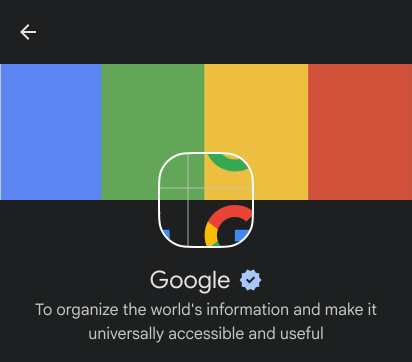
- Pamiętaj, że obrazy główne wyświetlane na ekranie Informacje i opcje agenta częściowo nachodzą na logo, dlatego zaprojektuj je odpowiednio, aby uzyskać wizualnie przyjemny efekt.
- Utwórz obrazy główne o proporcjach 45:14, aby wyświetlały się prawidłowo obok logo.
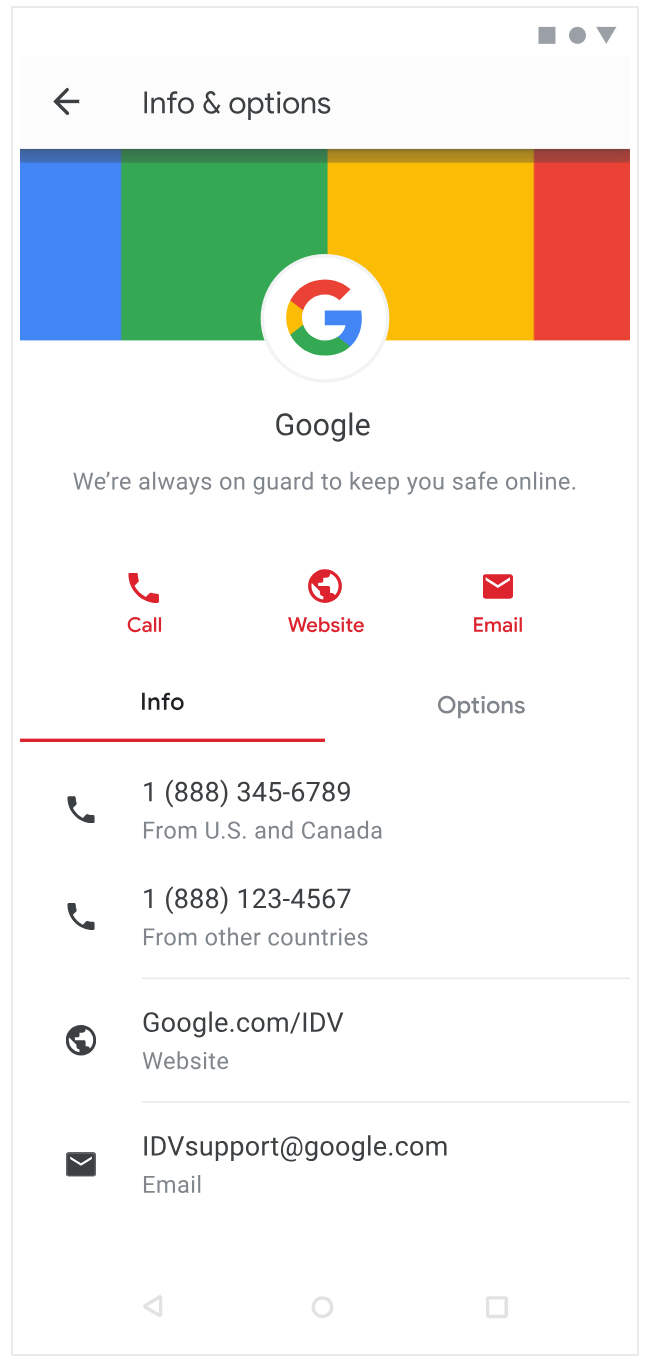
Wskazówki dotyczące logo
Zostaw wystarczająco dużo miejsca na obrazie, aby uwzględnić kadrowanie. Gdy logo zajmuje całą wysokość i szerokość obrazu, jego fragmenty często zostają przycięte.
Praktyka Dobry przykład Zły przykład Logo odstępu 

Przycinanie logo w makiecie 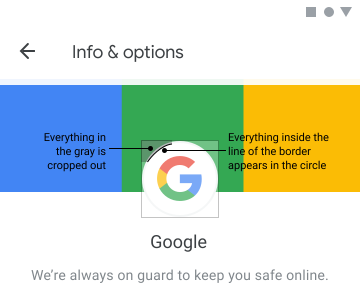

Umieść logo w równych odstępach od wszystkich krawędzi obrazu, aby mieć pewność, że będzie wyświetlane prawidłowo i w całości.
Praktyka Dobry przykład Logo o równych wymiarach od krawędzi obrazu 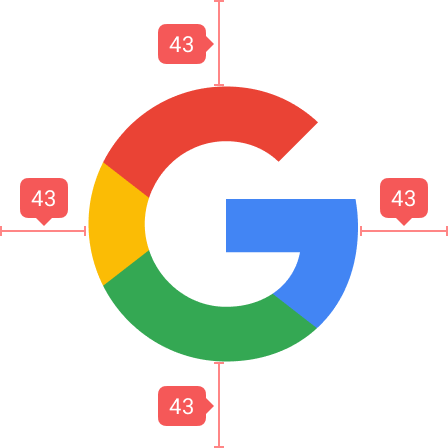
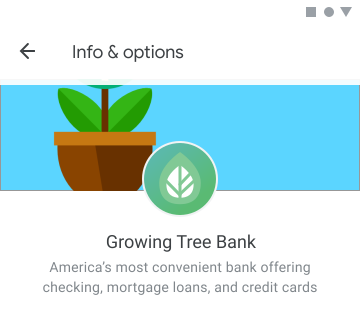
Użyj proporcji obrazu głównego 45:14 i pamiętaj, że logo częściowo nachodzi na obraz główny.
Praktyka Dobry przykład Zły przykład Używanie współczynnika proporcji 45:14 dla obrazów głównych 


Jeśli obraz główny nie ma prawidłowych proporcji, jego fragmenty zostają przycięte. W rezultacie obraz nie wygląda dobrze ani nie reprezentuje dobrze Twojego agenta.
Praktyka Dobry przykład Zły przykład Przycinanie obrazu bohatera w makiecie 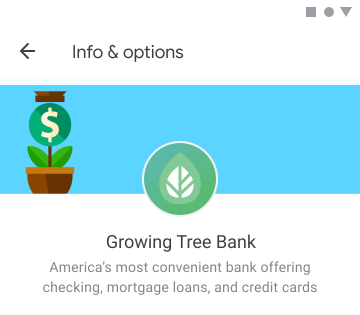
Unikaj obrazów z przezroczystościami. Loga bez wystarczającego kontrastu wtapiają się w ciemne tła i są mniej widoczne. Jeśli przezroczyste tło nie pasuje do Twojego logo, użyj białego tła.
Praktyka Dobry przykład Zły przykład Napotykam tryb ciemny 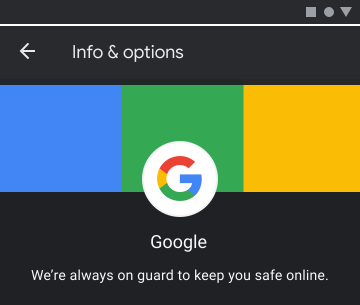
Zasoby
Skorzystaj z poniższych zasobów, które pomogą Ci zaprojektować logo lub rozwiązać problemy.
Szablon logo stanowiący bazę dla tworzonych przez Ciebie logotypów agentów.

Szablon obrazu bohatera w kształcie prostokąta jako podstawa dla tworzonych przez Ciebie obrazów bohatera agenta.

Narzędzie do podglądu logo .




Wprowadź adres URL swojego logo, aby zobaczyć, jak będzie ono wyglądało dla użytkowników.
Edytuj dane swojego agenta dla uruchomionych agentów
Każdy operator jest odpowiedzialny za zatwierdzenie agentów działających w jego sieci. Po wstępnym zatwierdzeniu operatorzy muszą również zatwierdzić wszelkie późniejsze zmiany dotyczące agenta, w tym jego danych i właściciela konta. Należy pamiętać, że niektóre zmiany mogą wpłynąć na raporty rozliczeniowe operatora, dlatego operatorzy potrzebują odpowiedniego czasu na aktualizację swoich systemów rozliczeniowych.
Po uruchomieniu agenta w dowolnej sieci zarządzanej przez operatora partnerzy RBM mogą poprosić o aktualizację danych agenta, postępując zgodnie z Przewodnikiem rozwiązywania problemów RBM .
Następne kroki
Teraz, gdy określiłeś informacje o agencie, możesz zaprosić urządzenia testowe , wysłać wiadomości , wykonać inne wywołania z odniesienia do interfejsu API lub użyć przykładowego agenta .
Ze względów bezpieczeństwa nie można usunąć agenta RBM. Skontaktuj się z pomocą techniczną RBM , aby uzyskać pomoc.