
Po utworzeniu agentów nie można ich trwale usunąć. Aby jednak skupić się na agentach z aktualnym natężeniem ruchu i utrzymać porządek w obszarze roboczym, możesz zarządzać widocznością agentów, archiwizując ich i przywracając z archiwum.
Zarchiwizowanie agenta spowoduje ukrycie go na liście głównej w konsoli dewelopera RCS dla firm.
Archiwizacja to zmiana widoczności. Nie powoduje to usunięcia agenta ani nie wpływa na jego stan uruchomienia. W każdej chwili możesz przywrócić agenta z archiwum, aby przywrócić jego widoczność i kontynuować zarządzanie nim.
Archiwizowanie agentów i przywracanie ich z archiwum
Aby zapobiec przypadkowemu ukryciu aktywnych agentów, obowiązują te reguły:
- Wymagania: możesz archiwizować tylko agentów, którzy są w stanie nieaktywnym:
UNLAUNCHED,SUSPENDEDlubREJECTED. - Ograniczenia: nie możesz zarchiwizować agenta, który jest
PENDINGlubLAUNCHEDu dowolnego operatora. W przypadku tych agentów opcja Archiwizuj jest wyłączona.
Archiwizowanie agenta
Możesz zarchiwizować pojedynczego agenta na liście Agenci lub na stronie Przegląd agenta w Konsoli programisty RCS dla firm.
- Otwórz Konsolę dewelopera RCS dla firm.
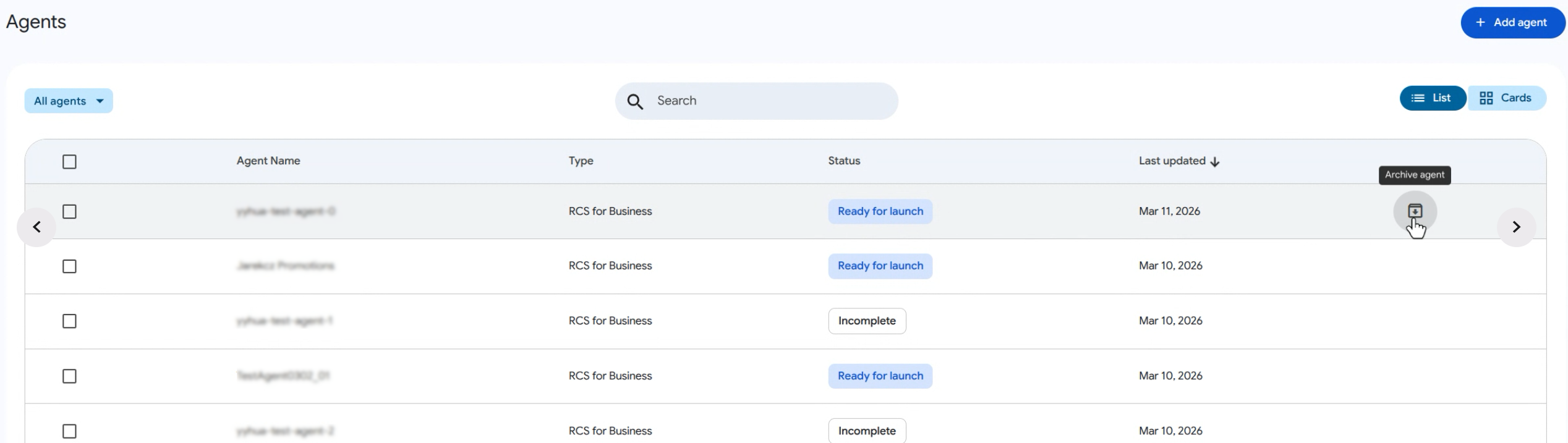
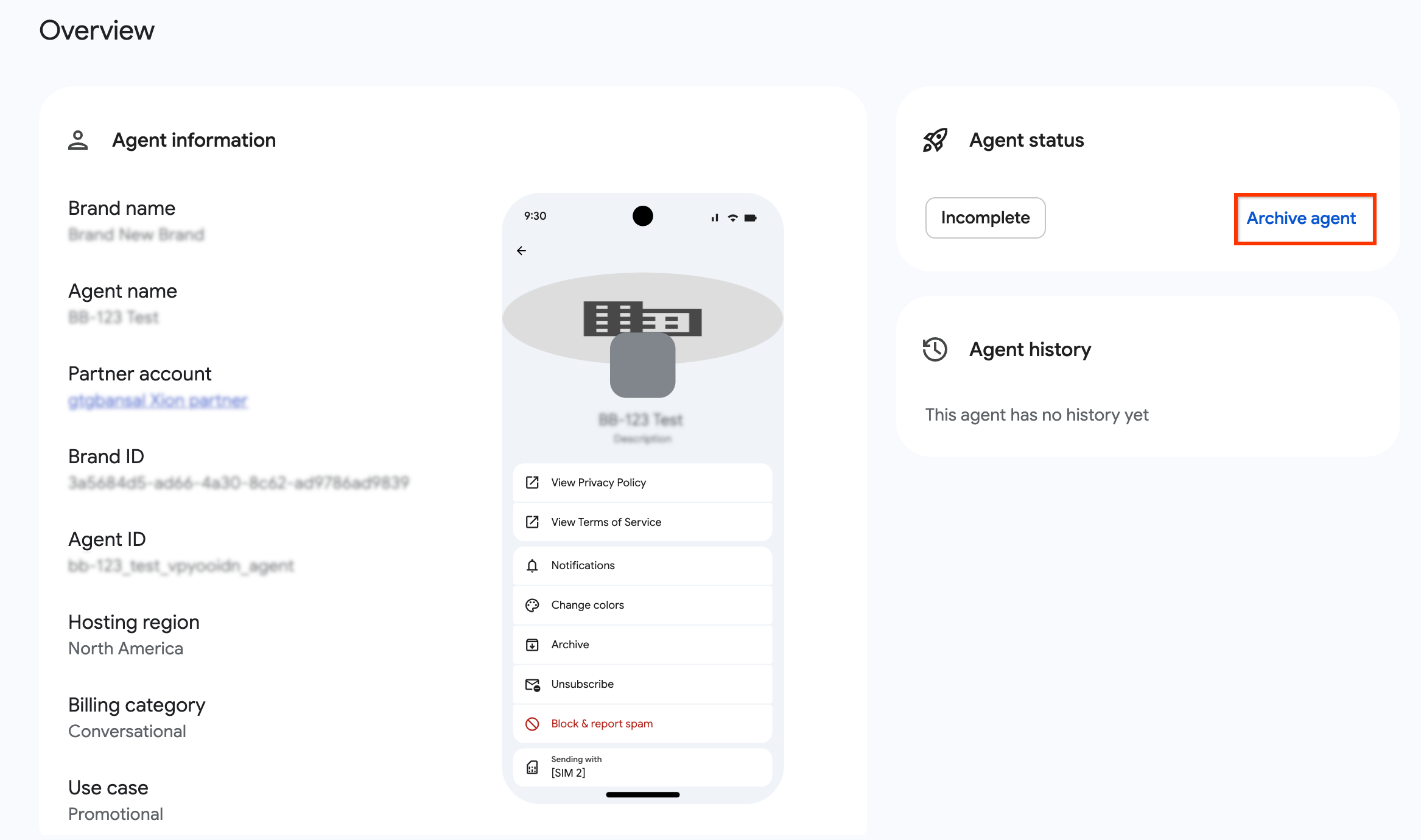
Przejdź do agenta, którego chcesz zarchiwizować, i kliknij Zarchiwizuj agenta.
- Na liście Agenci ikona Zarchiwizuj agenta pojawi się, gdy najedziesz kursorem na wiersz agenta.
- Na stronie Przegląd agenta przycisk Zarchiwizuj agenta znajduje się na karcie Stan agenta.
W oknie potwierdzenia sprawdź okno „Zarchiwizować agenta?”.
Kliknij Archiwizuj.
Aby zobaczyć zarchiwizowane agenty, przefiltruj tabelę według statusu „Zarchiwizowane”.
Przywracanie agenta z archiwum
Pojedynczego agenta możesz przywrócić z archiwum na liście Agenci lub na stronie Przegląd agenta w konsoli programisty RCS dla firm.
Przywrócenie agenta z archiwum spowoduje, że będzie on ponownie widoczny na głównej liście agentów.
- Na liście Agenci przefiltruj tabelę agentów według stanu „Zarchiwizowane”.
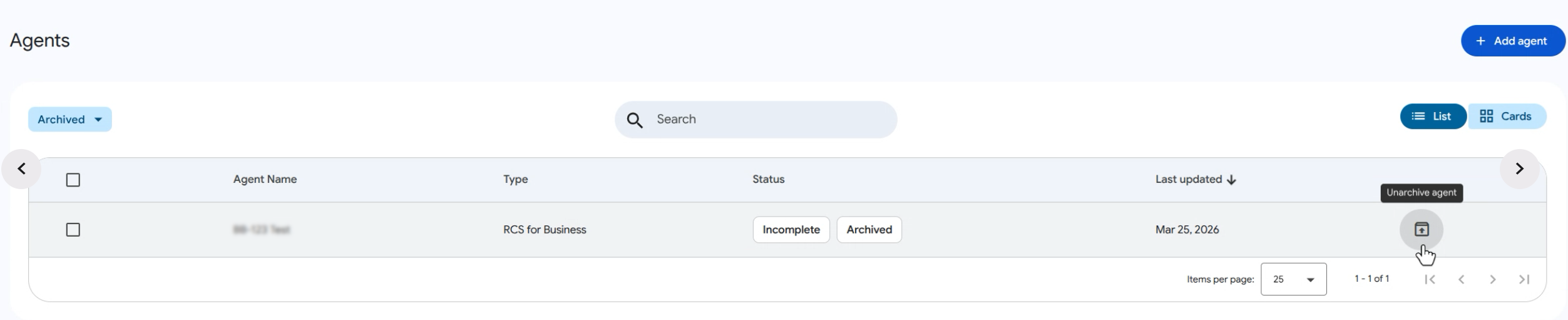
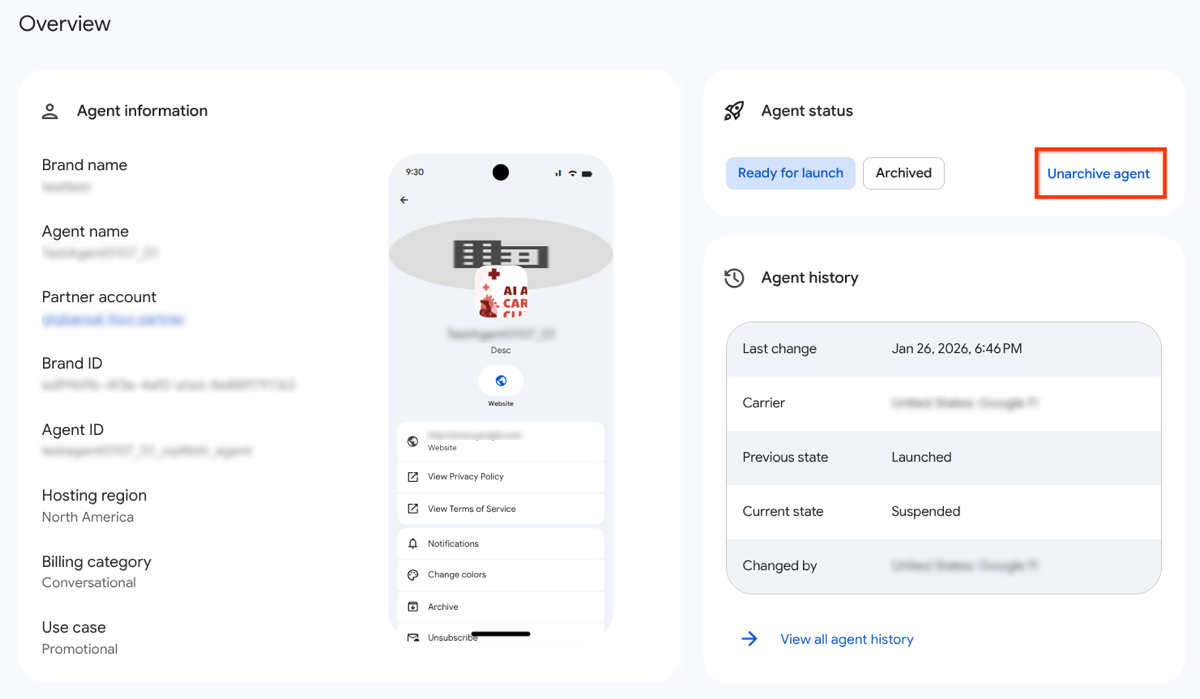
Przejdź do agenta, którego chcesz przywrócić z archiwum, i kliknij Przywróć agenta z archiwum.
- Na liście Agenci ikona Przywróć agenta z archiwum pojawia się, gdy najedziesz kursorem na wiersz agenta.
- Na stronie Przegląd agenta przycisk Przywróć agenta znajduje się na karcie Stan agenta.
W oknie potwierdzenia sprawdź okno „Odarchiwizować agenta?”.
Kliknij Przywróć z archiwum.
Zbiorcze archiwizowanie i przywracanie z archiwum
Ważne: jednocześnie możesz zarządzać widocznością maksymalnie 100 agentów.
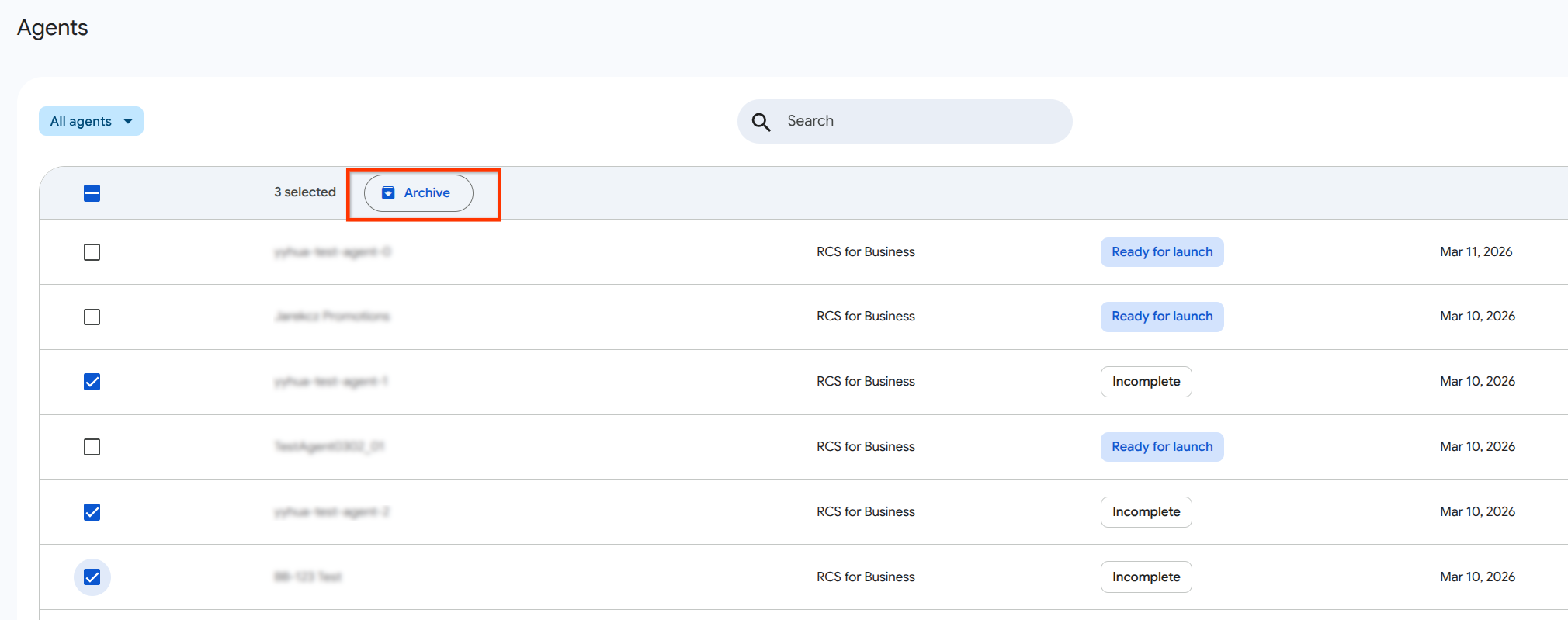
Aby zbiorczo zarchiwizować agentów, użyj listy Agenci w Konsoli dewelopera RCS dla firm.
- Na liście Agenci zaznacz pola wyboru obok agentów, których chcesz zmodyfikować.
- W nagłówku tabeli kliknij Archiwizuj.
- Potwierdź działanie w oknie dialogowym.
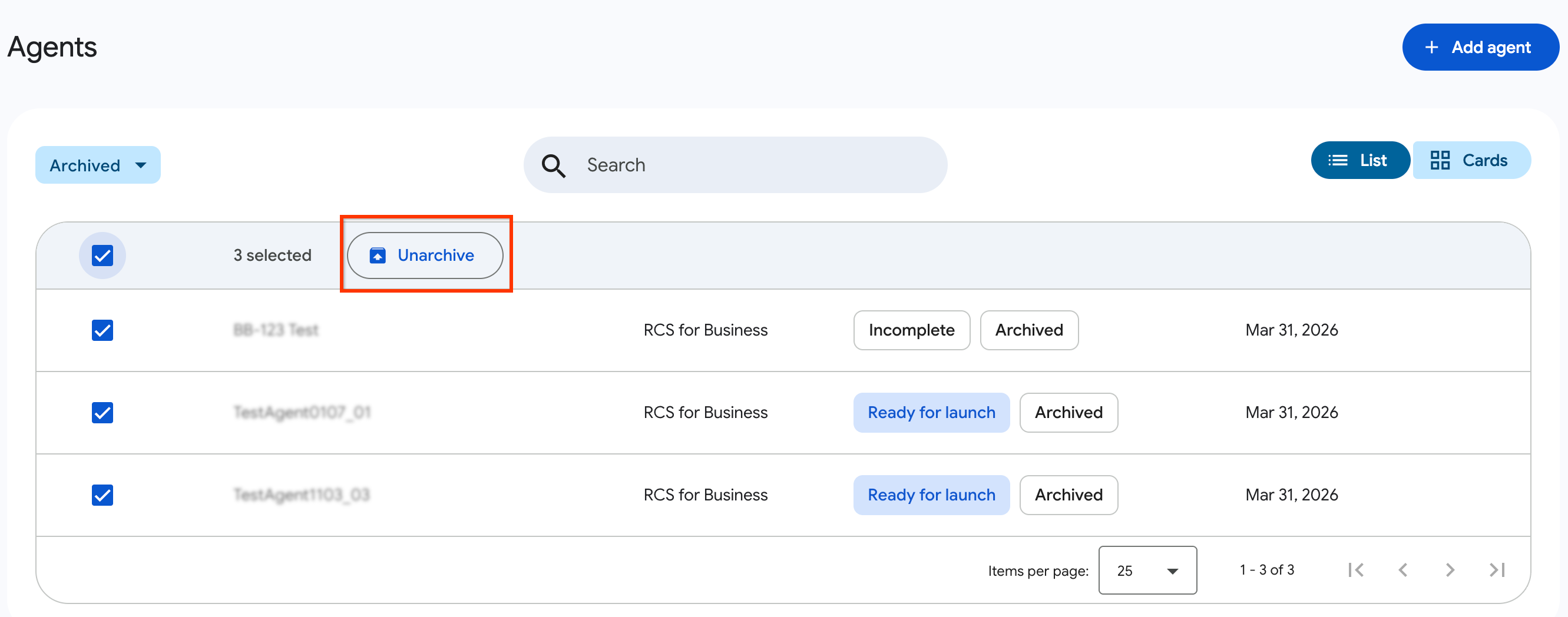
Aby zbiorczo cofnąć archiwizację agentów, użyj listy Agenci w Konsoli dewelopera RCS dla firm.
- Na liście Agenci przefiltruj tabelę agentów według stanu „Zarchiwizowane”.
- Zaznacz pola wyboru, aby wybrać agentów, których chcesz zmodyfikować.
- W nagłówku tabeli kliknij Cofnij archiwizację.
- Potwierdź działanie w oknie dialogowym.
Jeśli którykolwiek z wybranych agentów nie kwalifikuje się do zarchiwizowania (np. jest LAUNCHED), żądanie zbiorcze przetworzy kwalifikujących się agentów i po zakończeniu wyświetli okno informacyjne. To okno zawiera
- Wyświetlane nazwy agentów, którzy zostali zarchiwizowani
- Wyświetlane nazwy agentów, których nie udało się zarchiwizować, wraz z konkretnym powodem niepowodzenia, np. „Nie można zarchiwizować uruchomionego lub oczekującego agenta”.
Filtrowane widoki
Domyślnie zarchiwizowani agenci są wykluczeni z głównej listy. Aby uwzględnić w wynikach zarchiwizowanych agentów, przefiltruj listę Agenci według stanu „Zarchiwizowane”.