

بعد إنشاء الوكيل، ستحتاج إلى تحديد معلوماته. هذا شرط أساسي قبل إرسال الوكيل للتحقق منه وإطلاقه. يمكنك تحديد معلومات الوكيل وتعديلها باستخدام واجهة برمجة التطبيقات (API) أو وحدة تحكم مطوري RCS للأعمال . عند التبديل إلى عرض البلاطات في وحدة التحكم، ستتمكن من رؤية حالة الوكيل.
- غير مكتمل : تم إنشاء الوكيل، وتم توفير التفاصيل الأولية مثل اسم العلامة التجارية، واسم الوكيل، ومنطقة الاستضافة، وفئة الفوترة، وحالة الاستخدام. ومع ذلك، لا تزال هناك حاجة إلى معلومات إضافية للإطلاق.
- جاهز للإطلاق : تم تقديم جميع تفاصيل الوكيل والتحقق، ولكن استبيان الإطلاق و/أو اختيار شركة النقل لا يزال معلقاً.
- إطلاق معلق : تم تقديم الوكيل للإطلاق وهو ينتظر الموافقة النهائية.
- تم الإطلاق : تم إطلاق البرنامج على شركة اتصالات واحدة على الأقل.

لا يمكنك تعديل معلومات الوكيل بعد إرسال معلومات التحقق الخاصة به. راجع قسم "التحقق من الوكيل وتفعيله" لمزيد من المعلومات.
قم بتعديل معلومات وكيلك
توضح الخطوات التالية كيفية تعديل معلومات الوكيل في وحدة تحكم مطوري RCS للأعمال . كما يمكنك تعديل الوكيل باستخدام واجهة برمجة تطبيقات إدارة RBM .
- انتقل إلى وحدة تحكم مطوري RCS للأعمال وقم بتسجيل الدخول باستخدام حساب Google الخاص بشريكك.
- في الصفحة الرئيسية، اختر وكيلك من القائمة.
- في الشريط الجانبي، حدد معلومات الوكيل .
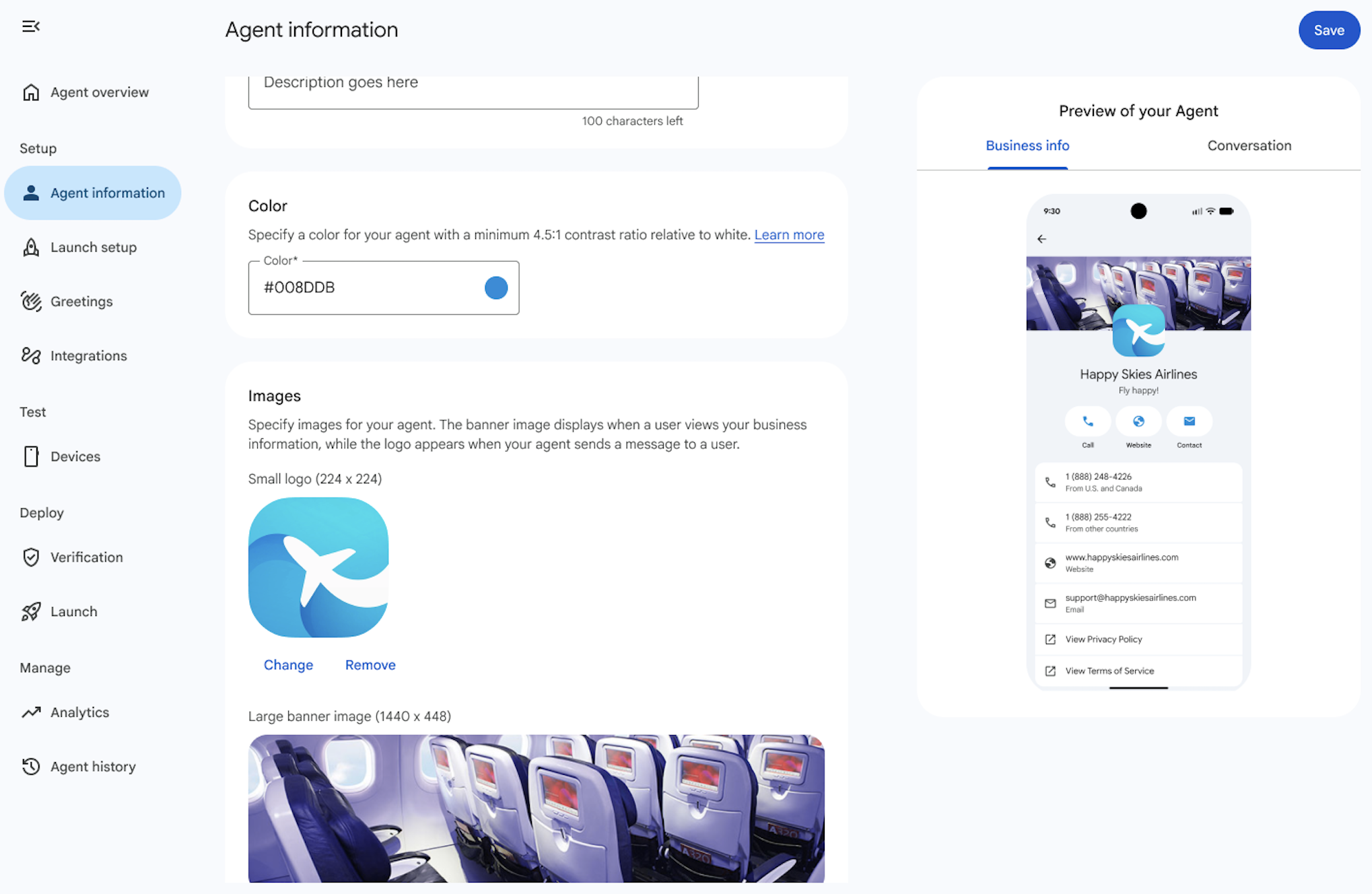
قدّم المعلومات التالية لوكيلك. سيتم تحديث معاينة الوكيل تلقائيًا أثناء إدخالك للمعلومات.
مجال
وصف
تفاصيل
اسم العرض
الاسم الذي يظهر للمستخدمين عند تفاعلهم مع وكيلك. عادةً ما يكون هذا هو اسم العلامة التجارية.
وصف
وصف موجز أو شعار للعلامة التجارية.
المحتوى التالي غير مسموح به: - محتوى النص
- JSON
- HTML
- رموز الهروب مثل
%2e|%2f|%5c|%25 - القوالب
- مسارات نظام التشغيل
- أوامر يونكس
- نطاقات متداخلة مثل
{This is outer content (This is inner content)}أو([another example {nested}])
لون
لون بعض العناصر المعروضة أعلى رقم الهاتف. استخدم هذا اللون لمطابقة ألوان علامتك التجارية.
نسبة تباين لا تقل عن 4.5:1 مع اللون الأبيض (على سبيل المثال، #E91B0C). لمزيد من التفاصيل، راجع قسم "التحقق من نسبة التباين" .
صور
صور لوكيلك. تظهر صورة البانر عندما يشاهد المستخدم معلومات عملك، بينما يظهر الشعار عندما يرسل وكيلك رسالة إلى المستخدم.
صورة البانر : 1440 × 448 بكسل.
الشعار : ٢٢٤×٢٢٤ بكسل. تظهر الشعارات على شكل مربعات ذات زوايا مستديرة في جميع أنحاء تطبيق رسائل جوجل. للتحقق من عرض شعارك بشكل صحيح كمربع ذي زوايا مستديرة، استخدم أداة معاينة الشعار .
يمكنك إزالة عناوين URL المتاحة للجمهور لصورك بعد تحديث وكيلك، حيث سيتم حفظ نسخة أثناء عملية تحديث الوكيل.
اتصال
رقم الهاتف الأساسي الذي يمكن للمستخدمين التواصل معه في حالة وجود استفسارات.
مطلوب في حال عدم تقديم البريد الإلكتروني والموقع الإلكتروني.
يُفضّل أن تكون أرقام الهواتف بتنسيق E.164 (
+ [country code][subscriber number]). بالنسبة للأرقام المحلية والمجانية، يُقبل أيضًا نص غير مُنسّق باستثناء علامة "+" والبادئة ورمز الدولة والأحرف الخاصة (على سبيل المثال، 5554443333)، وسيتم تحويله داخليًا إلى تنسيق E.164.ومع ذلك، إذا تعذر التعبير عن رقم هاتف وكيلك بتنسيق E.164 القياسي (على سبيل المثال، بعض أرقام 1800 المجانية في الهند)، فيرجى إدخال عنصر نائب والاتصال بفريق دعم RCS للأعمال للمعالجة اليدوية.
لإضافة أرقام هواتف متعددة، انقر فوق + إضافة رقم هاتف .
ملصق لرقم الهاتف الأساسي
على سبيل المثال، رقم خدمة العملاء
لا تظهر التصنيفات المخصصة إلا في رسائل جوجل. راجع الملاحظة المتعلقة بالتصنيفات المخصصة .
الموقع الإلكتروني الرئيسي
مطلوب في حال عدم تقديم رقم الهاتف والبريد الإلكتروني.
لإضافة مواقع ويب متعددة، انقر فوق + إضافة موقع ويب .
عنوان الموقع الإلكتروني الرئيسي
على سبيل المثال، موقع ABC الإلكتروني
لا تظهر التصنيفات المخصصة إلا في رسائل جوجل. راجع الملاحظة المتعلقة بالتصنيفات المخصصة .
البريد الإلكتروني الرئيسي
مطلوب في حال عدم توفير رقم الهاتف والموقع الإلكتروني.
تحقق من أن البريد الإلكتروني هو عنوان فردي، وأن الشخص جزء من مؤسسة العلامة التجارية.
لإضافة عدة عناوين بريد إلكتروني، انقر فوق + إضافة بريد إلكتروني .
عنوان البريد الإلكتروني الرئيسي
على سبيل المثال، بريد إلكتروني لخدمة العملاء
لا تظهر التصنيفات المخصصة إلا في رسائل جوجل. راجع الملاحظة المتعلقة بالتصنيفات المخصصة .
سياسة الخصوصية وشروط الخدمة
روابط سياسة الخصوصية وشروط الخدمة الخاصة بك.
هذا الإجراء ضروري لإطلاق وكيلك على منصة RBM. تأكد من تقديم روابط صحيحة لكل من شروط الخدمة وسياسة الخصوصية.
انقر على حفظ .
تعرض صفحات "نظرة عامة" و "معلومات الوكيل" معاينة لكيفية ظهور وكيلك في تطبيق الرسائل.
تحقق من نسبة التباين
نسبة التباين هي مقارنة بين تباين لونين وسهولة التمييز بينهما. تزيد نسبة التباين العالية بين لونين، كالتباين بين الخلفية والنص، من سهولة القراءة في الإضاءة الخافتة وللأشخاص ذوي الاحتياجات الخاصة. يحدد معيار WCAG 2.0 نسبة تباين 4.5:1 كحد أدنى للنصوص.
يمكنك التحقق من أن لون العامل الذي حددته لديه نسبة تباين لا تقل عن 4.5:1 مع اللون الأبيض باستخدام أدوات عبر الإنترنت مثل WebAIM Contrast Checker .
قم بتنسيق شعارك واقتصاصه
يمكن لشعار جذاب وصورة رئيسية مميزة أن يعززا بشكل كبير مصداقية وكيلك وتفاعل المستخدمين معه. تأكد من أن شعارك منسق بشكل جيد ومُقَصَّص بدقة للحفاظ على مظهر احترافي. اتبع هذه النصائح لإنشاء شعار جذاب:
الشعار :
- تذكر أن الشعارات تُقصّ إلى مربعات ذات زوايا مستديرة، حتى لو كانت الصورة الأصلية مستطيلة. لذا، تحقق دائمًا من كيفية ظهور شعارك عند قصه إلى مربع ذي زوايا مستديرة.
- لا داعي للقلق بشأن الحدود المحيطة بالشعارات، فهي لن تتداخل مع الشعار نفسه.
صور الأبطال :
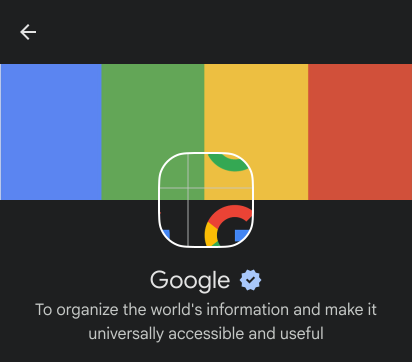
- تذكر أن الصور الرئيسية، المعروضة في شاشة معلومات وخيارات الوكيل، تتداخل جزئيًا مع الشعار، لذا صمم وفقًا لذلك للحصول على نتيجة مرضية بصريًا.
- قم بإنشاء صور رئيسية بنسبة عرض إلى ارتفاع 45:14 بحيث يتم عرضها بشكل صحيح بجانب الشعار.

نصائح حول الشعار
اترك مساحة كافية في الصورة تحسباً للقص. فعندما يشغل الشعار كامل ارتفاع وعرض الصورة، غالباً ما يتم قص أجزاء منه.
يمارس مثال جيد مثال سيء شعار التباعد 

شعار الاقتصاص في نموذج أولي 

ضع شعارك على مسافة متساوية من جميع جوانب الصورة للتأكد من عرضه بشكل صحيح وكامل.
يمارس مثال جيد شعار بأبعاد متساوية من حدود الصورة 
استخدم نسبة عرض إلى ارتفاع 45:14 للصور الرئيسية، وتذكر أن الشعار يتداخل جزئيًا مع الصورة الرئيسية.
يمارس مثال جيد مثال سيء استخدام نسبة العرض إلى الارتفاع 45:14 للصور الرئيسية 


إذا لم تتوافق صورة البطل مع نسبة العرض إلى الارتفاع الصحيحة، فسيتم اقتطاع أجزاء منها. والنتيجة هي صورة لا تبدو جيدة ولا تعكس صورة وكيلك بشكل مناسب.
يمارس مثال جيد مثال سيء قص صورة البطل في نموذج تجريبي 

تجنّب استخدام الصور الشفافة. فالشعارات التي لا تتمتع بتباين كافٍ تندمج مع خلفيات الوضع الداكن، مما يقلل من وضوحها. إذا لم تناسب الخلفية الشفافة شعارك، فاستخدم خلفية بيضاء.
يمارس مثال جيد مثال سيء مواجهة الوضع المظلم 
موارد
استخدم الموارد التالية لمساعدتك في تصميم شعارك أو حل المشكلات.
قالب شعار كأساس لشعارات الوكلاء التي تقوم بإنشائها.

قالب صورة البطل المستطيل كأساس لصور البطل الخاصة بالعميل التي تقوم بإنشائها.

أداة معاينة الشعار .




أدخل عنوان URL لشعارك لمعرفة كيف سيبدو للمستخدمين.
قم بتعديل بيانات وكيلك للوكلاء الذين تم إطلاقهم
يتحمل كل مزود خدمة مسؤولية الموافقة على الوكلاء المفعّلين على شبكته. بعد الموافقة المبدئية، يتعين على مزودي الخدمة أيضاً الموافقة على أي تغييرات لاحقة تطرأ على الوكيل، بما في ذلك معلوماته وملكية حسابه. يُرجى العلم بأن بعض التغييرات قد تؤثر على تقارير الفوترة الخاصة بمزود الخدمة، لذا يلزم توفير وقت كافٍ لتحديث أنظمة الفوترة لديه.
بعد إطلاق الوكيل على أي شبكات تديرها شركات الاتصالات، يمكن لشركاء RBM طلب تحديثات لتفاصيل وكيلهم باتباع دليل استكشاف أخطاء RBM وإصلاحها .
الخطوات التالية
الآن بعد أن حددت معلومات الوكيل، يمكنك دعوة أجهزة الاختبار ، وإرسال الرسائل ، وإجراء مكالمات أخرى من مرجع واجهة برمجة التطبيقات ، أو استخدام وكيل نموذجي .
لأسباب أمنية، لا يمكنك حذف وكيل RBM. تواصل مع دعم RBM للحصول على المساعدة.