
بعد إنشاء الوكلاء، لا يمكنك حذفهم نهائيًا. ومع ذلك، للتركيز على برامج الوكلاء التي تتلقّى زيارات مباشرة والحفاظ على مساحة عمل منظَّمة ومرتّبة، يمكنك إدارة إمكانية ظهور برامج الوكلاء من خلال أرشفة هذه البرامج وإلغاء أرشفتها.
تؤدي أرشفة الوكيل إلى إخفائه من قائمتك الأساسية في وحدة تحكّم المطوّرين في RCS for Business.
الأرشفة هي تغيير في مستوى الظهور فقط. ولا يؤدي ذلك إلى حذف الوكيل أو التأثير في حالة إطلاقه الأساسية. يمكنك إخراج وكيل من الأرشيف في أي وقت لاستعادة مستوى ظهوره ومواصلة إدارته.
أرشفة الوكلاء أو إخراجهم من الأرشيف
لضمان عدم إخفاء الوكلاء النشطين عن طريق الخطأ، تسري القواعد التالية:
- الأهلية: يمكنك فقط أرشفة العملاء الذين يكونون في حالة غير نشطة:
UNLAUNCHEDأوSUSPENDEDأوREJECTED. - القيود: لا يمكنك أرشفة وكيل لديه حالة
PENDINGأوLAUNCHEDفي أي شركة اتصالات. يكون خيار الأرشيف غير مفعّل لهؤلاء الوكلاء.
أرشفة وكيل
يمكنك أرشفة وكيل واحد من قائمة الوكلاء أو من صفحة نظرة عامة على الوكيل في RCS for Business Developer Console.
- افتح RCS for Business Developer Console.
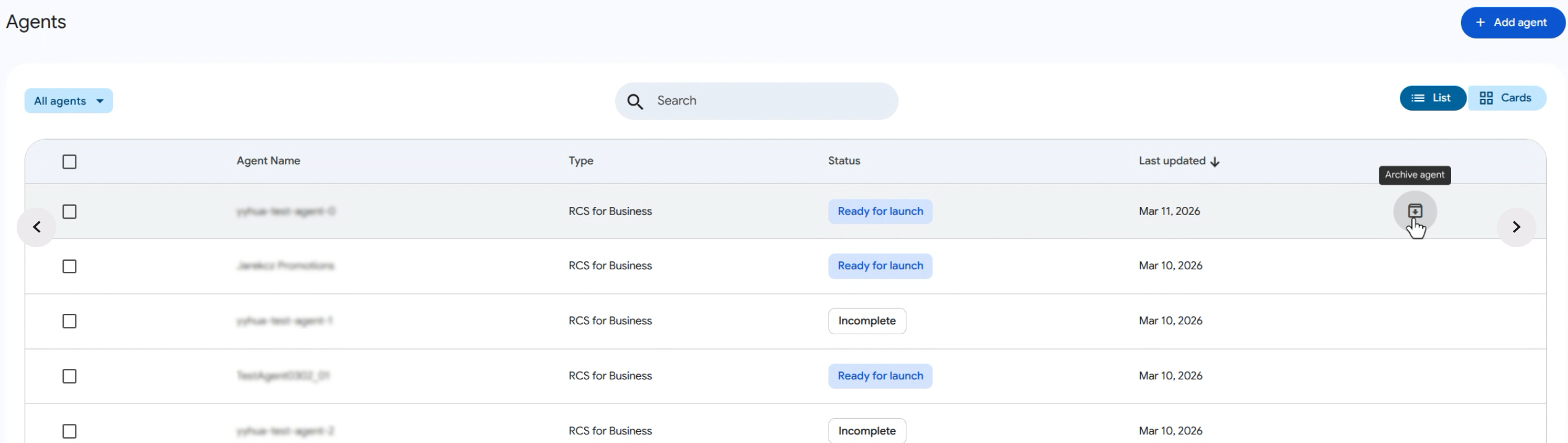
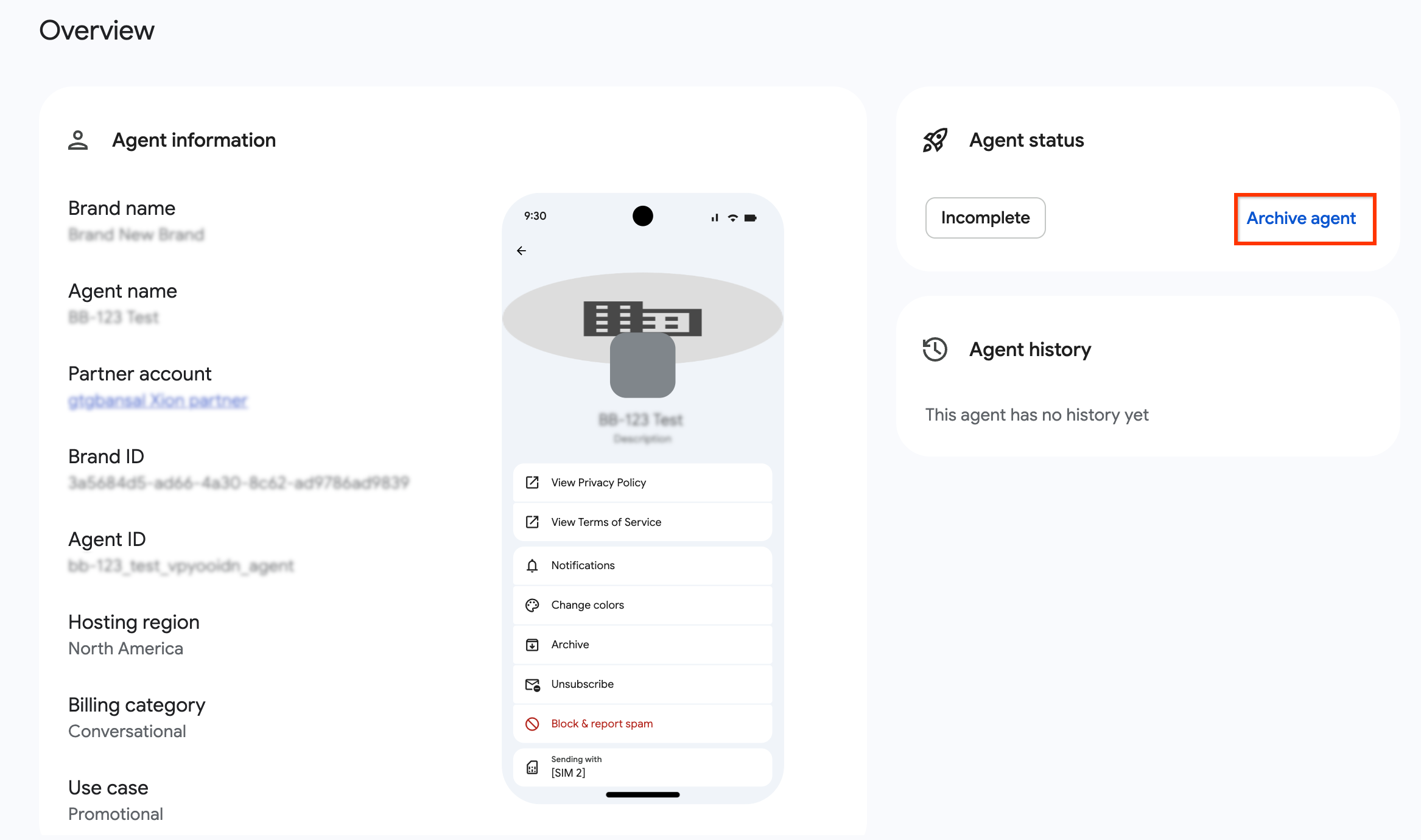
انتقِل إلى الوكيل الذي تريد أرشفته وانقر على أرشفة الوكيل.
- في قائمة الوكلاء، يظهر رمز أرشفة الوكيل عند تمرير مؤشر الماوس فوق صف الوكيل.
- في صفحة نظرة عامة حول الوكيل، يظهر زر أرشفة الوكيل في بطاقة حالة الوكيل.
في مربّع حوار التأكيد، راجِع مربّع الحوار "أرشفة الوكيل؟".
انقر على أرشفة.
للاطّلاع على الوكلاء المؤرشفين، يمكنك فلترة جدول الوكلاء حسب الحالة "مؤرشف".
إخراج وكيل من الأرشيف
يمكنك إخراج وكيل واحد من الأرشيف من قائمة الوكلاء أو من صفحة نظرة عامة على الوكيل في RCS for Business Developer Console.
تؤدي إزالة الأرشفة إلى استعادة وكيل إلى قائمة الوكلاء الأساسية.
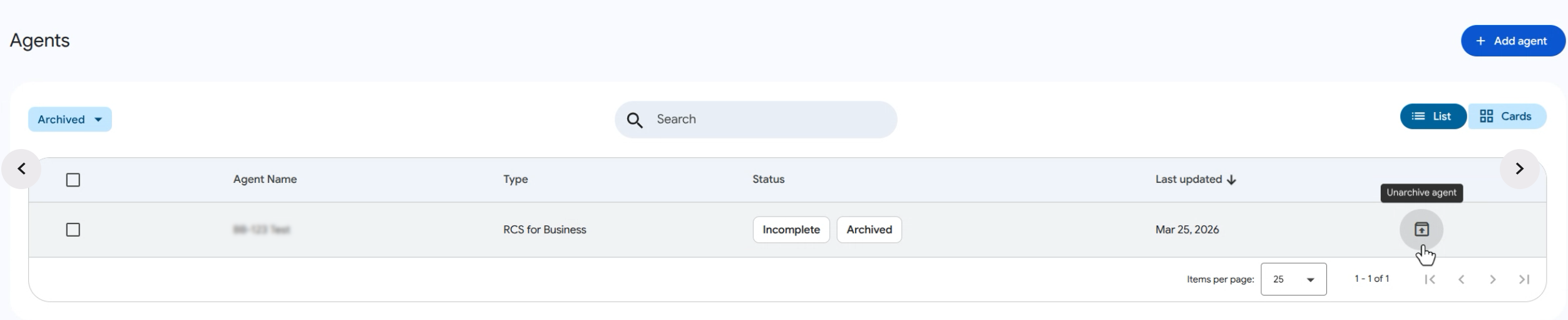
- في قائمة الوكلاء، فلتر جدول الوكلاء حسب الحالة "مؤرشف".
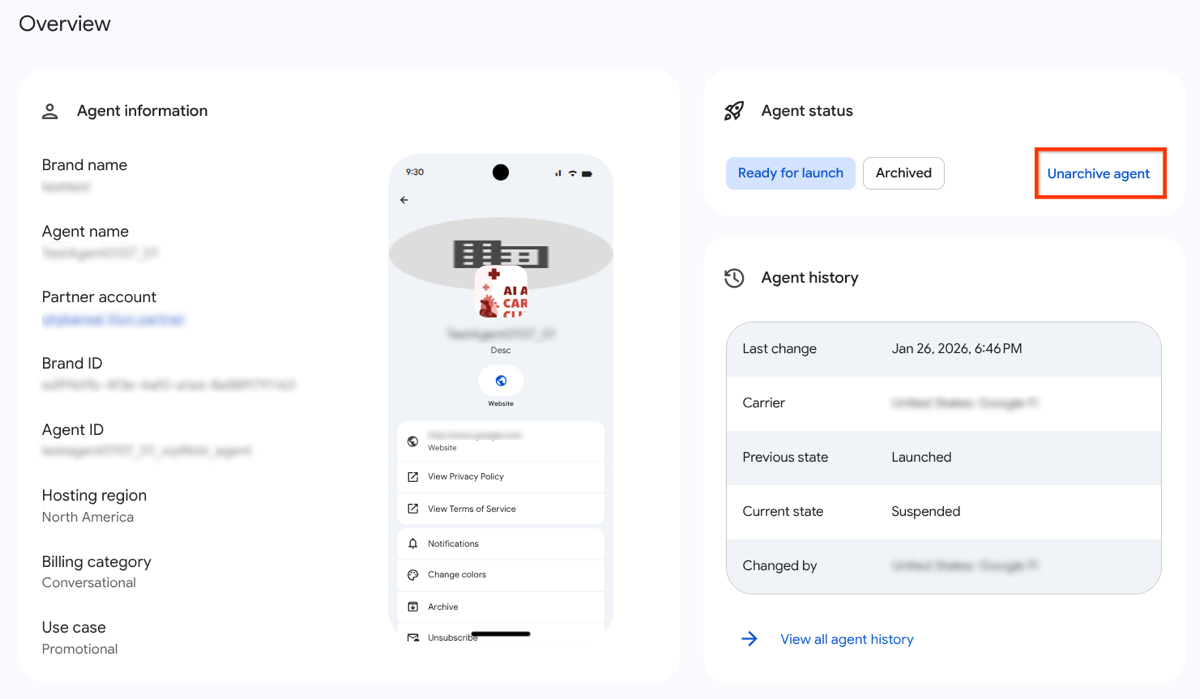
انتقِل إلى الوكيل الذي تريد إخراجه من الأرشيف وانقر على إخراج الوكيل من الأرشيف.
- في قائمة الوكلاء، يظهر رمز إخراج الوكيل من الأرشيف عند تمرير مؤشر الماوس فوق صف الوكيل.
- في صفحة نظرة عامة حول الوكيل، يظهر الزر إلغاء أرشفة الوكيل في بطاقة حالة الوكيل.
في مربّع حوار التأكيد، راجِع مربّع الحوار "إلغاء أرشفة الوكيل؟".
انقر على إخراج من الأرشيف.
الأرشفة أو الإخراج من الأرشيف بشكلٍ مُجمَّع
ملاحظة مهمة: يمكنك إدارة مستوى رؤية ما يصل إلى 100 وكيل في الوقت نفسه.
لأرشفة الوكلاء بشكل مجمّع، استخدِم قائمة الوكلاء في RCS for Business Developer Console.
- في قائمة الوكلاء، استخدِم مربّعات الاختيار لاختيار الوكلاء الذين تريد تعديلهم.
- في عنوان الجدول، انقر على أرشفة.
- أكِّد الإجراء في مربّع الحوار.
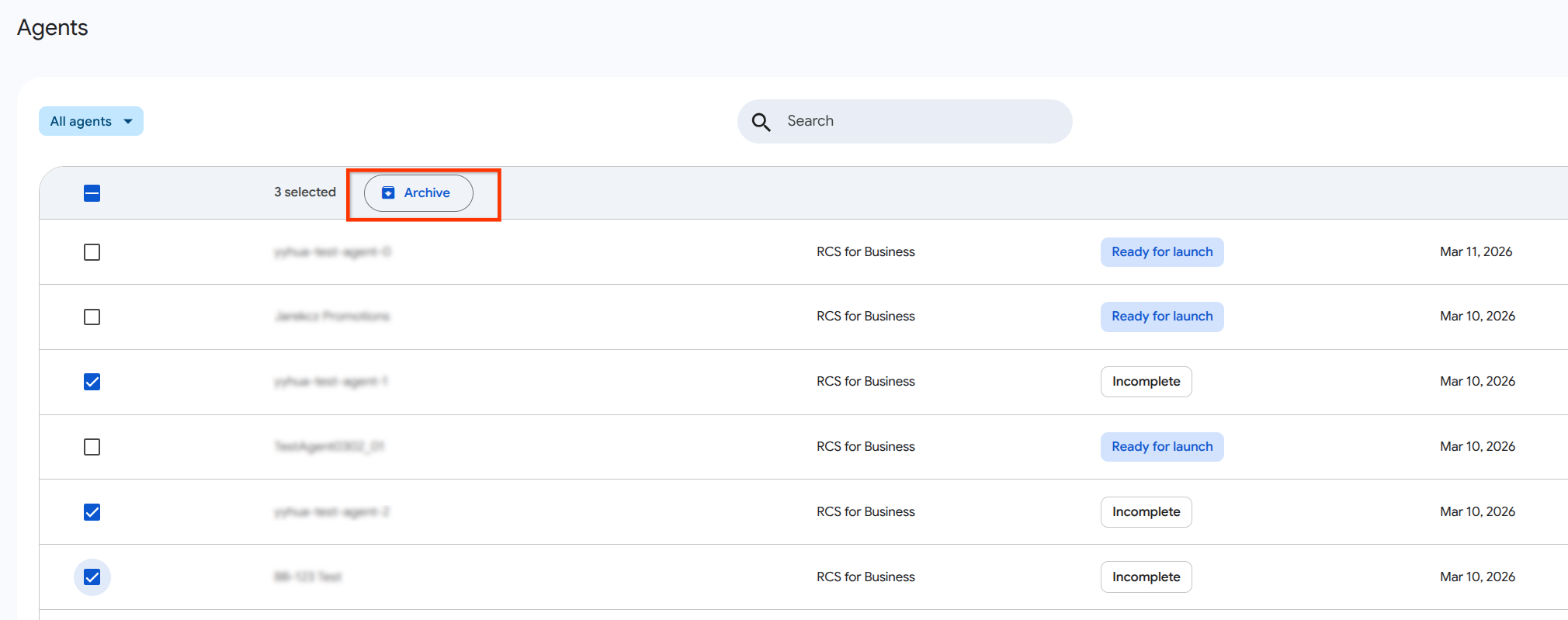
لإلغاء أرشفة الوكلاء بشكل مجمّع، استخدِم قائمة الوكلاء في RCS for Business Developer Console.
- في قائمة الوكلاء، فلتر جدول الوكلاء حسب الحالة "مؤرشف".
- استخدِم مربّعات الاختيار لتحديد العملاء الذين تريد تعديلهم.
- في عنوان الجدول، انقر على إخراج من الأرشيف.
- أكِّد الإجراء في مربّع الحوار.
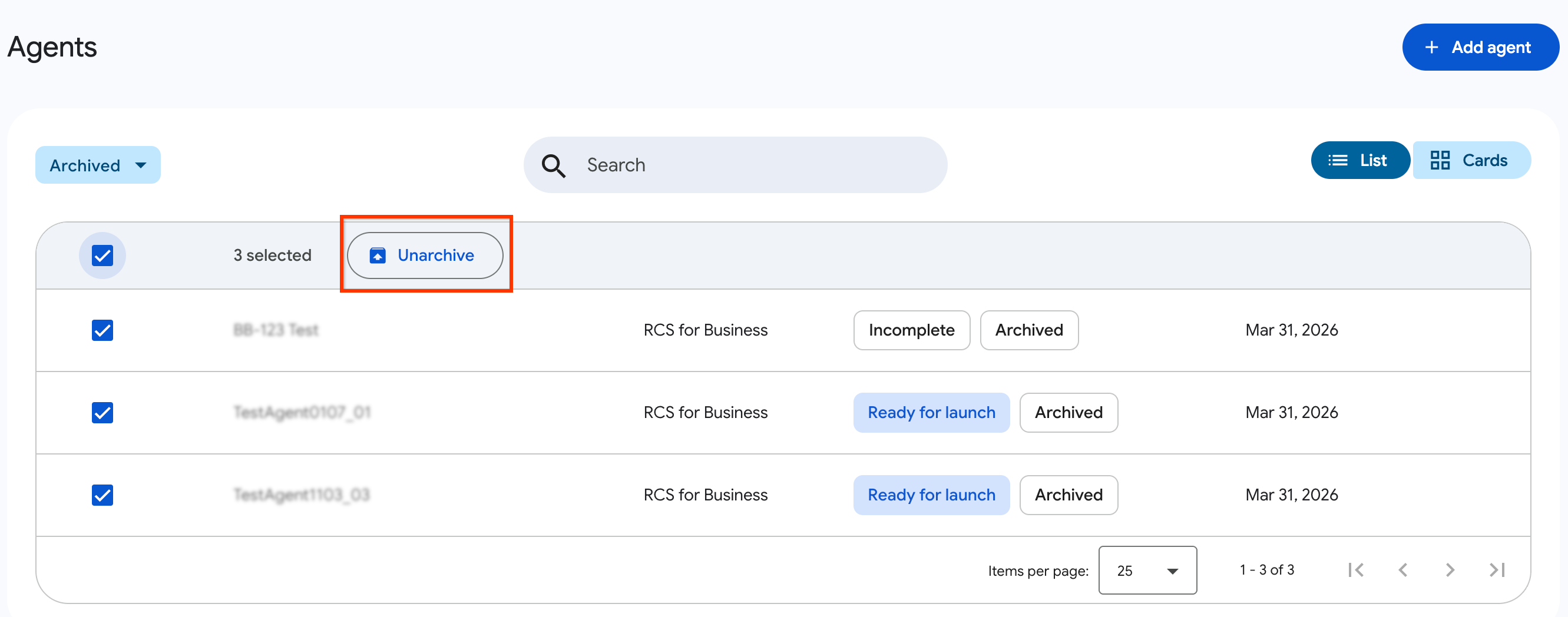
إذا كان أي من العملاء المحدّدين غير مؤهَّل لإجراء الأرشفة (على سبيل المثال، إذا كان LAUNCHED)، سيعالج الطلب المجمّع العملاء المؤهَّلين ويعرض مربّع حوار معلومات بعد انتهاء الطلب. يحتوي مربّع الحوار هذا على
- الأسماء المعروضة للعملاء الذين تمت أرشفة بياناتهم بنجاح
- أسماء العرض للوكلاء الذين تعذّر إكمال عملية إعدادهم، بالإضافة إلى السبب المحدّد لتعذّر الإعداد، مثل "لا يمكن أرشفة الوكلاء الذين تم إطلاقهم أو في انتظار المراجعة"
الملفات الشخصية التي تمت فلترتها
بشكل تلقائي، يتم استبعاد الوكلاء المؤرشفين من القائمة الرئيسية. لتضمين الوكلاء المؤرشفين في النتائج، يمكنك فلترة قائمة الوكلاء حسب الحالة "مؤرشف".