
Business Messages エージェントとの会話では、ウェルカム メッセージによってやり取りの 雰囲気が決まります。また、エージェントが何ができるかをユーザーに知らせることで、ユーザーの質問や期待を形成します。
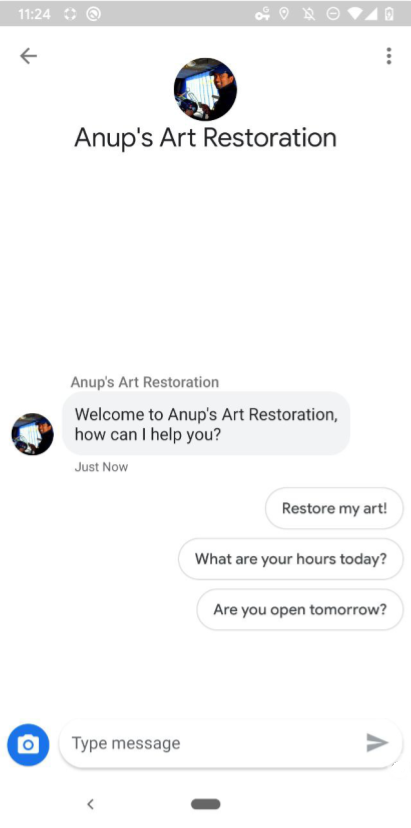
ユーザーが会話を開くたびに、エージェントからウェルカム メッセージが送信されます。また、 トピックの候補を表示して 、ユーザーを既知のパスや頻繁に使用されるパスに誘導することもできます。
ユーザーがエージェントの営業時間外に会話を開始しようとすると、 エージェントはオフライン メッセージ を表示します。このメッセージを使用して、代替チャネルを共有したり、次のステップを提案したりできます。これらの設定を活用することで、エージェントの信頼性と使いやすさを向上させることができます。
エージェント レベルとビジネス レベルの設定
会話の設定は、エージェント レベルまたはビジネス レベルで指定できます。
エージェント レベル: これらの会話の設定は、すべてのエントリ ポイントでエージェントとのすべての会話に適用されます。
エージェント レベルのウェルカム メッセージは、「Bridgepoint Runners にお問い合わせいただきありがとうございます...」で始まる場合があります。 トピックの候補は、会社全体の行動や情報に焦点を当てることができます。
ビジネス レベル: これらの設定はエージェント レベルの設定をオーバーライドし、
PLACESHEETとMAPSエントリ ポイントを介したそのビジネスとの会話にのみ適用されます。ビジネス レベルのウェルカム メッセージは、「Amphitheatre Pkwy の Bridgepoint Runners にお問い合わせいただきありがとうございます...」で始まる場合があります。 トピックの候補は、ビジネスに基づくタスクや情報に焦点を当てることができます。オフライン メッセージでは、ビジネスの次の営業時間を記載できます。
言語 / 地域
エージェントとビジネスは、サポートしている言語 / 地域ごとに個別の設定を指定できます。たとえば、エージェントは「en」言語 / 地域に英語のウェルカム メッセージを指定し、「es」言語 / 地域に同じウェルカム メッセージをスペイン語で指定できます。 Business Messages は、ユーザー デバイスから報告された言語 / 地域と、エージェントまたはビジネスが会話の設定を行っている言語 / 地域との一致を解決します。
この言語 / 地域の一致は、各メッセージの resolvedLocale フィールドに報告されます。エージェントまたはビジネスの defaultLocale を指定して、解決された言語 / 地域の一致に重み付けできます。言語 / 地域と
ローカライズをご覧ください。
Business Messages は、解決された言語 / 地域を使用して、適用する会話の設定を決定します。
ウェルカム メッセージ
エージェントとユーザーの会話の最初のメッセージは、エージェントのウェルカム メッセージです。ウェルカム メッセージは、ユーザーが新しい会話を開始すると自動的に表示されます。適切なウェルカム メッセージ は、エージェントとのやり取りに対するユーザーの期待値を設定します。ウェルカム メッセージを編集するには、会話の設定を更新するをご覧ください。
トピックの候補
適切なウェルカム メッセージは、エージェントの機能を大まかに説明し、 オープンエンドですが、適切なトピックの候補 は、ユーザーをよくある質問や既知の機能に誘導します。
トピックの候補とは、ウェルカム メッセージのすぐ後に縦にスタックされた状態で表示される返信文の候補のことです。ユーザーがトピックの候補をタップすると、エージェントは、候補を指定したときに設定した事前定義済みのコンテンツとポストバック データを受け取ります。
エージェントが特定のリクエストに対して自動化された機能をサポートしている場合、トピックの候補をそれらのリクエストにマッピングして、既知の入力に基づいて自動化を行い、自由形式のユーザーの質問を回答可能なライブ対応エージェントに送信できます。
エージェントには最大 5 つのトピックの候補を設定でき、各候補は最大 35 文字です。
トピックの候補を追加または編集するには、会話の設定を更新するをご覧ください。
オフライン メッセージ
ユーザーがエージェントの利用可能時間外(MessagingAvailabilityで定義)にエージェントとの会話を開始すると、エージェントのオフライン メッセージがユーザーに送信されます。オフライン メッセージをトリガーする際は、人間の担当者の利用可能性のみが考慮されます。ボット担当者のみのエージェントは、常にウェルカム メッセージを送信します。適切なオフライン メッセージ
- エージェントが利用できない理由を共有する
- 適切な次のステップまたは代替の連絡先チャンネルをユーザーに指示する
- ウェルカム メッセージとトピックの候補のトーンに一致する
不適切なオフライン メッセージ
「申し訳ございませんが、営業を終了しました。」
適切なオフライン メッセージ
「現在営業を終了しておりますが、明日午前 8 時から営業を再開いたします。緊急のご用件がございましたら、+12223334444 または support@gtb.com までお問い合わせください。」
オフライン メッセージを編集するには、会話の設定を更新するをご覧ください。
会話の設定を更新する
デフォルトの言語 / 地域のエージェントの会話の設定を更新するには、
- Business Communications Developer コンソール を開き、Business Messages の Google アカウントでログインします。
- エージェントを選択します。
- 左側のナビゲーションで [エージェント情報] をクリックします。
必要に応じて、次の見出しのフィールドを更新します。
- ウェルカム メッセージ
- オフライン メッセージ
- プライバシー ポリシー
- トピックの候補
[保存] をクリックします。