

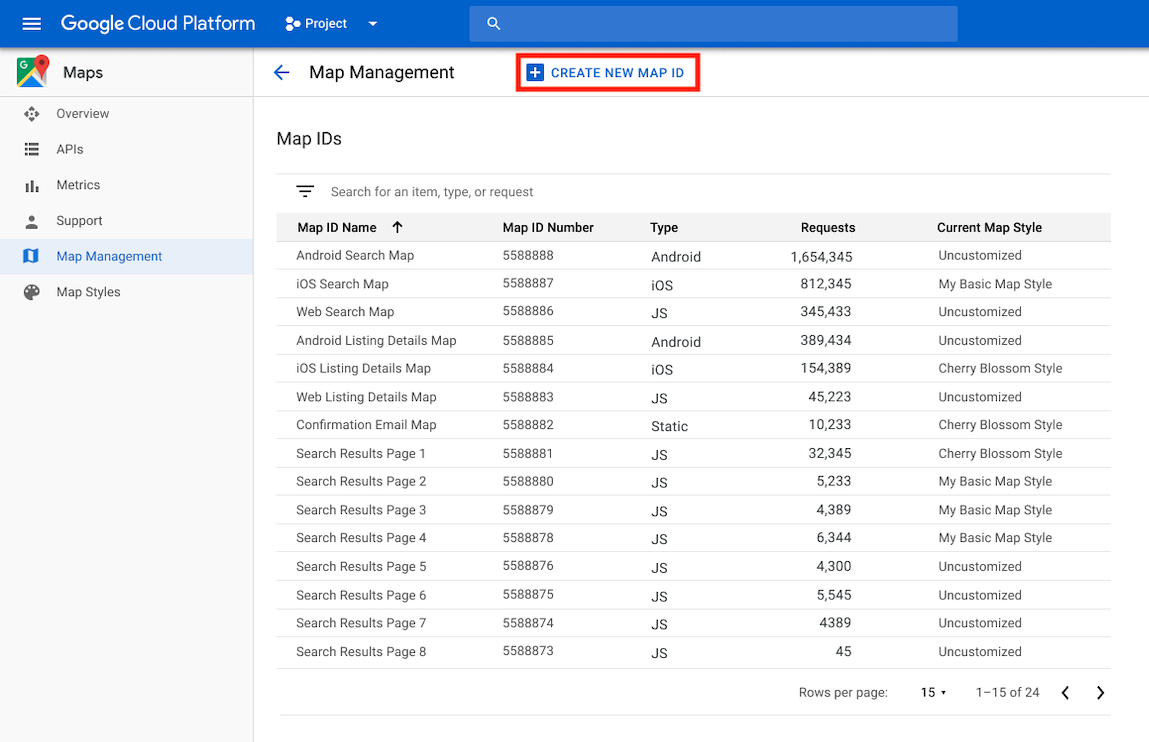
Un ID mappa è un identificatore univoco che rappresenta le impostazioni di configurazione e di stile di Google Maps archiviate in Google Cloud. Utilizza gli ID mappa per attivare le funzionalità o gestire o applicare stili alle mappe sui tuoi siti web e nelle tue applicazioni. Puoi creare ID mappa per ogni piattaforma di cui hai bisogno (JavaScript, Android, iOS o Static Maps) nel progetto della console Google Cloud nella pagina Gestione mappa.
Per maggiori dettagli e funzionalità che utilizzano gli ID mappa, consulta la panoramica degli ID mappa.
Autorizzazioni obbligatorie
Per creare o gestire gli ID mappa nel tuo progetto, devi utilizzare un'entità con le autorizzazioni a livello di ruolo appropriate, Editor o Proprietario, nella pagina IAM della console Cloud per il progetto. Per maggiori dettagli, consulta il riferimento ai ruoli di base e predefiniti di IAM.
Creare ID mappa
Per creare ID mappa nella console Cloud, segui questi passaggi:
Accedi a un progetto della console Cloud con le autorizzazioni richieste e aprilo.
Nella console Cloud, vai alla pagina Gestione mappa.
Fai clic su Crea ID mappa.
Nella pagina Crea nuovo ID mappa, segui questi passaggi:
- In Nome, assegna un nome all'ID mappa.
- Facoltativo: in Descrizione, descrivi lo scopo dell'ID mappa.
- In Tipo di mappa, seleziona la piattaforma su cui prevedi di utilizzare l'ID mappa. Se scegli JavaScript, scegli anche un tipo di mappa raster (impostazione predefinita) o vettoriale. Per saperne di più sulle mappe vettoriali, consulta Mappe vettoriali.
- Fai clic su Salva per visualizzare il nuovo ID mappa.
Associare un ID mappa a uno stile di mappa
Se utilizzi la personalizzazione delle mappe basata su cloud, associa uno stile di mappa al tuo ID mappa. Per maggiori dettagli, consulta Associare lo stile a un ID mappa.
Aggiungere l'ID mappa all'app
Android
Aggiungi l'ID mappa tramite un elemento <fragment> nel
file di layout dell'attività, utilizzando la classe MapView o a livello di programmazione
utilizzando la classe GoogleMapOptions.
Ad esempio, supponiamo di aver creato un ID mappa memorizzato come valore stringa denominato map_id in res/values/strings.xml:
<?xml version="1.0" encoding="utf-8"?>
<resources>
<string name="map_id">MAP_ID</string>
</resources>
Per le mappe aggiunte tramite un <fragment> elemento nel file di layout dell'attività,
tutti i frammenti di mappa che devono avere lo stile personalizzato devono specificare l'
ID mappa nell'attributo map:mapId:
<fragment xmlns:map="http://schemas.android.com/apk/res-auto"
    map:name="com.google.android.gms.maps.SupportMapFragment"
    …
    map:mapId="@string/map_id" />
Puoi anche utilizzare l'attributo map:mapId della classe MapView per specificare un ID mappa:
<com.google.android.gms.maps.MapView
    xmlns:map="http://schemas.android.com/apk/res-auto"
    ....
    map:mapId="@string/map_id" />
Per specificare un ID mappa a livello di programmazione, passalo a un'istanza MapFragment utilizzando la classe GoogleMapOptions:
Java
 MapFragment mapFragment = MapFragment.newInstance(
     new GoogleMapOptions()
         .mapId(getResources().getString(R.string.map_id)));
Kotlin
 val mapFragment = MapFragment.newInstance(
     GoogleMapOptions()
         .mapId(resources.getString(R.string.map_id))
 )
In Android Studio, crea ed esegui l'app come faresti normalmente. Gli stili personalizzati configurati nel primo passaggio vengono applicati a tutte le mappe con l'ID mappa specificato.
Android 3D
Imposta la proprietà String mapId su Map3DOptions a livello di programmazione o utilizzando gli attributi di layout. Le Map3DOptions vengono fornite all'oggetto Map3DView durante l'istanza e non possono essere modificate dopo la creazione di Map3DView.
Aggiungi un ID mappa creando la mappa a livello di programmazione:
import com.google.android.gms.maps3d.GoogleMap3D
import com.google.android.gms.maps3d.Map3DOptions
import com.google.android.gms.maps3d.Map3DView
import com.google.android.gms.maps3d.OnMap3DViewReadyCallback
import com.google.android.gms.maps3d.model.Map3DMode

class MainActivity : Activity(), OnMap3DViewReadyCallback {
  fun onCreate(...) {
    val map3DOptions = Map3DOptions(mapMode = Map3DMode.HYBRID, mapId = "MAP_ID")
    val map3DView = Map3DView(context, map3DOptions)
    map3DView.getMap3dViewAsync(this)
  }
}
Aggiungi un ID mappa utilizzando gli attributi di layout:
<?xml version="1.0" encoding="utf-8"?>
<LinearLayout
   xmlns:android="http://schemas.android.com/apk/res/android"
   xmlns:map3d="http://schemas.android.com/apk/res-auto"
   android:layout_width="match_parent" android:layout_height="match_parent">
 <com.google.android.gms.maps3d.Map3DView
     android:id="@+id/map3dView"
     android:layout_width="fill_parent"
     android:layout_height="fill_parent"
     map3d:mode="hybrid"
     map3d:mapId="MAP_ID"/>
</LinearLayout>
iOS
Per creare un'istanza di una mappa utilizzando un ID mappa:
- Crea un
GMSMapIDcon la stringa dell'ID mappa dalla console Cloud. - Crea un
GMSMapViewspecificando l'ID mappa appena creato.
Swift
let camera = GMSCameraPosition(latitude: 47.0169, longitude: -122.336471, zoom: 12)
let mapID = GMSMapID(identifier: "MAP_ID")
let mapView = GMSMapView(frame: .zero, mapID: mapID, camera: camera)
self.view = mapView
Objective-C
GMSCameraPosition *camera = [GMSCameraPosition cameraWithLatitude:47.0169
                                                        longitude:-122.336471
                                                             zoom:12];
GMSMapID *mapID = [GMSMapID mapIDWithIdentifier:@"MAP_ID"];
GMSMapView *mapView = [GMSMapView mapWithFrame:CGRectZero mapID:mapID camera:camera];
self.view = mapView;
Se utilizzi il tuo ID mappa, puoi impostarlo nella console Cloud in modo che abbia un nuovo stile in qualsiasi momento e questo stile verrà applicato automaticamente alla visualizzazione della mappa per te e gli utenti entro circa sei ore.
Se vuoi visualizzare immediatamente le modifiche, puoi chiudere e riavviare l'app uscendone, forzando la chiusura dell'app dall'elenco delle app utilizzate di recente e poi riaprendola. La mappa aggiornata sarà quindi visibile.
iOS 3D
Gli sviluppatori iOS possono impostare un nuovo modificatore style su Map. Questo modificatore accetta un ID mappa e, facoltativamente, una chiusura da richiamare quando l'ID mappa non è valido o non viene trovato.
import SwiftUI
import GoogleMaps3D

struct ContentView: View {
  init () {
    Map.apiKey = "YOUR_API_KEY"
  }
  var body: some View {
    Map(initialCamera: .init(
        latitude: 0.0,
        longitude: 0.0,
      ),
      mode: .hybrid
    )
    .style(
      with: "MAP_ID",
      error: {
        // Handle styling error.
      }
    )
    // Could also use trailing closure syntax
    //  .style(with: "MAP_ID") {
    //     // Handle styling error.
    //  }
  }
}
JavaScript
Per creare una mappa con un ID mappa nel codice dell'applicazione:
Se stai già personalizzando la mappa con il codice JSON incorporato, rimuovi la
stylesproprietà dall'oggettoMapOptions; in caso contrario, salta questo passaggio.Aggiungi un ID mappa alla mappa utilizzando la proprietà
mapId. Ad esempio:
map = new google.maps.Map(document.getElementById('map'), {
center: {lat: -34.397, lng: 150.644},
zoom: 8,
mapId: 'MAP_ID'
});
JavaScript 3D
Per creare una mappa con un ID mappa nella tua applicazione, aggiungi un ID mappa alla mappa utilizzando la proprietà mapId. Ad esempio:
async function init() { const { Map3DElement } = await google.maps.importLibrary('maps3d'); const map = new Map3DElement({ center: { lat: 37.75183154601466, lng: -119.52369070507672, altitude: 2200, }, tilt: 67.5, heading: 108.94057782079429, range: 6605.57279990986, mapId: 'bcce776b92de1336e22c569f', // Styles are associated with map IDs. mode: 'HYBRID', }); document.body.append(map); } void init();
Maps Static
Per aggiungere un ID mappa a una mappa nuova o esistente che utilizza una delle nostre API del servizio web, aggiungi il parametro URL map_id e impostalo sull'ID mappa. Questo esempio mostra come aggiungere un ID mappa a una mappa utilizzando l'API Maps Static.
<img src="https://maps.googleapis.com/maps/api/staticmap?center=Brooklyn+Bridge,New+York,NY&zoom=13&size=600x300&maptype=roadmap&markers=color:blue%7Clabel:S%7C40.702147,-74.015794&markers=color:green%7Clabel:G%7C40.711614,-74.012318&markers=color:red%7Clabel:C%7C40.718217,-73.998284&key=YOUR_API_KEY&map_id=MAP_ID&signature=YOUR_SIGNATURE" />