

এই টিউটোরিয়াল আপনাকে লাইট মোড ম্যাপ স্টাইল তৈরি ও ব্যবহার করার ধাপগুলি দেখায়, যা রোড নেটওয়ার্ক হাইলাইট করে:
ম্যাপ স্টাইল তৈরি ও প্রকাশ করুন যাতে এটি ব্যবহার করা যায়।
ম্যাপ আইডি তৈরি ও কানেক্ট করুন যা আপনাকে অ্যাপ ও ওয়েবসাইটে আপনার স্টাইল ব্যবহার করতে দেয়।
আপনার অ্যাপ ও ওয়েবসাইটে ম্যাপ আইডি যোগ করুন যাতে আপনার অ্যাপ আপনার ম্যাপ স্টাইল ব্যবহার করে।
ধাপ ১: ম্যাপ স্টাইল তৈরি ও প্রকাশ করা
ক্লাউড-ভিত্তিক ম্যাপ স্টাইলিং খোলা
Google Cloud Console-এ গিয়ে ম্যাপ স্টাইল বিকল্প বেছে নিন। প্রয়োজন হলে, প্রোজেক্ট বেছে নিন বা তৈরি করুন।
স্টাইল তৈরি করুন বিকল্প বেছে নিন।
লাইট বেছে নিন।
ডায়ালগের নিচে, কাস্টমাইজ করুন বিকল্প বেছে নিন।
রোড নেটওয়ার্কের স্টাইল
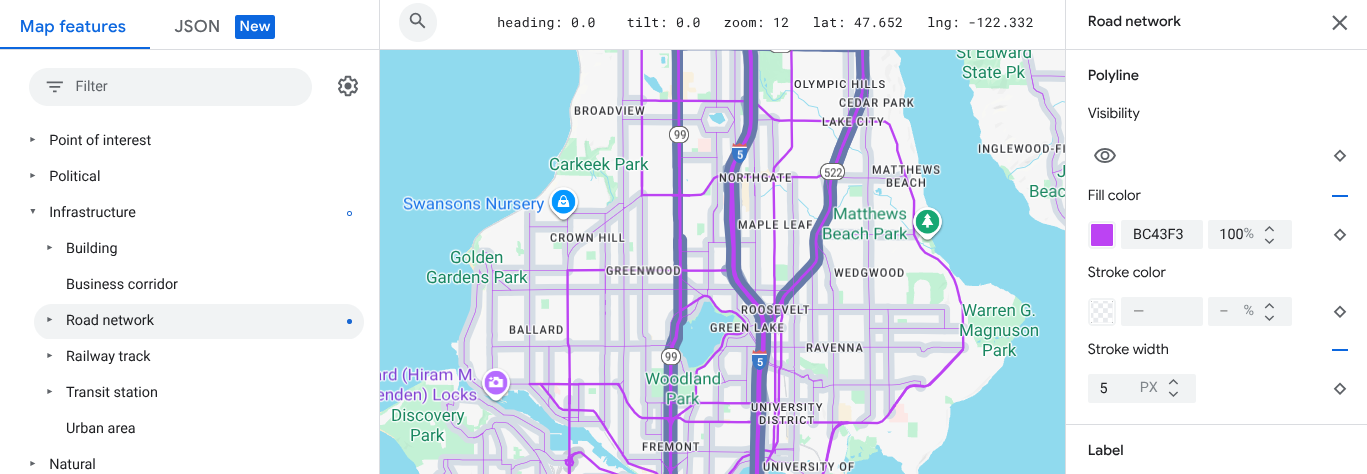
ম্যাপ ফিচার বিকল্পের মধ্যে, ইনফ্রাস্ট্রাকচার বিকল্পটি বড় করে, রাস্তা নেটওয়ার্ক বিকল্প বেছে নিন।
রোড নেটওয়ার্ক স্টাইল প্যানেলে, পলিলাইন, তারপর ফিল কালার বিকল্পের মধ্যে, কালার বক্স বেছে নিন।
উজ্জ্বল রঙ বেছে নিন। রঙ পরিবর্তন করলে অটোমেটিক রঙ পূরণ করুন বক্সে টিকচিহ্ন দেওয়া হয়।
স্ট্রোকের প্রস্থ বিকল্পের মধ্যে, স্ট্রোকের প্রস্থ ৫ পিক্সেল হিসেবে সেট করুন।
ম্যাপে, আপনার করা পরিবর্তনের প্রভাব দেখতে জুম-ইন ও জুম-আউট করুন। আপনি হায়ারার্কিতে তুলনামূলকভাবে উপরে থাকা ম্যাপ ফিচার বেছে নিয়েছেন বলে, এর অধীনে থাকা সব ধরনের রাস্তার ক্ষেত্রে আপনার করা পরিবর্তন প্রযোজ্য হয়েছে।
আপনার ম্যাপের স্টাইল সেভ ও প্রকাশ করা
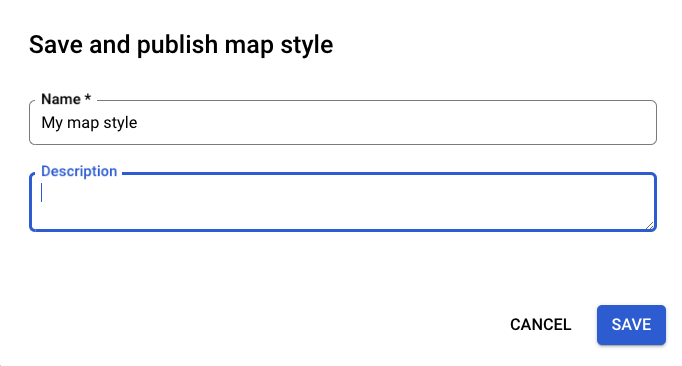
স্ক্রিনের একেবারে উপরে ডানদিকে, সেভ করুন বিকল্প বেছে নিন।
ম্যাপ স্টাইল সেভ ও প্রকাশ করুন বিকল্পে, আপনার ম্যাপ স্টাইলের নাম এবং ঐচ্ছিকভাবে, একটি বিবরণ লিখুন।
সেভ করুন বিকল্প বেছে নিন। আপনার ম্যাপের স্টাইল সেভ ও প্রকাশ করা হয়েছে।
ধাপ ২: ম্যাপ আইডি তৈরি ও কানেক্ট করা
ম্যাপ আইডি আপনাকে অ্যাপ ও ওয়েবসাইটে ম্যাপের স্টাইল ব্যবহার করতে দেয়। আপনি যদি কোনও ম্যাপ আইডির সাথে যুক্ত ম্যাপ স্টাইলে পরিবর্তন করেন, তাহলে প্রকাশ করার সময় আপনার স্টাইলে করা পরিবর্তন লাইভ হয়ে যাবে, তাই কোনও সফ্টওয়্যার বা অ্যাপ আপডেট করার প্রয়োজন নেই।
ম্যাপ আইডি তৈরি করা
Google Cloud কনসোলে, ম্যাপ ম্যানেজমেন্ট বিকল্প বেছে নিন।
একদম উপরে, ম্যাপ আইডি তৈরি করুন বিকল্প বেছে নিন।

আপনার ম্যাপ আইডির জন্য একটি নাম এবং ঐচ্ছিকভাবে একটি বিবরণ যোগ করুন।
আপনি ম্যাপ স্টাইল কোথায় ব্যবহার করতে চান তার উপর নির্ভর করে ম্যাপ আইডির জন্য ম্যাপের ধরন বেছে নিন।
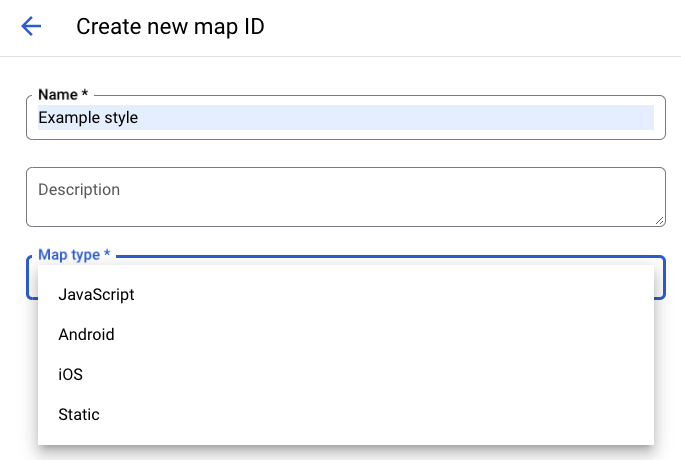
পৃষ্ঠার নিচে, সেভ করুন বিকল্প বেছে নিন। আপনার ম্যাপ আইডি তৈরি করা হয়েছে।
আপনার ম্যাপ স্টাইলের সাথে ম্যাপ আইডি কানেক্ট করা
ম্যাপ স্টাইল বিকল্পের মধ্যে, লাইট মোডের জন্য লাইট মোড স্টাইল পরিবর্তন করুন বিকল্প বেছে নিন।
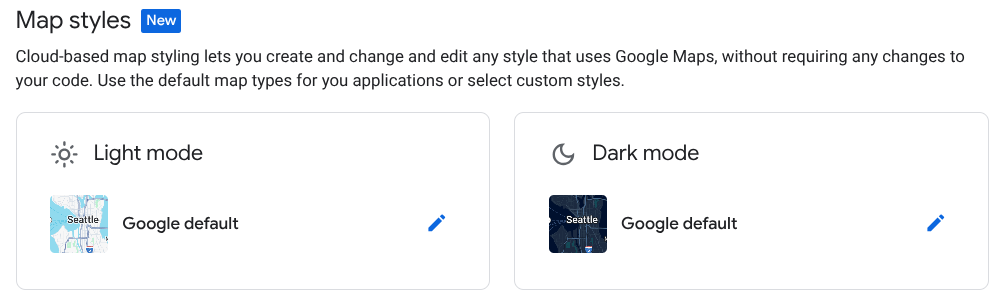
আলোর স্টাইল পরিবর্তন করুন বিকল্পের অধীনে, আপনার অ্যাপে লাইট মোডের জন্য কোন ম্যাপ স্টাইল ব্যবহার করবেন তা বেছে নিন এবং হয়ে গেছে বিকল্প বেছে নিন।
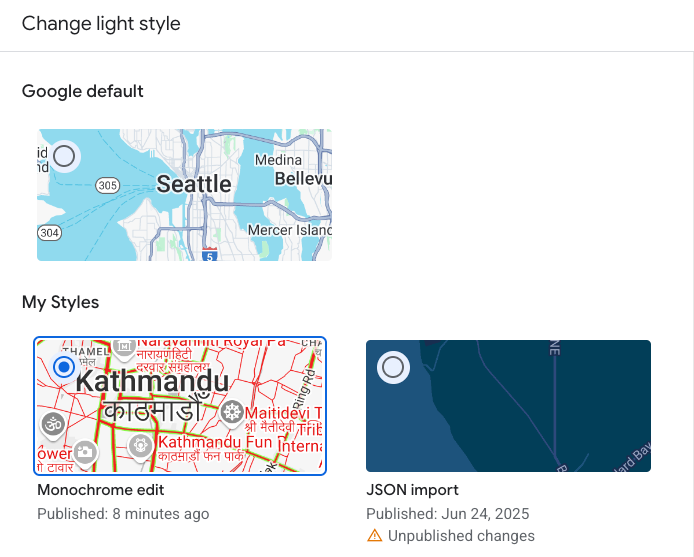
সেভ করুন বিকল্প বেছে নিন। আপনার ম্যাপ আইডি এখন আপনার ম্যাপ স্টাইলের সাথে যুক্ত।
ধাপ ৩: আপনার অ্যাপ বা ওয়েবসাইটে ম্যাপ আইডি যোগ করুন
এখন যেহেতু আপনার কাছে একটি ম্যাপ আইডি আছে যা প্রকাশিত ম্যাপ স্টাইলের সাথে যুক্ত, আপনি এটি নিজের অ্যাপ বা ওয়েবসাইটে যোগ করতে এবং এটি প্রত্যাশিত মতো কাজ করছে কিনা তা নিশ্চিত করতে পরীক্ষা করতে পারবেন।
ম্যাপ আইডি যোগ করা সম্পর্কে আরও তথ্যের জন্য, আপনার ম্যাপে ম্যাপ আইডি যোগ করুন দেখুন।
এর পরে কী করতে হবে
এরপর আপনি এগুলি করে দেখতে পারেন:
স্টাইল আপডেট করুন। আপনার ম্যাপের স্টাইলে পরিবর্তন করতে এবং সেটি প্রকাশ করতে, স্টাইল পরিবর্তন করুন দেখুন।
আপনার স্টাইল কীভাবে বিভিন্ন ধরনের ম্যাপে প্রযোজ্য হয় তা বুঝুন। আরও তথ্যের জন্য, মোড ও ম্যাপের ধরন সম্পর্কে জানুন।
আপনার ম্যাপ স্টাইল আপডেট টেস্ট করুন। আপনার স্টাইল পরিবর্তন লাইভ করার আগে পরীক্ষা করতে চাইলে, ম্যাপ স্টাইল আপডেট পরীক্ষা করুন দেখুন।
নির্দিষ্ট জুম লেভেলের জন্য স্টাইল তৈরি করুন। যেমন, আপনি ম্যাপে জুম-ইন করার তুলনায় জুম-আউট করার সময় নির্দিষ্ট ম্যাপ ফিচার কেমন দেখাবে তা কাস্টমাইজ করতে পারবেন। আরও তথ্যের জন্য, স্টাইল জুম লেভেল দেখুন।
আপনার পছন্দের স্টাইল দক্ষতার সাথে পেতে ম্যাপ ফিচার হায়ারার্কি ব্যবহার করুন। যেমন, আপনি হাই-লেভেল ম্যাপ ফিচার প্রাকৃতিক>ভূমি স্টাইল করতে পারেন এবং এর অধীনে থাকা সমস্ত ভূমি ম্যাপ ফিচার স্টাইলিং ইনহেরিট করে। আপনি তারপরে, যেসব চাইল্ড ম্যাপ ফিচার আলাদা করতে চান, সেগুলিতে কাস্টম স্টাইলিং করতে পারবেন। আরও তথ্যের জন্য, ম্যাপ স্টাইল ইনহেরিটেন্স ও হায়রার্কি বোঝা দেখুন।