উপলভ্যতা: এই ফিচার Android, iOS, JavaScript ও Maps Static-এ দেখা যায়।
ম্যাপ যে জুম লেভেলে দেখা হচ্ছে সেই লেভেলে ফিচার হাইলাইট করে আপনার ব্যবহারকারীদের প্রয়োজন অনুযায়ী ম্যাপ আরও ভালোভাবে কাস্টমাইজ করুন। যেমন, দর্শকরা আগ্রহের কোনও নির্দিষ্ট লোকেশন জুম-ইন করে দেখলে, আপনি POI বা রাস্তা হাইলাইট করতে পারেন।
আপনি ম্যাপ ফিচার এলিমেন্টকে এমনভাবে স্টাইল করতে পারেন যাতে সেগুলি কোনও ম্যাপের সব জুম লেভেলে একই রকম দেখায় অথবা কিছু এলিমেন্টের জন্য আপনি আলাদা আলাদা জুম লেভেলে আলাদা আলাদা স্টাইল তৈরি করতে পারেন।
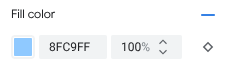
সব ফিচার আপনাকে জুম লেভেল কাস্টমাইজ করার অনুমতি দেয় না। ম্যাপ ফিচারের এলিমেন্ট যেগুলিতে আপনি জুম-লেভেল স্টাইলিং সেট করতে পারবেন, সেগুলির ডানদিকে একটি ডায়মন্ড আইকন থাকে।
জুম-লেভেল স্টাইলিং সম্পর্কে বোঝা
জুম লেভেল ০ থেকে শুরু হয়, সবচেয়ে বেশি জুম আউট করলে পুরো পৃথিবী দেখা যায়, ২২ পর্যন্ত, সবচেয়ে বেশি জুম ইন করলে ম্যাপের একটি ছোট অংশ বিস্তারিতভাবে দেখা যায়। কীজুম হল এমন একটি জুম লেভেল যেখানে আপনি নতুন স্টাইল শুরু করতে চান।
আপনি বিভিন্ন জুম লেভেলে ম্যাপ ফিচার স্টাইল করলে, সেই স্টাইল আরও বেশি জুম লেভেলে (আরও বেশি জুম ইন করা) প্রয়োগ করা হয় যতক্ষণ না অন্য জুম লেভেল স্টাইলে পৌঁছানো যায়। জুম লেভেল ০ সবসময় বর্তমান স্টাইলের সাথে যোগ করা হয়।
যেমন, আপনি যদি জুম লেভেল ৫ ও ১০-এ স্টাইল সেট করেন:
- জুম লেভেল ৫ স্টাইল, জুম লেভেল ৫-৯-এর ক্ষেত্রে প্রযোজ্য।
- জুম লেভেল ১০ স্টাইল জুম লেভেল ১০-২২-এ প্রযোজ্য হয়।
- জুম লেভেল ০-৪ বর্তমান স্টাইল বজায় রাখে।
আপনি ম্যাপ ফিচারের জন্য জুম-লেভেল স্টাইল কাস্টমাইজ করলে, এটি সামগ্রিক ম্যাপ ফিচারের যেকোনও কাস্টম স্টাইলকে ওভাররাইড করে।
3D ম্যাপের জন্য জুম লেভেল ট্রানজিশন সম্পর্কে জানুন
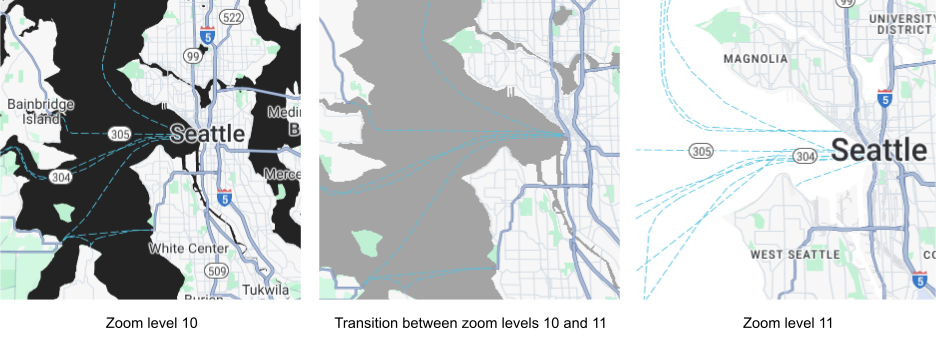
আপনি যখন 3D ম্যাপ কাত করেন এবং জুম লেভেলের মধ্যে ট্রানজিশন করেন, তখন আপনি আপনার সেট করা জুম-লেভেল স্টাইলের বাইরে ট্রানজিশন কালার দেখতে পেতে পারেন।
যেমন, আপনি যদি জুম-লেভেল স্টাইল এইভাবে সেট করেন:
- জুম লেভেল ১০-এর জন্য, ওয়াটার ফিল কালার = কালো।
- জুম লেভেল ১১-এর জন্য, ওয়াটার ফিল কালার = সাদা।
দুটি জুম লেভেলের মধ্যে ট্রানজিশন করার সময়, ওয়াটার ফিল কালার ধূসর হিসেবে দেখা যেতে পারে যেমনটি নিম্নলিখিত ছবিতে দেখানো হয়েছে:
বিভিন্ন জুম লেভেল কাস্টমাইজ করা
Cloud Console-এ, ম্যাপ স্টাইল বিকল্পে যান, এবং প্রয়োজন হলে একটি প্রোজেক্ট বেছে নিন।
ম্যাপ স্টাইল তৈরি বা খুলুন এবং কাস্টমাইজ করুন বিকল্প বেছে নিন। আরও বিবরণের জন্য, ম্যাপ স্টাইল তৈরি করুন দেখুন।
ম্যাপ ফিচার প্যানেল থেকে, কাস্টমাইজ করার জন্য একটি ম্যাপ ফিচার বেছে নিন। কাস্টমাইজ করা যায় এমন এলিমেন্ট সহ স্টাইল প্যানেল খোলে।
আপনি যে এলিমেন্টে জুম-লেভেল স্টাইলিং যোগ করতে চান, সেটির পাশে ডানদিকে থাকা জুম ডায়মন্ড বেছে নিয়ে 'কীজুম' প্যানেল খুলুন।
বর্তমান জুম বিকল্পের পাশে, আপনি যে জুম লেভেল কাস্টমাইজ করতে চান সেটি বেছে নিন। প্রিভিউ ম্যাপ সেই জুম লেভেলে অ্যাডজাস্ট হয়ে যায়।
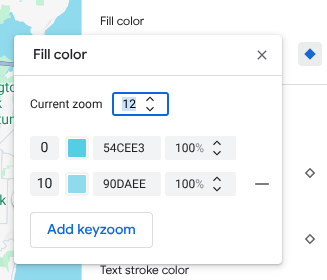
বেছে নেওয়া জুম লেভেলে নতুন কী-জুম যোগ করতে এবং সংশ্লিষ্ট ডিফল্ট বেসম্যাপ ভ্যালু দেখতে কী-জুম যোগ করুন বিকল্প বেছে নিন।
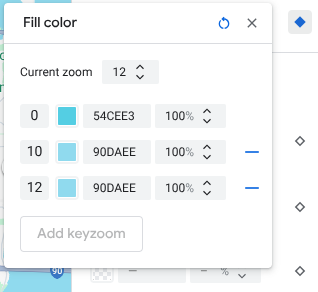
এই জুম লেভেল ও প্রয়োজন অনুযায়ী অন্য যেকোনও জুম লেভেল স্টাইল করুন।
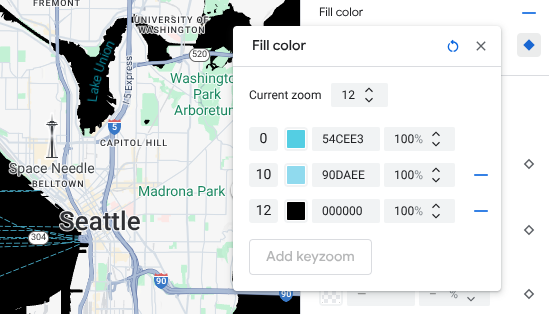
অন্য জুম লেভেল সেট করতে, বর্তমান জুম পরিবর্তন করুন এবং তালিকায় অন্য জুম লেভেল যোগ করতে কী-জুম যোগ করুন বিকল্প আবার বেছে নিন। সম্পূর্ণ না হওয়া পর্যন্ত জুম লেভেল স্টাইল যোগ করা ও সেট করা চালিয়ে যান।
সম্পূর্ণ হয়ে গেলে, 'কীজুম' প্যানেল বন্ধ করুন।
কোনও এলিমেন্টের জন্য ডিফল্ট বেসম্যাপ কালার ভ্যালু ওভাররাইট করা
জুম লেভেল জুড়ে কোনও এলিমেন্টের জন্য সব ডিফল্ট বেসম্যাপ রঙের মান ওভাররাইট করতে, প্রথমে এলিমেন্ট স্টাইল করুন। আপনি কী-জুম যোগ করলে, কী-জুম ডিফল্ট বেসম্যাপ রঙের পরিবর্তে এলিমেন্টের জন্য আপনার সেট করা রঙ ব্যবহার করে।
জুম-লেভেল স্টাইলিং সেভ ও প্রকাশ করা
ম্যাপ স্টাইলিংয়ে করা পরিবর্তন সেভ করতে, সেভ করুন বিকল্প বেছে নিন।
আপনার ম্যাপ স্টাইলের সাথে যুক্ত ম্যাপ আইডির জন্য আপনার করা পরিবর্তন লাইভ করতে, প্রকাশ করুন বিকল্প বেছে নিন।
জুম লেভেল স্টাইল সরিয়ে দেওয়া
ম্যাপ ফিচার প্যানেল থেকে, কাস্টমাইজ করা ম্যাপ ফিচার বেছে নিন।
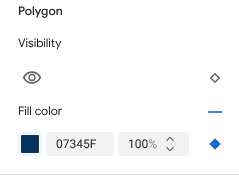
স্টাইল এলিমেন্টের পাশে, ডানদিকে থাকা ডায়মন্ড আইকনটি বেছে নিন। কাস্টম জুম-লেভেল স্টাইলিং সহ এলিমেন্ট একটি সলিড নীল রঙের ডায়মন্ড দেখায়।
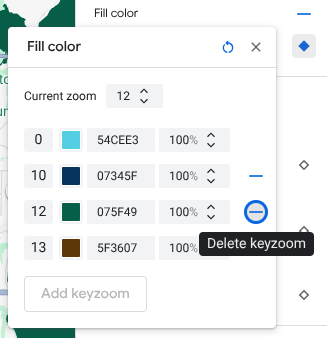
কী-জুম প্যানেলে, জুম লেভেল মুছে দিতে 'বিয়োগ' আইকন বেছে নিন।
সব জুম লেভেল স্টাইল সরান
আপনি ম্যাপ ফিচার এলিমেন্ট থেকে সব কাস্টম স্টাইলিং সরাতে চাইলে, নিম্নলিখিত যেকোনও একটি কাজ করতে পারেন:
- স্টাইল প্যানেলে, এলিমেন্টের নামের পাশে থাকা মাইনাস আইকন বেছে নিন।
- কীজুম প্যানেলে, এলিমেন্টের নামের পাশে থাকা রিসেট আইকন বেছে নিন।
রাস্তার লেভেল সংক্রান্ত বিবরণ প্রিভিউ করা
আপনি বেছে নেওয়া শহরের মধ্যে বাস্তবসম্মত রাস্তার প্রস্থ, ফুটপাথ, লেনের চিহ্ন এবং অন্যান্য ফিচারের মতো আপনার বিদ্যমান স্টাইলে জুম লেভেল ১৭+ এ উন্নত রাস্তার লেভেলের বিবরণ প্রিভিউ করতে পারবেন। প্রতিটি স্টাইল এডিটর সেশনের জন্য আপনাকে প্রিভিউ চালু করতে হবে। রাস্তার বিবরণ সহ ম্যাপের এই ফিচারগুলি শুধুমাত্র সেইসব SDK বা API-তে দেখা যায় যেগুলি রাস্তার লেভেল সংক্রান্ত বিবরণ দেখায়। আপনার অ্যাপে সেগুলি প্রয়োগ করতে, আপনাকে অবশ্যই সংশ্লিষ্ট SDK বা API-কে এমন ভার্সনে আপডেট করতে হবে যা রোড লেভেল বিবরণ কাজ করে। API ও SDK ভার্সন সম্পর্কে আরও তথ্য পেতে, Google Maps Platform-এর জন্য রোড লেভেল বিবরণ দেখুন।
রাস্তার বিবরণের প্রিভিউ চালু করতে, নিম্নলিখিত কাজগুলি করুন:
Google Cloud Console-এ, ম্যাপ স্টাইল-এ যান।
আগে থেকে থাকা কোনও স্টাইল বেছে নিন অথবা স্টাইল তৈরি করুন।
কাস্টমাইজ করুন বিকল্পে ক্লিক করুন।
স্টাইল এডিটরে, রাস্তার বিবরণ প্রিভিউ বিকল্পে ক্লিক করুন।
প্রিভিউ ডায়ালগে, রাস্তার বিবরণ টগল করে চালু করুন।
আপনি কোন রোড লেভেলের বিবরণ স্টাইল করতে পারবেন সেই বিষয়ে আরও জানতে, ম্যাপে আপনি কী স্টাইল করতে পারবেন দেখুন।
জুম লেভেল ১৭ ও তার বেশি লেভেলের জন্য স্টাইল ট্রানজিশন আরও মসৃণ করতে জুম লেভেল স্টাইল যোগ করুন
রোড লেভেল বিবরণ চালু করা থাকলে, ১৭+ জুম লেভেলে, রোড ম্যাপ ফিচার অদৃশ্য হয়ে যায় এবং পরিবর্তে সারফেস ম্যাপ ফিচার হয়ে যায়। আপনি জুম-ইন করলে, Surface ম্যাপ ফিচারে প্রযোজ্য যেকোনও স্টাইল করা এলিমেন্ট দেখা যায় এবং রোড ম্যাপ ফিচার ও স্টাইল পাল্টে দেয়।
ম্যাপ ফিচার স্টাইলের মধ্যে ট্রানজিশন আরও মসৃণ করতে, নির্দিষ্ট জুম লেভেলের মধ্যে আপনার স্টাইলের রঙ লক করতে, আপনি জুম লেভেল স্টাইল যোগ করতে পারবেন। এছাড়াও, আপনি জুম লেভেল স্টাইল ব্যবহার করে কখন নতুন স্টাইল কালারে মসৃণভাবে ট্রানজিশন করতে হবে তা নিয়ন্ত্রণ করতে পারবেন।
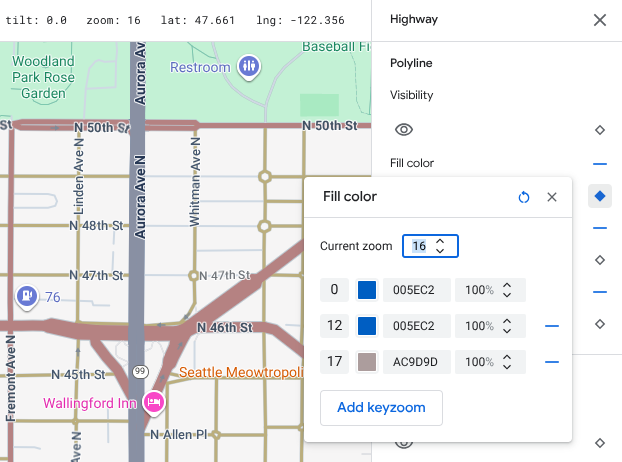
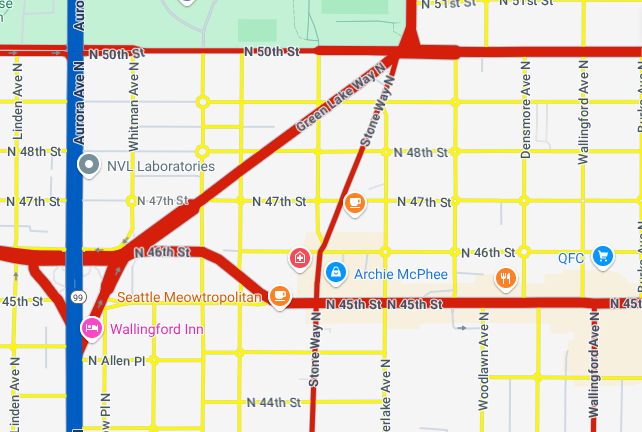
যেমন, জুম লেভেল ১৬-এ, তালিকাভুক্ত ম্যাপ ফিচারগুলি নিম্নলিখিত স্টাইলে দেখানো হয়:
- ধমনী লাল রঙের হয়।
- হাইওয়ে নীল রঙে দেখানো হয়েছে।
- লোকাল হলুদ রঙের।
- সারফেসটি হালকা বাদামী রঙের।
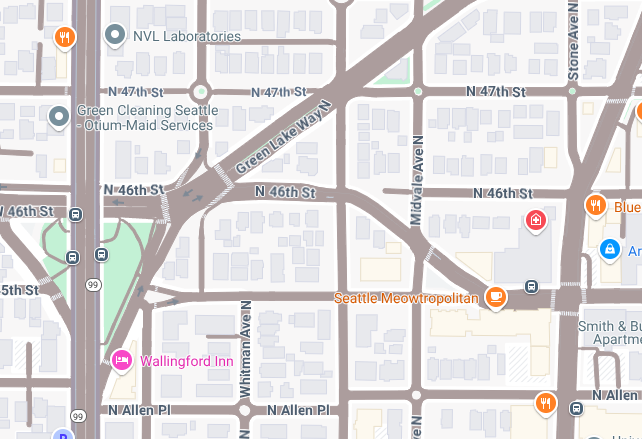
আপনি জুম লেভেল ১৭-এ জুম ইন করলে, আর্টেরিয়াল, হাইওয়ে ও স্থানীয় রাস্তা সারফেস ম্যাপ ফিচারে পরিবর্তিত হয়, যা বেইজ রঙের স্টাইলে দেখানো হয়।
রোড ম্যাপ ফিচার ও সারফেস ম্যাপ ফিচারের মধ্যে আরও মসৃণ ট্রানজিশন তৈরি করতে, নিম্নলিখিত কীজুম ও জুম-লেভেল স্টাইলিং যোগ করুন:
| ম্যাপ ফিচার | জুম লেভেল ০ | জুম লেভেল ১২ | জুম লেভেল ১৭ |
|---|---|---|---|
| ধমনী সংক্রান্ত | লাল | লাল | বেজ |
| হাইওয়ে | নীল | নীল | বেজ |
| স্থানীয় | হলুদ | হলুদ | বেজ |
জুম-লেভেল স্টাইলিং যোগ করার পরে, আপনি জুম-ইন করলে, নিম্নলিখিত ঘটনা ঘটে:
- আর্টেরিয়াল, হাইওয়ে ও স্থানীয় রাস্তায় জুম লেভেল ০ থেকে ১২ পর্যন্ত কাস্টম স্টাইল করা রঙ দেখানো হয়।
- জুম লেভেল ১২-এর পরে, স্টাইল করা রঙটি বেইজ রঙে মিশে যেতে শুরু করে যতক্ষণ না জুম লেভেল ১৭-এ Surface map feature স্টাইল থেকে সম্পূর্ণভাবে বেইজ রঙে পরিবর্তিত হয়।