

আপনি ম্যাপের স্টাইল কাস্টমাইজ করলে, এটি বুঝতে সাহায্য করে যে কীভাবে বিভিন্ন ম্যাপ ফিচার স্টাইল করা ম্যাপের অন্যান্য স্টাইলকে প্রভাবিত করতে পারে। একাধিক লেয়ার আছে যেগুলি ওভারল্যাপ করে:
বেস ম্যাপ: আপনি ম্যাপ স্টাইল তৈরি করা শুরু করলে, প্রথমে যে স্টাইলটি দেখতে পাবেন সেটি হল বেস ম্যাপের স্টাইল; অর্থাৎ, ডিফল্ট ম্যাপ। আপনি কাস্টমাইজ করেননি এমন যেকোনও ম্যাপ ফিচার বেস ম্যাপ স্টাইলিং ধরে রাখে।
ম্যাপ স্টাইল: কাস্টম স্টাইল বেস ম্যাপ লেয়ারের স্টাইলকে ওভাররাইড করে। এই ছবিতে, কাস্টম ম্যাপ স্টাইল শহুরে এলাকাকে অ্যাকোয়া এবং রাস্তাকে গাঢ় নীল রঙে ওভাররাইড করে।
স্টাইল এলিমেন্ট: প্রতিটি ম্যাপ ফিচারে এক বা একাধিক স্টাইল এলিমেন্ট থাকে যা আপনি কাস্টমাইজ করতে পারবেন। এই ছবিতে, শহরাঞ্চল ম্যাপ ফিচারের পলিগন ফিল কালারকে অ্যাকোয়া হিসেবে স্টাইল করা হয়েছে এবং রোড নেটওয়ার্ক ফিল কালারকে নীল হিসেবে স্টাইল করা হয়েছে।
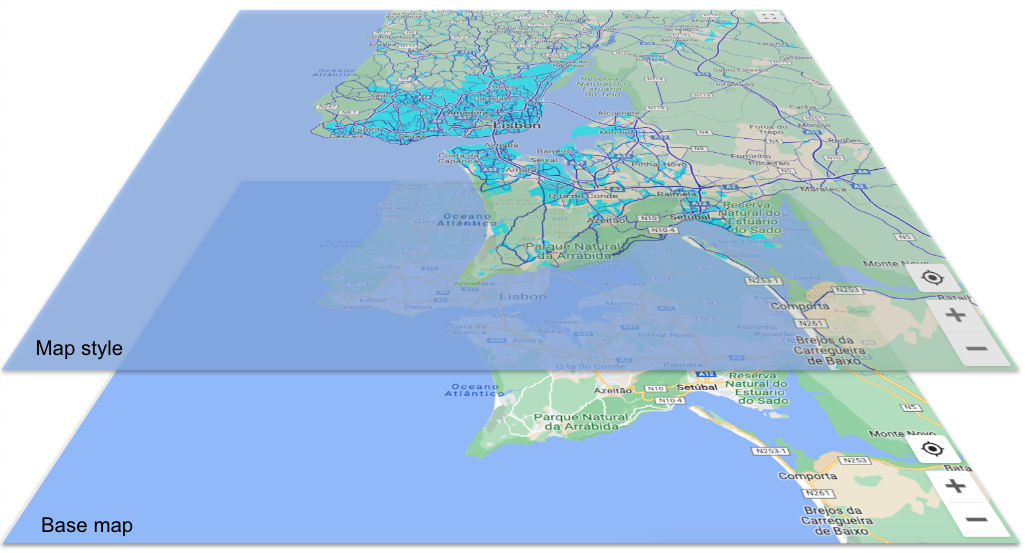
ম্যাপ ফিচার হায়ারার্কি
ম্যাপ স্টাইলের মধ্যে, ম্যাপ ফিচারগুলিকে হায়ারার্কি অনুযায়ী সাজানো হয়, সবচেয়ে উপরে ৪টি বড় ম্যাপ ফিচার থাকে এবং বাকি সব ম্যাপ ফিচার সেগুলির নিচে একটি যৌক্তিক হায়ারার্কি অনুযায়ী সাজানো থাকে। ডিফল্ট হিসেবে, কোনও ম্যাপ ফিচার হায়ারার্কিতে এর উপরে থাকা ম্যাপ ফিচারের (এর প্যারেন্ট) এলিমেন্ট স্টাইল ইনহেরিট করে; তবে, আপনি এর নিচে থাকা ম্যাপ ফিচারের (চাইল্ড ম্যাপ ফিচার) জন্য এক বা একাধিক স্টাইল এলিমেন্ট সেট করে টপ লেভেল স্টাইল ওভাররাইড করতে পারেন। ম্যাপ ফিচার হায়ারার্কি সম্পর্কে আরও জানতে, ম্যাপে আপনি কী স্টাইল করতে পারবেন দেখুন।
প্রতিটি ম্যাপ ফিচারে এক বা একাধিক এলিমেন্ট বা ম্যাপ ফিচারের অংশ থাকে, যেগুলি আপনি স্টাইল করতে পারবেন। যেমন, বহুভুজ (ম্যাপ ফিচার আকৃতি) ভরাট করার রঙ একটি এলিমেন্ট, ঠিক তেমনই টেক্সট লেবেলের স্ট্রোক কালারও একটি এলিমেন্ট। আপনি প্রতিটি এলিমেন্ট আলাদাভাবে স্টাইল করেন এবং আপনি স্টাইল করেননি এমন যেকোনও এলিমেন্ট ডিফল্ট স্টাইল বজায় রাখে। এলিমেন্টগুলি আলাদা আলাদা হওয়ার কারণে, আপনি লেবেল টেক্সটের ফিল কালার স্টাইল করতে পারবেন এবং স্ট্রোক (আউটলাইন) কালার ডিফল্ট হিসেবে (বা পেরেন্ট স্টাইল থেকে ইনহেরিট করে) রেখে দিতে পারবেন।
স্টাইল হায়ারার্কি ও ইনহেরিটেন্স কীভাবে কাজ করে তা বোঝার জন্য এখানে কিছু সহায়ক নির্দেশিকা দেওয়া হল।
ডিফল্ট চাইল্ড স্টাইল প্যারেন্ট থেকে ইনহেরিট করে: সব চাইল্ড ম্যাপ ফিচারকে কোনও স্টাইল ইনহেরিট করতে হলে, প্যারেন্ট ম্যাপ ফিচারের জন্য স্টাইল সেট করুন এবং চাইল্ড স্টাইলকে ডিফল্ট হিসেবে রেখে দিন।
কাস্টম চাইল্ড স্টাইল পেরেন্ট স্টাইলকে ওভাররাইড করে: পেরেন্ট স্টাইল ওভাররাইড করতে, চাইল্ড ফিচারে কাস্টম স্টাইল সেট করুন।
স্টাইল এলিমেন্টগুলি স্বতন্ত্র: আপনি কোনও ম্যাপ ফিচারের জন্য যে স্টাইল এলিমেন্টগুলি সেট করতে পারেন (যেমন, পলিগন, লেবেল আইকন এবং লেবেল টেক্সট ফিল এবং স্ট্রোক) সেগুলি একে অপরের থেকে স্বতন্ত্র। আপনি যদি পলিগনের রঙ সেট করেন, কিন্তু আইকনটি একা ছেড়ে দেন, তাহলে পলিগনের স্টাইল প্যারেন্ট স্টাইলকে ওভাররাইড করে, কিন্তু আইকনটি প্যারেন্ট বা ডিফল্ট স্টাইলকে ইনহেরিট করে।
ম্যাপের ফিচার লুকাতে দৃশ্যমানতা বন্ধ করুন: আপনি যদি ম্যাপে শুধু একটি জিনিস দেখতে চান, তাহলে আপনাকে অন্য সবকিছুর জন্য দৃশ্যমানতা বন্ধ করতে হবে।
হায়ারার্কি ও ইনহেরিটেন্সের উদাহরণ
ইনহেরিটেন্স ও হায়ারার্কি কীভাবে কাজ করে তার একটি উদাহরণ এখানে দেওয়া হল।
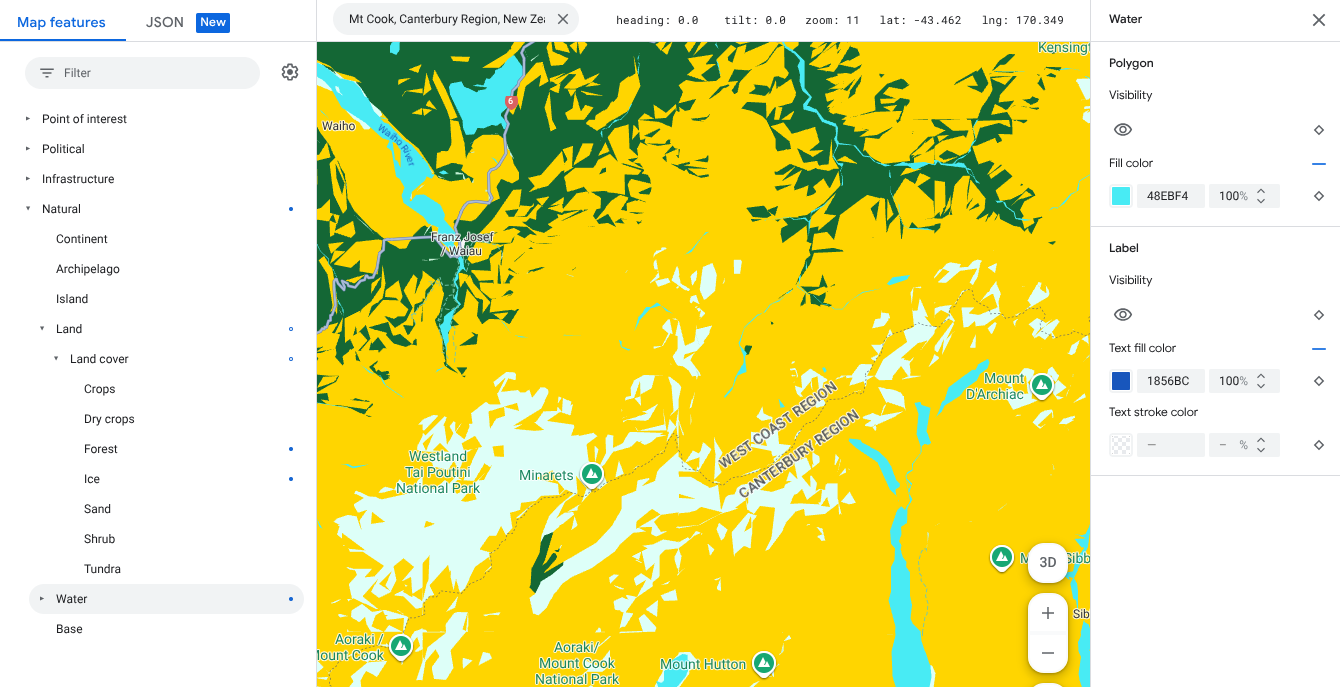
প্রাকৃতিক টপ-লেভেল ম্যাপ ফিচার বেছে নিন এবং বহুভুজ ফিল কালার হলুদ হিসেবে সেট করুন। এটি প্রাকৃতিক বিভাগের অধীনে ম্যাপ ফিচারের জন্য সব পলিগনকে হলুদ রঙে স্টাইল করে:
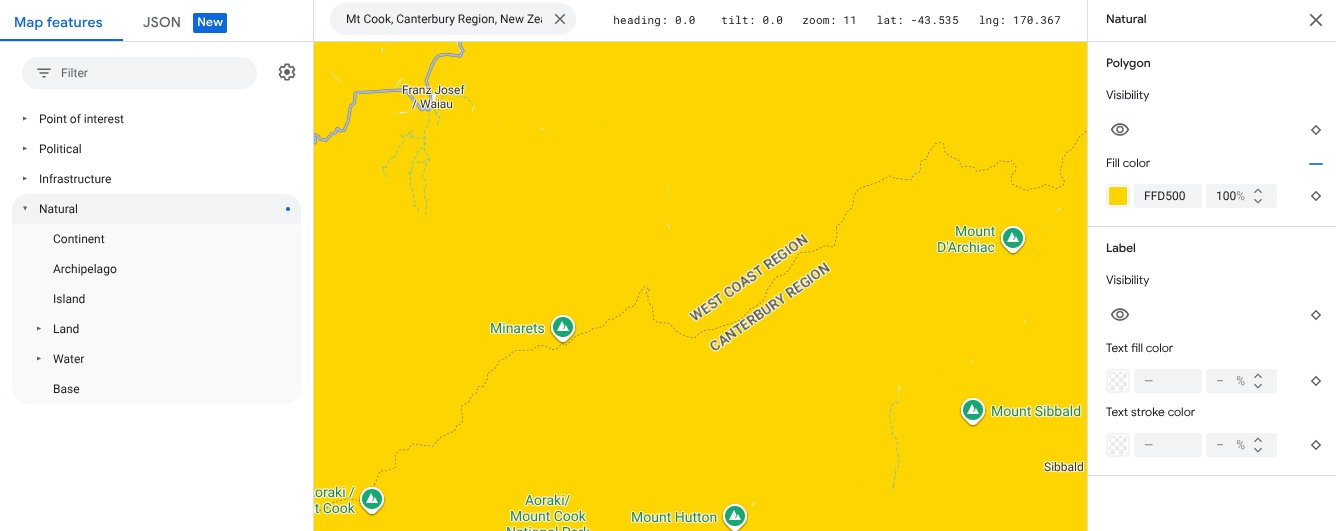
আপনি চান প্রাকৃতিক-এর অধীনে থাকা ভূমি আচ্ছাদনও হলুদ হোক, তাই আপনি এটি আনস্টাইলড রেখে দেন এবং এটি প্রাকৃতিক থেকে স্টাইল ইনহেরিট করে।
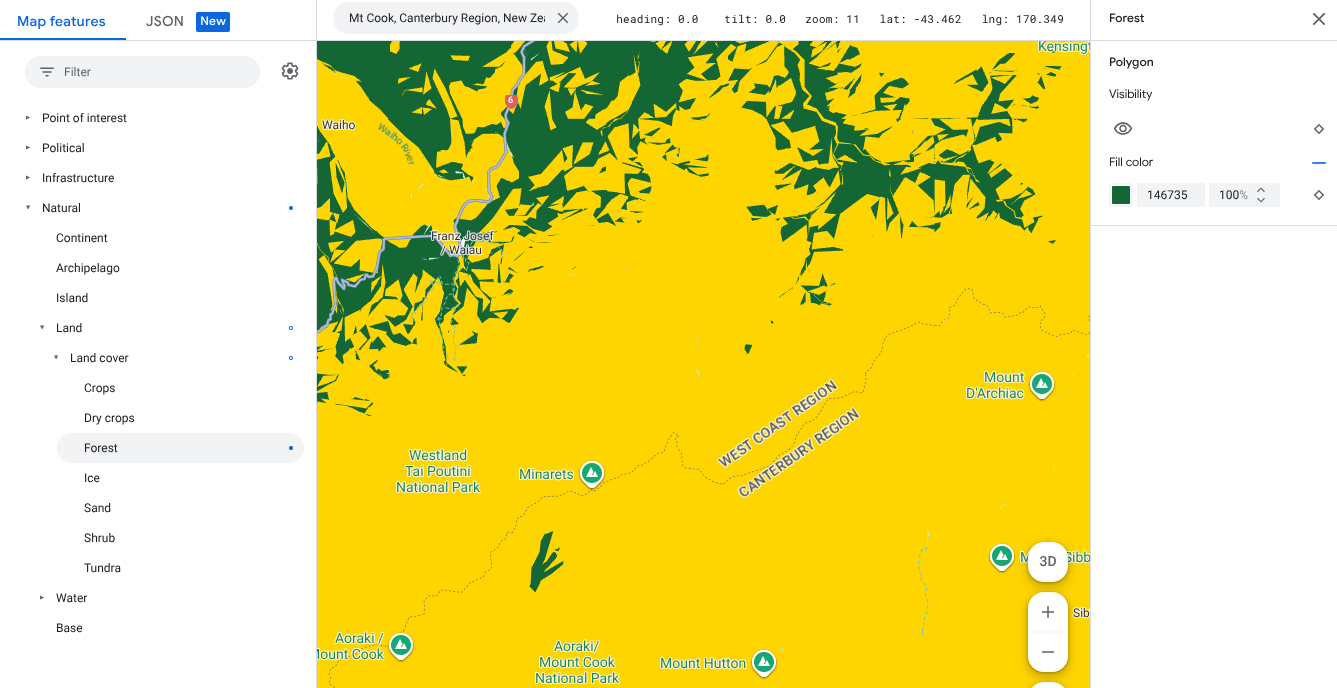
আপনি চান যে বন সবুজ হোক, তাই ল্যান্ড কভার-এর অধীনে, আপনি বন খুলুন, এবং এর বহুভুজ সবুজ রঙ করুন। এই কাস্টম চাইল্ড স্টাইল ল্যান্ড কভার এবং প্রাকৃতিক-এর স্টাইলকে ওভাররাইড করে।
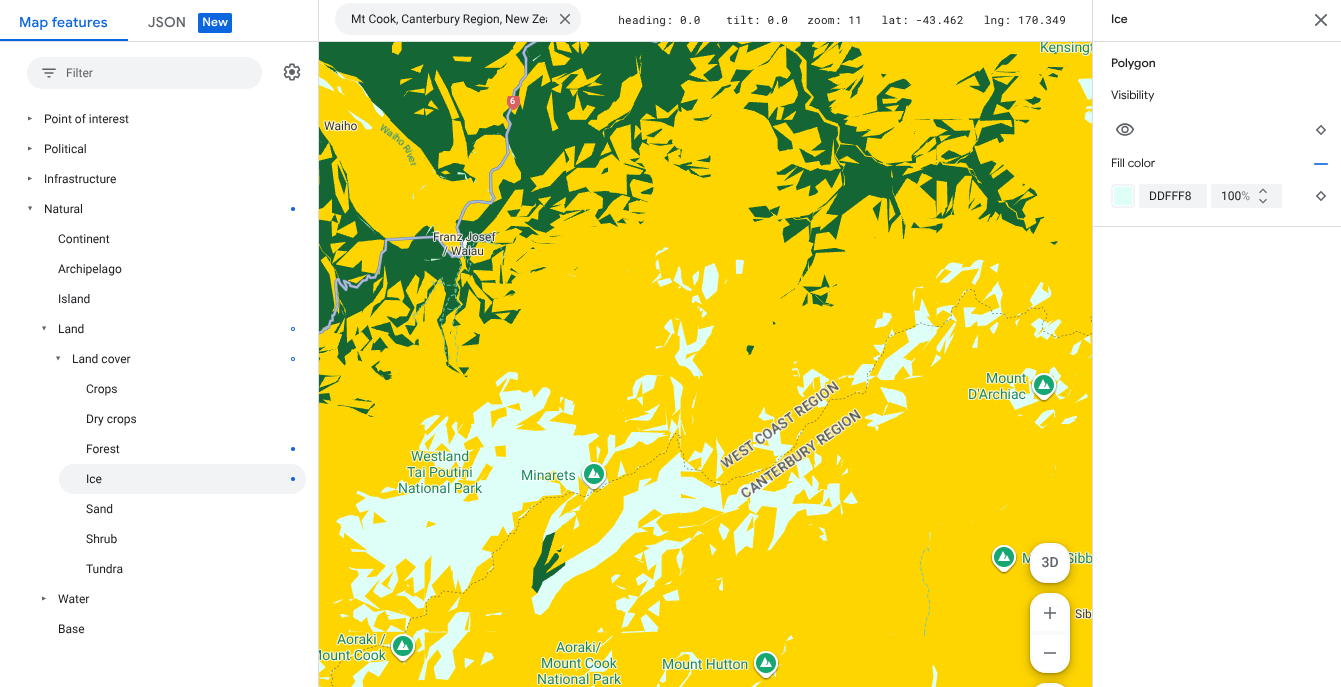
আপনি বরফকে হালকা অ্যাকোয়া রঙে দেখাতে চান, তাই ল্যান্ড কভার-এর অধীনেও, আপনি বরফ খুলুন এবং এর পলিগনকে হালকা অ্যাকোয়া রঙে রঙ করুন।
সবশেষে, আপনি চান যে জল যেন অ্যাকোয়া রঙের হয়, তাই আপনি প্রাকৃতিক>জল বিকল্প বেছে নিন এবং এর বহুভুজকে অ্যাকোয়া রঙ করুন। চাইল্ড স্টাইল জল সেট করলে তা প্রাকৃতিক-এর জন্য পেরেন্ট স্টাইলকে ওভাররাইড করে।
আপনার প্রয়োজন অনুযায়ী ম্যাপের ফিচার হাইলাইট করতে একই ধরনের প্রসেস অনুসরণ করুন।