

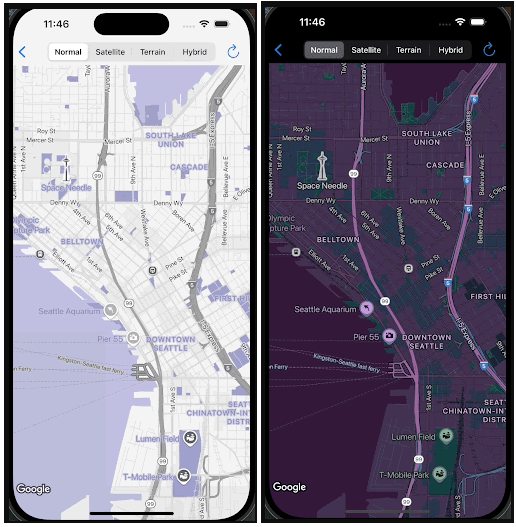
इस दस्तावेज़ में, कस्टम स्टाइल और लाइट और डार्क मोड के बीच के कॉन्सेप्ट के बारे में बताया गया है. साथ ही, इसमें अलग-अलग तरह के मैप और उन पर अपनी स्टाइल लागू करने के तरीके के बारे में बताया गया है.
कस्टम स्टाइल का इस्तेमाल शुरू करने के लिए, नई स्टाइल बनाना लेख पढ़ें.
हल्के और गहरे रंग वाले मोड के बारे में जानकारी
एक मैप आईडी के लिए दो अलग-अलग स्टाइल बनाई जा सकती हैं: एक हल्के बैकग्राउंड के लिए ऑप्टिमाइज़ की गई स्टाइल और दूसरी गहरे बैकग्राउंड के लिए ऑप्टिमाइज़ की गई स्टाइल. हल्के बैकग्राउंड के लिए Maps, गहरे बैकग्राउंड के लिए Maps से अलग बुनियादी मैप का इस्तेमाल करता है. इसलिए, दोनों मोड के लिए एक ही स्टाइल का इस्तेमाल नहीं किया जा सकता.
हल्के और गहरे रंग वाले मोड की स्टाइल, अलग-अलग एनवायरमेंट के लिए सबसे सही स्टाइल वाला मैप उपलब्ध कराती हैं. अपने ऐप्लिकेशन में मैप आईडी का इस्तेमाल करने पर, आपका ऐप्लिकेशन प्रोग्राम किए गए व्यवहार या उपयोगकर्ता के डिवाइस की सेटिंग के आधार पर, सही स्टाइल लोड कर सकता है.
स्टाइल बनाते समय, हल्के या गहरे रंग वाला मोड चुनना
स्टाइल बनाते या कॉपी करते समय, हल्के या गहरे रंग वाला मोड चुना जाता है. स्टाइल बनाने के बाद, उसका मोड नहीं बदला जा सकता.
स्टाइल की ज़्यादा जानकारी वाले पेज पर जाकर, स्टाइल का टाइप देखा जा सकता है.
कस्टम स्टाइल बनाने के बारे में सिलसिलेवार निर्देशों के लिए, मैप स्टाइल बनाना और उनका इस्तेमाल करना लेख पढ़ें.
मैप आईडी से, हल्के रंग वाले मोड की एक स्टाइल और गहरे रंग वाले मोड की एक स्टाइल जोड़ना
मैप आईडी के लिए, सिर्फ़ एक लाइट मोड स्टाइल और एक डार्क मोड स्टाइल इस्तेमाल की जा सकती है. लाइट मोड या डार्क मोड की स्टाइल बदलने के लिए, बदलाव करें आइकॉन पर क्लिक करने पर, पैनल में सिर्फ़ उस मोड की स्टाइल दिखती हैं. ज़्यादा जानने के लिए, मैप आईडी से स्टाइल जोड़ना लेख पढ़ें.
जानें कि कस्टम स्टाइल, अलग-अलग तरह के मैप पर कैसे लागू होती हैं
Google Maps Platform, इस्तेमाल के अलग-अलग उदाहरणों के लिए अलग-अलग तरह के मैप उपलब्ध कराता है. इनमें roadmap, navigation, hybrid, terrain, 3D roadmap, और 3D hybrid शामिल हैं. मैप को पसंद के मुताबिक बनाने का लेवल इस बात पर निर्भर करता है कि मैप सिर्फ़ वेक्टर डेटा (जैसे कि roadmap, navigation, और 3D roadmap) पर आधारित है, वेक्टर डेटा और रास्टर इमेज (जैसे कि terrain और hybrid) के मिक्स का इस्तेमाल करता है या रास्टर इमेज, 3D पॉलीगॉन, और वेक्टर इमेज (जैसे कि 3D hybrid) के मिक्स का इस्तेमाल करता है.
- वेक्टर डेटा मैप
roadmap,navigation, और3D roadmapमैप टाइप सिर्फ़ वेक्टर डेटा का इस्तेमाल करते हैं. इससे आपको मैप की ज़्यादातर सुविधाओं को पूरी तरह से स्टाइल करने की सुविधा मिलती है. इनमें ज़मीन और पानी के लिए पॉलीगॉन, सड़कें, लैंडमार्क, और लोकप्रिय जगहें शामिल हैं.
- रास्टर इमेज वाले मैप
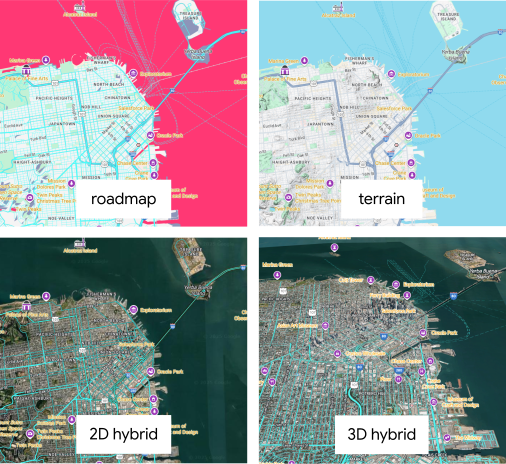
terrain,hybrid, और3D hybridमैप टाइप में, रास्टर इमेज का इस्तेमाल किया जाता है. साथ ही, इनके ऊपर वेक्टर डेटा होता है. इस वजह से, स्टाइलिंग से जुड़ी उनकी सुविधाएं सीमित हैं. आम तौर पर, सिर्फ़ इमेज पर ओवरले किए गए वेक्टर डेटा को स्टाइल किया जा सकता है. जैसे, लेबल, पिन, और कुछ पॉलीलाइन (जैसे, सड़कें, सीमाएं). बुनियादी इमेज में मौजूद सुविधाओं को पसंद के मुताबिक नहीं बनाया जा सकता.- उदाहरण के लिए, यहां दी गई इमेज में नीले रंग की थीम वाला स्टाइल दिखाया गया है. पानी को डिफ़ॉल्ट स्टाइल से ज़्यादा गहरे रंग में दिखाया गया है. साथ ही, सड़कों, बाहरी इलाकों, और दिलचस्पी की जगहों पर नीले रंग का इस्तेमाल किया गया है. हाइब्रिड और 3D हाइब्रिड पर स्टाइल की झलक देखने पर, पानी और बाहरी इलाके नीले रंग में नहीं दिखते. हालांकि, सड़कें और दिलचस्पी की जगहें अब भी स्टाइल की हुई दिखती हैं.
मैप के टाइप की परिभाषाएं और मोड की सुविधा
यहां दी गई टेबल में, मैप टाइप के बारे में बताया गया है. साथ ही, यह भी बताया गया है कि कौनसे मैप टाइप, लाइट और डार्क मोड के साथ काम करते हैं.
| मैप टाइप | ब्यौरा | बुनियादी मैप की इमेज | मोड के साथ काम करने की सुविधा |
|---|---|---|---|
roadmap |
मैप का स्टैंडर्ड व्यू, जिसमें सड़कें और मुख्य सुविधाएं दिखती हैं. | वेक्टर | हल्के और गहरे रंग वाला मोड |
navigation |
यह एक खास तरह का मैप होता है. इसे Navigation SDK का इस्तेमाल करके, मोड़-दर-मोड़ निर्देशों के लिए ऑप्टिमाइज़ किया जाता है. नेविगेशन के बारे में ज़्यादा जानने के लिए, Android के लिए Navigation SDK और iOS के लिए Navigation SDK के लिए, मैप स्टाइल को पसंद के मुताबिक बनाने की खास जानकारी देखें. | वेक्टर | हल्के और गहरे रंग वाला मोड |
terrain |
ऐसा मैप जिसमें पहाड़ों, नदियों, और ऊंचाई जैसी भौगोलिक विशेषताओं पर ज़ोर दिया गया हो. | वेक्टर और रास्टर | हल्के और गहरे रंग वाला मोड |
hybrid |
सैटलाइट इमेज और सड़क के डेटा का कॉम्बिनेशन. इसमें इमेज पर सड़कों के नाम और अन्य मुख्य सुविधाएं दिखाई जाती हैं. | वेक्टर और रास्टर | सिर्फ़ हल्के रंग वाला मोड |
3D roadmap |
3D स्टैंडर्ड मैप, जिसमें सड़कें और मुख्य सुविधाएं दिखाई गई हैं. यह मैप का टाइप, Maps JavaScript API में सिर्फ़ 3D Maps में उपलब्ध है. | वेक्टर | सिर्फ़ हल्के रंग वाला मोड |
3D hybrid |
फ़ोटोरियलिस्टिक 3D मैप, जिसमें लोकप्रिय जगहों के लेबल, सड़कों, और सड़क के साइन बोर्ड की विज़िबिलिटी को स्टाइल किया जा सकता है. यह मैप का टाइप, Maps JavaScript API में सिर्फ़ 3D मैप में उपलब्ध है. | वेक्टर और रास्टर | सिर्फ़ हल्के रंग वाला मोड |
रास्टर इमेज वाले मैप के लिए स्टाइल से जुड़ी ज़रूरी बातें
terrain, 2D hybrid, 3D hybrid, और 3D roadmap मैप टाइप को स्टाइल करते समय, आपको ये समस्याएं दिख सकती हैं:
terrainमैप टाइप के साथ Android और iOS पर कस्टम स्टाइल का इस्तेमाल करते समय, आपको पानी की जगह पर कुछ समय के लिए चमक दिख सकती है. ऐसा तब होता है, जब पानी को स्टाइल किया जाता है. इसकी वजह यह है कि रोडमैप टाइल, इलाके की टाइल के बाद लोड होती हैं. लोड होने में देरी की वजह से, कस्टम कलर में कुछ समय के लिए विज़ुअल से जुड़ी समस्या आती है.पॉलीगॉन स्टाइल,
terrain,2D hybrid, और3D hybridमैप टाइप पर मौजूद मैप के एलिमेंट को छिपा सकती हैं. उदाहरण के लिए, इलाके के हिसाब से मैप पर स्टाइल वाला पार्क पॉलीगॉन, इलाके की बारीकियों को छिपा सकता है. हाइब्रिड मैप पर, यह सैटलाइट से ली गई तस्वीरों को छिपा सकता है.3D hybridके लिए, सड़क की पॉलीलाइन, पुलों के नीचे रेंडर हो सकती हैं या ओवरपास और अंडरपास के आस-पास गलत तरीके से दिख सकती हैं.3D roadmapऔर3D hybridमैप टाइप के लिए, मैप की सेटिंग में बदलाव नहीं किया जा सकता. इन सेटिंग का इस्तेमाल, दिलचस्पी वाली जगहों की डेंसिटी, इमारतों की स्टाइल, लैंडमार्क की स्टाइल, और ऐप्लिकेशन के बैकग्राउंड का रंग कंट्रोल करने के लिए किया जाता है.
हर मैप के टाइप पर अपनी स्टाइल की झलक देखें
कस्टम स्टाइल बनाने के बाद, उन्हें अलग-अलग तरह के मैप पर आज़माएं. इससे आपको पता चलेगा कि वे कैसे लागू होती हैं. यह खास तौर पर इसलिए ज़रूरी है, क्योंकि सभी मैप टाइप पर सभी स्टाइल लागू नहीं होती हैं.
Google Cloud Console में, स्टाइल एडिटर या मैप की ज़्यादा जानकारी वाले पेज पर, अपनी पसंद के मुताबिक बनाई गई स्टाइल का पूर्वावलोकन किया जा सकता है. इसके लिए, यह तरीका अपनाएं:
- स्टाइल एडिटर: कॉन्टेक्स्ट पैनल में,
Map typeड्रॉप-डाउन सूची चुनें और मैप का टाइप बदलें. मैप रीफ़्रेश होता है और आपकी स्टाइल के साथ मैप का टाइप दिखाता है. - मैप की ज़्यादा जानकारी वाला पेज: मैप की झलक सेक्शन में, लाइट और डार्क मोड स्टाइल के बीच स्विच किया जा सकता है. साथ ही, ड्रॉप-डाउन सूची में मौजूद वैरिएंट को अलग-अलग मैप टाइप में बदला जा सकता है. मैप की स्टाइल को मैप आईडी से जोड़ने के बाद ही, उसकी झलक देखी जा सकती है.
अपनी पसंद के मुताबिक बनाई गई स्टाइल को कई तरह के मैप पर लागू करना
मैप की ज़्यादा जानकारी वाले पेज पर, अपने मैप आईडी के साथ लाइट और डार्क मोड की स्टाइल जोड़ने के बाद, ज़्यादा दिखाएं पर क्लिक करें. इससे यह चुना जा सकेगा कि आपको कस्टम स्टाइल को एक से ज़्यादा मैप टाइप पर लागू करना है या नहीं. मैप की झलक सेक्शन में जाकर, यह फिर से देखा जा सकता है कि स्टाइल को मैप टाइप पर कैसे लागू किया जाता है.