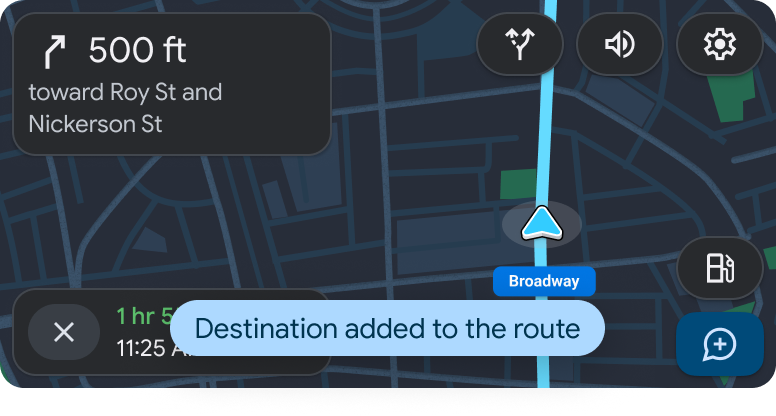
गाड़ी चलाते समय कोई स्टॉप जोड़ें और जानकारी को फ़्लोट करने वाले नेविगेशन बार में बनाए रखें
संग्रह की मदद से व्यवस्थित रहें
अपनी प्राथमिकताओं के आधार पर, कॉन्टेंट को सेव करें और कैटगरी में बांटें.
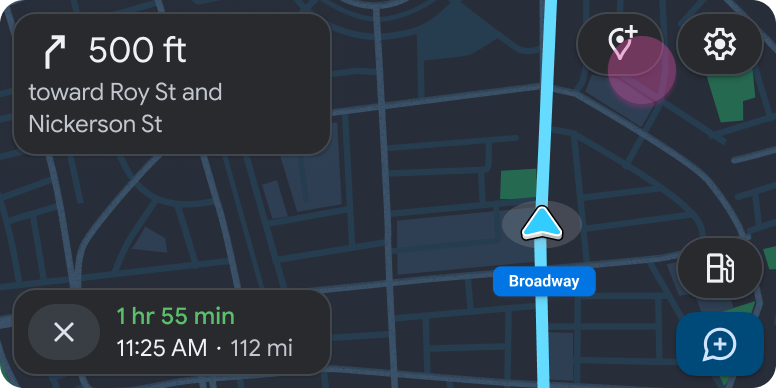
रूटिंग कार्ड पर मोड़ की जानकारी को एक फ़्लोटिंग नेविगेशन बार में इकट्ठा किया जाता है, जो किनारे की ओर जाता है और दिखने लगता है.
सैंपल फ़्लो
उपयोगकर्ता ऐप्लिकेशन का इस्तेमाल कर रहा होता है और वह अपनी यात्रा में एक स्टॉप जोड़ने का फ़ैसला करता है.
उपयोगकर्ता की कार्रवाई
कहां कार्रवाई की जाती है
कार्रवाई के बाद कदमों की संख्या
उपयोगकर्ता किसी चालू रास्ते के दौरान एक स्टॉप जोड़ने के लिए, किसी कार्रवाई पर टैप करता है.
नेविगेशन टेंप्लेट
1
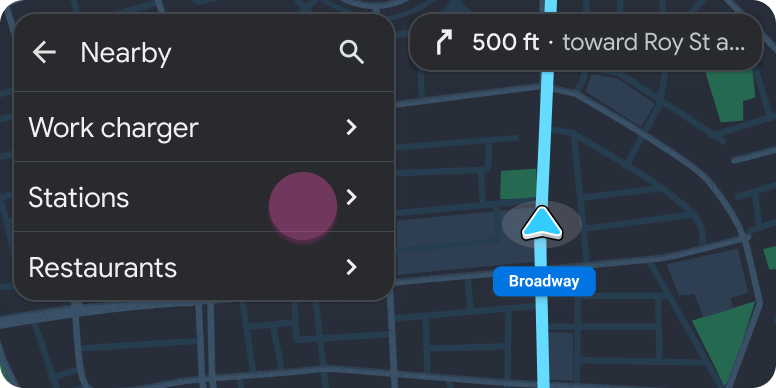
वहां एक छोटी सी सूची दिखती है, जिसमें स्टॉप जोड़ने के उपलब्ध विकल्प दिखते हैं.
इस दौरान, मोड़ की जानकारी फ़्लोटिंग नेविगेशन बार में सिकुड़कर
साइड में चली जाती है.
मैप + कॉन्टेंट टेंप्लेट में शामिल टेंप्लेट की सूची
2
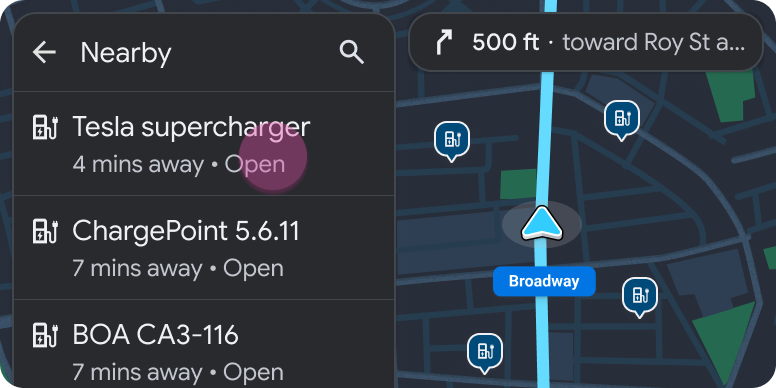
उपयोगकर्ता, चुने गए स्टॉप पर टैप करता है.
मैप + कॉन्टेंट टेंप्लेट में शामिल टेंप्लेट की सूची
2
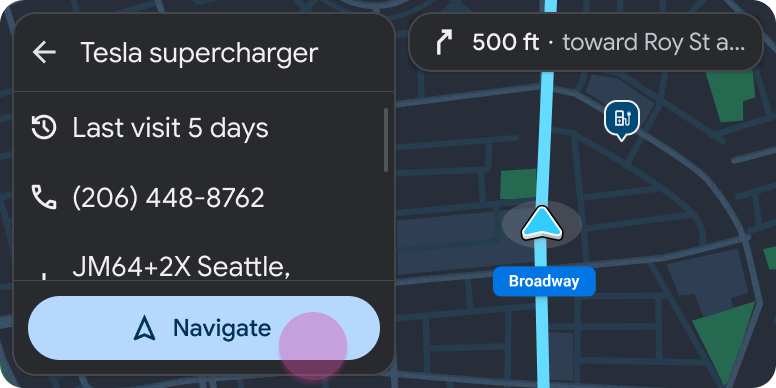
नेविगेशन शुरू करने के लिए, उपयोगकर्ता नेविगेट करें बटन पर क्लिक
करता है.
मैप और कॉन्टेंट टेंप्लेट में शामिल पैनल टेंप्लेट
3
स्टॉप को रूट में जोड़ा जाता है और ऐप्लिकेशन उपयोगकर्ता को
नेविगेशन अलर्ट की जानकारी देता है.
[[["समझने में आसान है","easyToUnderstand","thumb-up"],["मेरी समस्या हल हो गई","solvedMyProblem","thumb-up"],["अन्य","otherUp","thumb-up"]],[["वह जानकारी मौजूद नहीं है जो मुझे चाहिए","missingTheInformationINeed","thumb-down"],["बहुत मुश्किल है / बहुत सारे चरण हैं","tooComplicatedTooManySteps","thumb-down"],["पुराना","outOfDate","thumb-down"],["अनुवाद से जुड़ी समस्या","translationIssue","thumb-down"],["सैंपल / कोड से जुड़ी समस्या","samplesCodeIssue","thumb-down"],["अन्य","otherDown","thumb-down"]],["आखिरी बार 2025-07-25 (UTC) को अपडेट किया गया."],[],[]]