
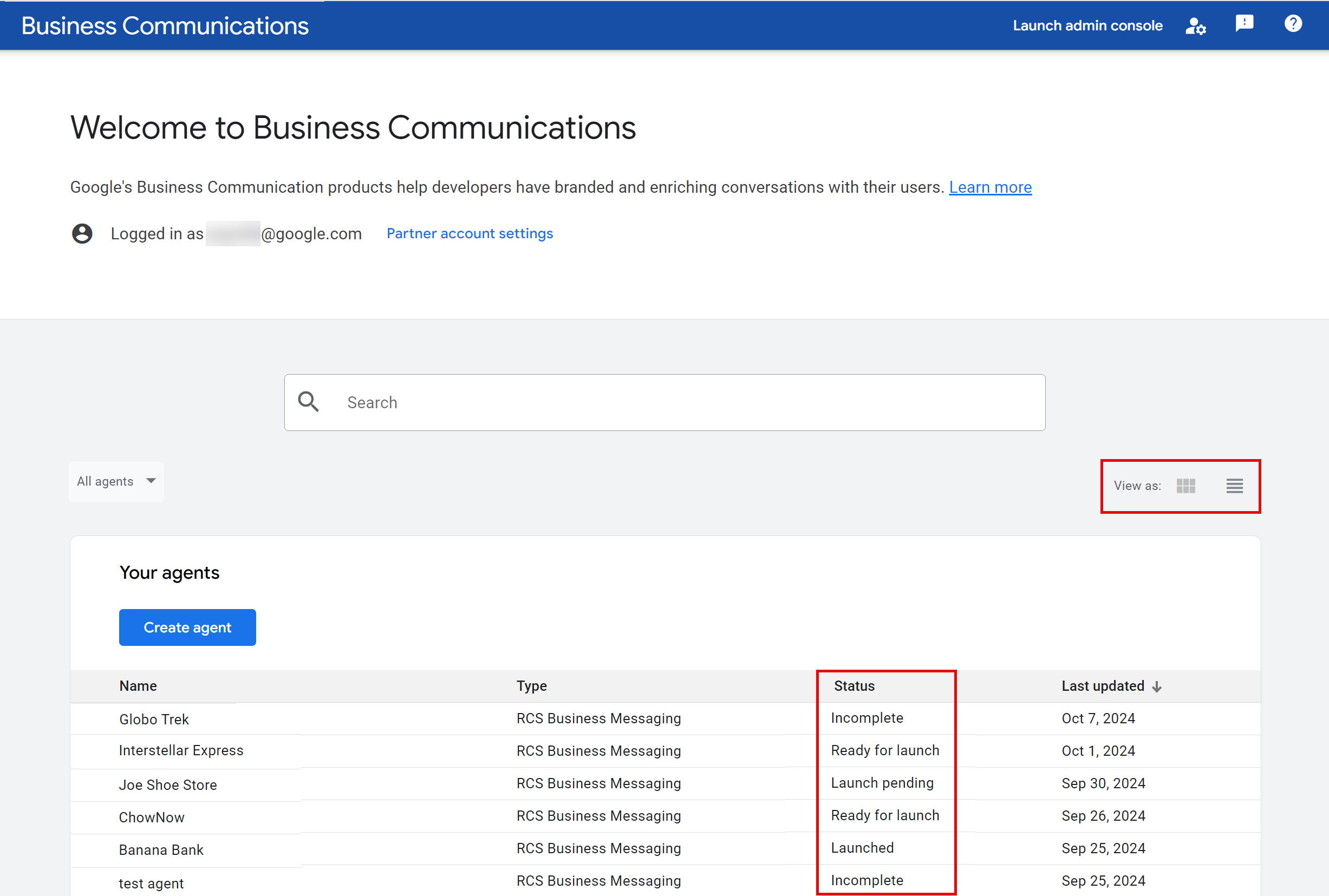
建立代理後,您需要定義代理資訊。你必須先完成這項操作,才能提交服務專員進行驗證並啟用。你可以使用 API 或 Business Communications 開發人員控制台,定義及編輯服務專員資訊。在控制台中切換至圖塊檢視畫面,即可查看代理程式的狀態。
- 不完整:已建立代理程式,並提供初始詳細資料,例如品牌名稱、代理程式名稱、代管區域、帳單類別和用途。但仍須提供額外資訊才能發布。
- 準備發布:已提供所有代理和驗證詳細資料,但發布問卷和/或電信業者選取作業尚未完成。
- 待發布:代理程式已提交發布,正在等待最終核准。
- 已推出:代理程式已在至少一個電信業者上推出。
提交代理程式的驗證資訊後,就無法編輯代理程式資訊。詳情請參閱「驗證及啟動代理程式」。
編輯服務專員資訊
以下步驟說明如何在Business Communications 開發人員控制台中編輯服務專員資訊。您也可以使用 RBM Management API 編輯代理程式。
- 前往 RCS for Business 開發人員控制台,然後使用合作夥伴 Google 帳戶登入。
- 在首頁上,從清單中選取代理程式。
- 在側欄中選取「服務專員資訊」。
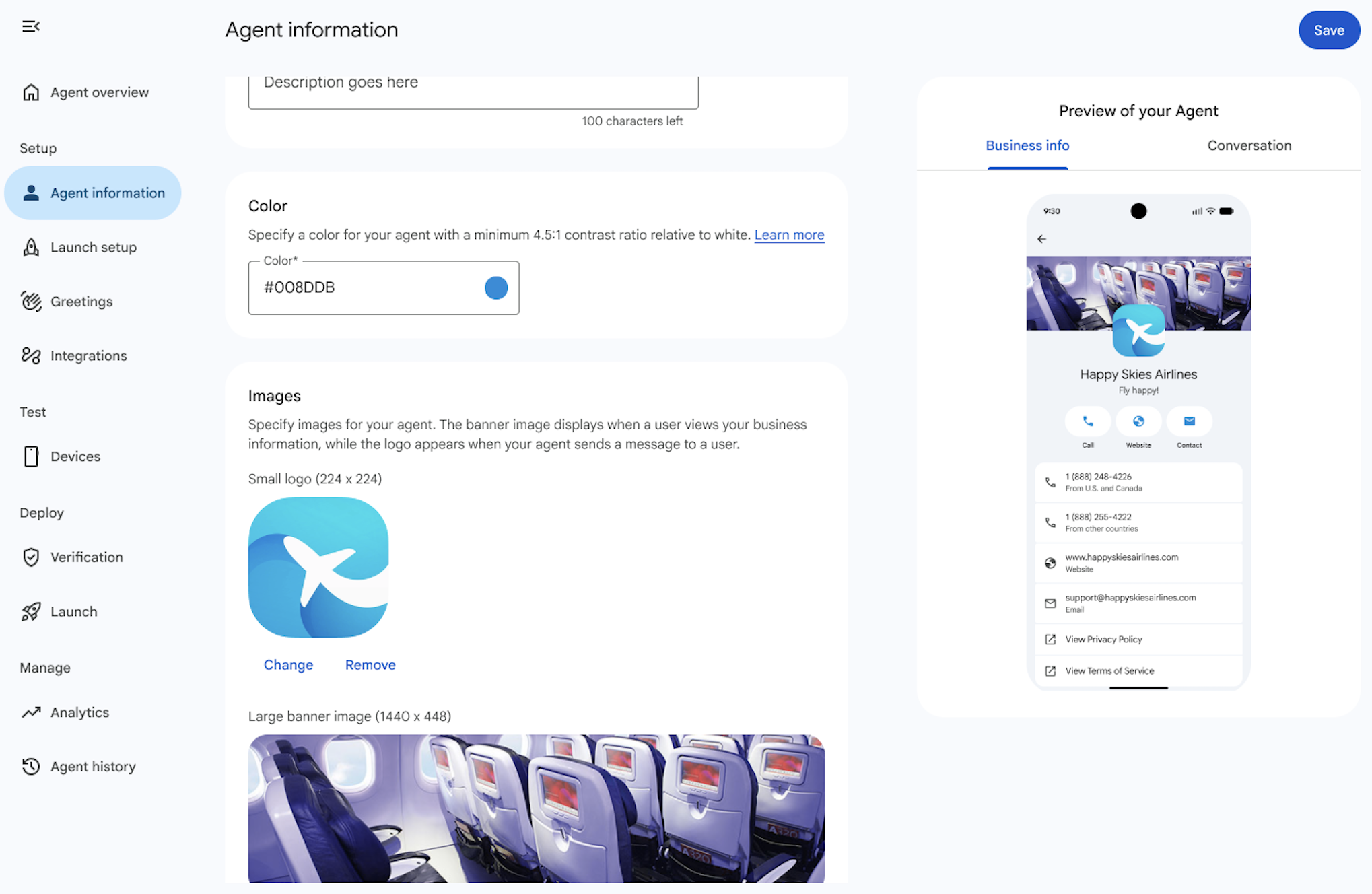
請向服務專員提供下列資訊。輸入資訊時,「代理程式預覽」會自動更新。
欄位
說明
詳細資料
顯示名稱
使用者與代理程式互動時看到的名稱。通常是品牌名稱。
說明
品牌簡短說明或標語。
以下列舉幾種禁止的內容:
- 指令碼內容
- JSON
- HTML
- 例如
%2e|%2f|%5c|%25 - 範本
- OS 路徑
- Unix 指令
- 巢狀範圍,例如
{This is outer content (This is inner content)}或([another example {nested}])
顏色
顯示在電話號碼上方的特定元素顏色。可與品牌顏色相符。
與白色的對比度至少為 4.5:1 (例如 #E91B0C)。詳情請參閱「檢查對比度」。
圖片
代理的圖片。當使用者查看你的商家資訊時,畫面上會顯示橫幅圖片;當服務專員傳送訊息給使用者時,畫面上會顯示標誌。
橫幅圖片:1440x448 像素。
標誌:224 x 224 像素。Google 訊息會以圓角正方形顯示標誌。如要檢查標誌是否能以圓角方形顯示,請使用標誌預覽工具。
更新代理程式後,您可以移除圖片的公開存取網址,因為系統會在代理程式更新過程中儲存副本。
聯絡資訊
主要電話號碼,供使用者在有疑問時聯絡。
如未提供電子郵件和網站,則為必填欄位。
電話號碼最好採用 E.164 格式 (
+ [country code][subscriber number])。如果是市內電話和免付費電話號碼,系統也接受未經格式化的字串,但不含「+」、前置字元、國家/地區代碼和特殊字元 (例如 5554443333),並會在內部轉換為 E.164 格式。不過,如果代理商的電話號碼無法以標準 E.164 格式表示 (例如印度境內某些 1800 免付費電話號碼),請輸入預留位置,並與 RCS for Business 支援團隊聯絡,要求手動處理。
如要新增多個電話號碼,請按一下「+ 新增電話號碼」。
主要電話號碼的標籤
例如:客戶服務專線
主要網站
如果未提供電話號碼和電子郵件地址,則為必填欄位。
如要新增多個網站,請按一下「新增網站」。
主要網站的標籤
例如:ABC 網站
主要電子郵件地址
如果未提供電話號碼和網站,則必須提供。
確認電子郵件地址是個人地址,且該人員隸屬於品牌機構。
如要新增多個電子郵件地址,請點按「新增電子郵件地址」。
主要電子郵件地址的標籤
例如:客戶服務電子郵件
《隱私權政策》和《服務條款》
《隱私權政策》和《服務條款》網址。
這是透過 RBM 啟動服務專員的必要條件。確認您已提供《服務條款》和《隱私權政策》的有效連結。
按一下 [儲存]。
「總覽」和「服務專員資訊」頁面會預覽服務專員在「訊息」應用程式中的顯示方式。
檢查對比度
對比度是比較兩種顏色之間的對比和辨識難易度。兩種顏色之間 (例如背景和文字) 的對比度越高,在光線不佳的環境中,以及對有無障礙需求的使用者而言,就越容易閱讀。WCAG 2.0 將文字的最低對比度定義為 4.5:1。
您可以使用 WebAIM 對比度檢查工具等線上工具,確認所選代理程式顏色與白色的對比度至少為 4.5:1。
設定標誌格式並裁剪
吸睛的標誌和主頁橫幅可大幅提升代理程式的公信力,並提高使用者參與度。確認標誌格式正確且經過適當裁切,以維持專業形象。請參考下列提示,製作美觀的標誌:
標誌:
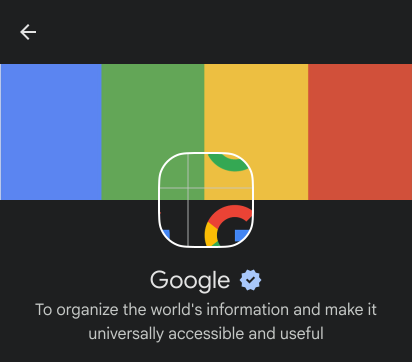
- 請注意,即使原始圖片是矩形,標誌也會裁剪成圓角正方形。因此,請務必檢查標誌裁剪為圓角方形後的顯示效果。
- 不必擔心標誌周圍的邊框,因為不會與標誌本身重疊。
主頁橫幅:
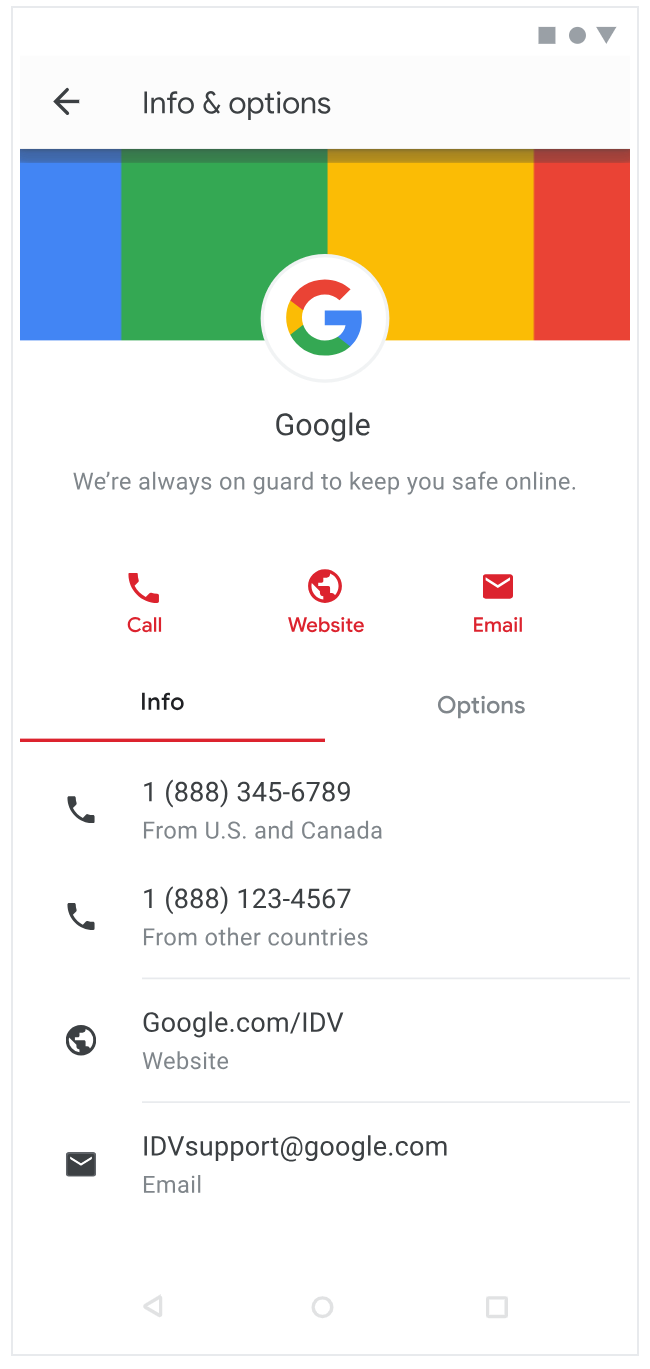
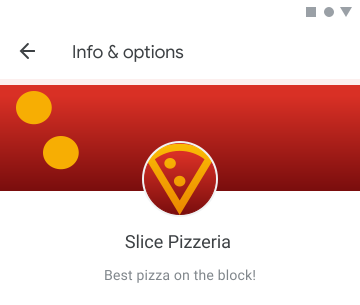
- 請注意,顯示在服務專員「資訊與選項」畫面中的主打圖片會與標誌部分重疊,因此請相應設計,確保視覺效果令人賞心悅目。
- 建立長寬比為 45:14 的主視覺圖片,確保圖片與標誌並列時能正確顯示。
標誌提示
圖片要預留足夠空間,以免裁剪後不符需求。如果標誌占滿整張圖片的高度和寬度,標誌的某些部分通常會遭到裁剪。
練習 正確範例 錯誤範例 間距標誌 

模擬裝置中的標誌裁剪 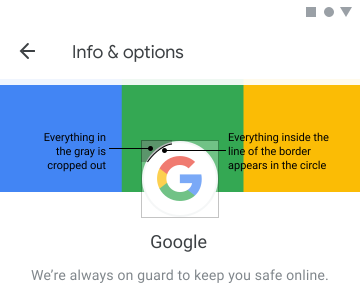
將標誌放置在圖片中央,與圖片四邊保持等距,確保標誌能完整顯示。
練習 正確範例 標誌與圖片邊框的距離相等 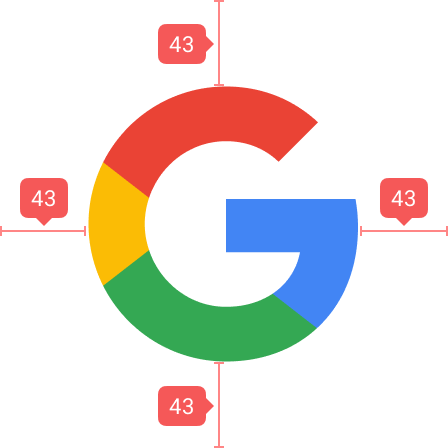
主頁橫幅圖片的顯示比例為 45:14,且標誌會部分重疊主頁橫幅圖片。
練習 正確範例 錯誤範例 主頁橫幅圖片的顯示比例為 45:14 


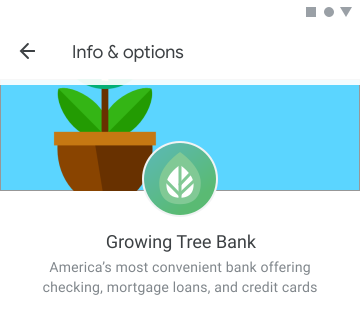
如果主頁橫幅的顯示比例不正確,系統會裁剪主頁橫幅的部分內容。結果是圖片不美觀,或無法充分代表代理人。
練習 正確範例 錯誤範例 在模擬裝置中裁剪主頁橫幅 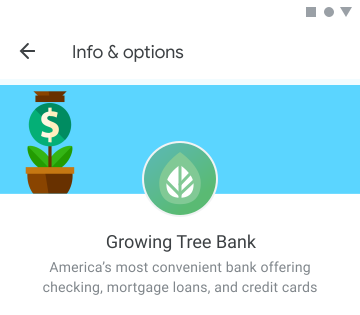
請避免使用透明圖片,如果標誌對比度不足,就會融入深色模式背景,導致能見度降低。如果透明背景不適合您的標誌,請使用白色背景。
練習 正確範例 錯誤範例 啟用深色模式 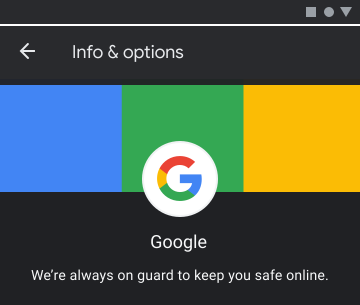
資源
請參考下列資源,瞭解如何設計標誌或排解問題。


![[PNG]](https://developers.google.com/static/business-communications/images/logo-guidelines/template-logo.png?hl=zh-tw)
![[SVG]](https://developers.google.com/static/business-communications/images/logo-guidelines/template-logo.svg?hl=zh-tw)
![[PNG]](https://developers.google.com/static/business-communications/images/logo-guidelines/template-hero-rectangle.png?hl=zh-tw)
![[SVG]](https://developers.google.com/static/business-communications/images/logo-guidelines/template-hero-rectangle.svg?hl=zh-tw)
輸入標誌的網址,即可查看使用者看到的標誌樣貌。
編輯已發布代理程式的代理程式詳細資料
各電信業者負責核准其網路上的即時服務專員。初步核准後,如果代理商的資訊和帳戶擁有權有任何變更,電信業者也必須簽署同意。請注意,部分變更可能會影響電信業者的帳單報表,因此電信業者必須有充足的前置時間,才能更新帳單系統。
在任何電信業者管理的網路上啟動代理程式後,RBM 合作夥伴可以按照 RBM 疑難排解指南,要求更新代理程式詳細資料。
後續步驟
指定代理程式資訊後,您就可以邀請測試裝置、傳送訊息、從 API 參考資料進行其他呼叫,或使用範例代理程式。
基於安全考量,您無法刪除 RBM 代理程式。如需協助,請與 RBM 支援團隊聯絡。