

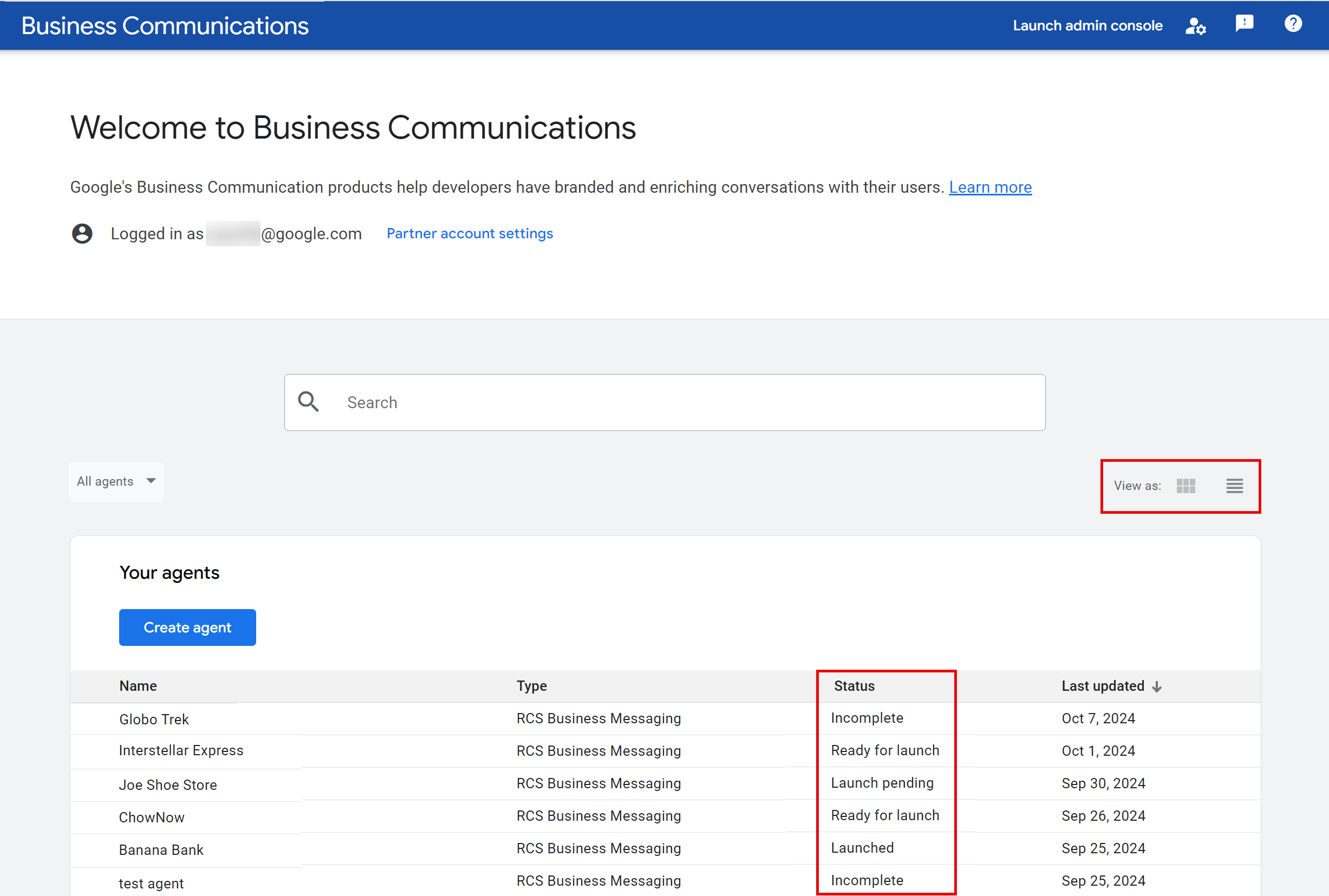
Once you've created an agent, you'll need to define the agent information. This is required before you can submit the agent for verification and launch. You can define and edit the agent information using the API or the RCS for Business Developer Console . If you switch to the tile view in the Console, you'll see the status of the agent.
- Incomplete : The agent has been created, and the initial details like brand name, agent name, hosting region, billing category, and use case have been provided. However, additional information is still needed for launch.
- Ready for launch : All agent and verification details have been provided, but the launch questionnaire and/or carrier selection is pending.
- 待上線:該代理已提交上線申請,並等待最終批准。
- Launched : The agent is launched on at least one carrier.
You cannot edit agent information after your agent's verification information is submitted. See Verify and launch your agent for more information.
Edit your agent's information
The following steps describe how you can edit your agent's information in the RCS for Business Developer Console . You can also edit an agent with the RBM Management API .
- Go to the RCS for Business Developer Console and sign in with your partner Google Account.
- 在首頁上,從清單中選擇您的代理人。
- On the sidebar, select Agent information .
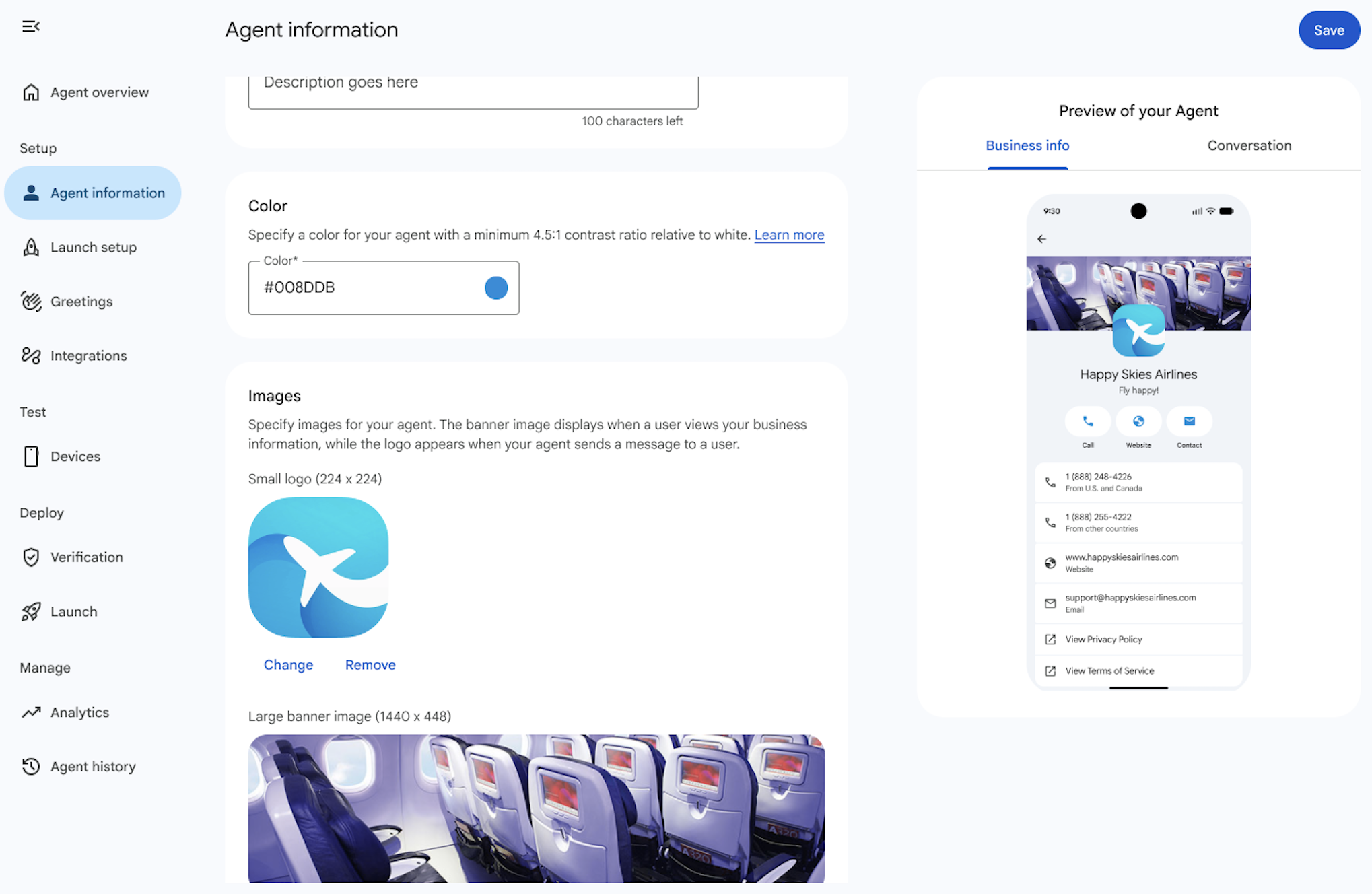
请提供以下信息供您的代理人参考。您輸入資訊後, 「代理人預覽」功能將自動更新。
場地
描述
細節
顯示名稱
Name that is displayed to users when they interact with your agent. Typically, this is the brand name.
描述
品牌簡介或標語。
以下內容禁止發布: - 腳本內容
- JSON
- HTML
- 轉義符,例如
%2e|%2f|%5c|%25 - 範本
- 作業系統路徑
- Unix 指令
- Nested scopes such as
{This is outer content (This is inner content)}or([another example {nested}])
顏色
電話號碼上方某些元素的顏色。请使用此颜色与您的品牌颜色相匹配。
與白色(例如 #E91B0C)的對比至少為 4.5:1。更多详情,请参阅“检查对比度” 。
圖片
為您的經紀人設定圖片。橫幅圖片會在使用者查看您的商家資訊時顯示,而徽標則會在您的經紀人向使用者發送訊息時顯示。
橫幅圖片:1440x448像素。
標誌尺寸:224x224 像素。徽標在 Google Messages 中顯示為圓角正方形。若要檢查您的標誌是否能以圓角正方形的形式正常顯示,請使用徽標預覽工具。
更新代理程式後,您可以刪除圖片的公開 URL,因為在代理更新過程中會儲存一份副本。
接觸
用戶在遇到問題時可以聯絡的主要電話號碼。
如未提供電子郵件地址和網站地址,則必須填寫此項目。
電話號碼最好採用 E.164 格式(
+ [country code][subscriber number])。對於本地號碼和免費電話號碼,也可以接受不包含“+”號、前綴、國家代碼和特殊字元的未格式化字串(例如,5554443333),系統會自動將其轉換為 E.164 格式。但是,如果您的代理電話號碼無法以標準 E.164 格式表示(例如,印度的某些 1800 免費電話號碼),請輸入佔位符並聯絡 RCS for Business 支援團隊進行手動處理。
若要新增多個電話號碼,請點選「+ 新增電話號碼」 。其他電話號碼僅顯示在 Google 資訊中。請參閱關於自訂標籤和其他聯絡人條目的說明。
主要電話號碼標籤
例如,客戶服務專線
自訂標籤僅顯示在 Google Messages 中。請參閱關於自訂標籤和其他聯絡人條目的說明。
主網站
如果未提供電話號碼和電子郵件地址,則此項目為必填項目。
若要新增多個網站,請點選「+ 新增網站」 。新增的網站僅顯示在 Google 資訊中。請參閱關於自訂標籤和其他聯絡人條目的說明。
主網站標籤
例如,ABC網站
自訂標籤僅顯示在 Google Messages 中。請參閱關於自訂標籤和其他聯絡人條目的說明。
主要信箱
如果未提供電話號碼和網站,則此項為必填項。
確認該電子郵件地址為個人地址,且寄件者是品牌組織的成員。
若要新增多個電子郵件地址,請點選「+ 新增電子郵件」 。其他電子郵件地址僅顯示在 Google 訊息中。請參閱關於自訂標籤和其他聯絡人條目的說明。
主要電子郵件標籤
例如,客戶服務電子郵件
自訂標籤僅顯示在 Google Messages 中。請參閱關於自訂標籤和其他聯絡人條目的說明。
隱私權政策和服務條款
您的隱私權政策和服務條款網址。
在RBM上啟動您的代理需要此步驟。請確認您已提供服務條款和隱私權政策的有效連結。
點選儲存。
「概覽」和「代理資訊」頁面預覽了您的代理程式在「資訊」應用程式中的顯示方式。
檢查對比度
對比度是指兩種顏色之間的對比和區分難易度的比較。兩種顏色之間(例如背景和文字之間)的高對比度可以提高在光線不足的情況下以及對有無障礙需求的使用者的閱讀體驗。 WCAG 2.0將文本的最低對比定義為 4.5:1。
您可以使用WebAIM 對比度檢查器等線上工具來驗證您識別的代理顏色與白色的對比度是否至少為 4.5:1。
格式化並裁剪您的徽標
一個賞心悅目的標誌和主圖可以顯著提升您經紀人的信譽度和用戶參與度。請確保您的標誌格式正確且裁剪得當,以保持專業形象。遵循以下提示,打造一個美觀的標誌:
標識:
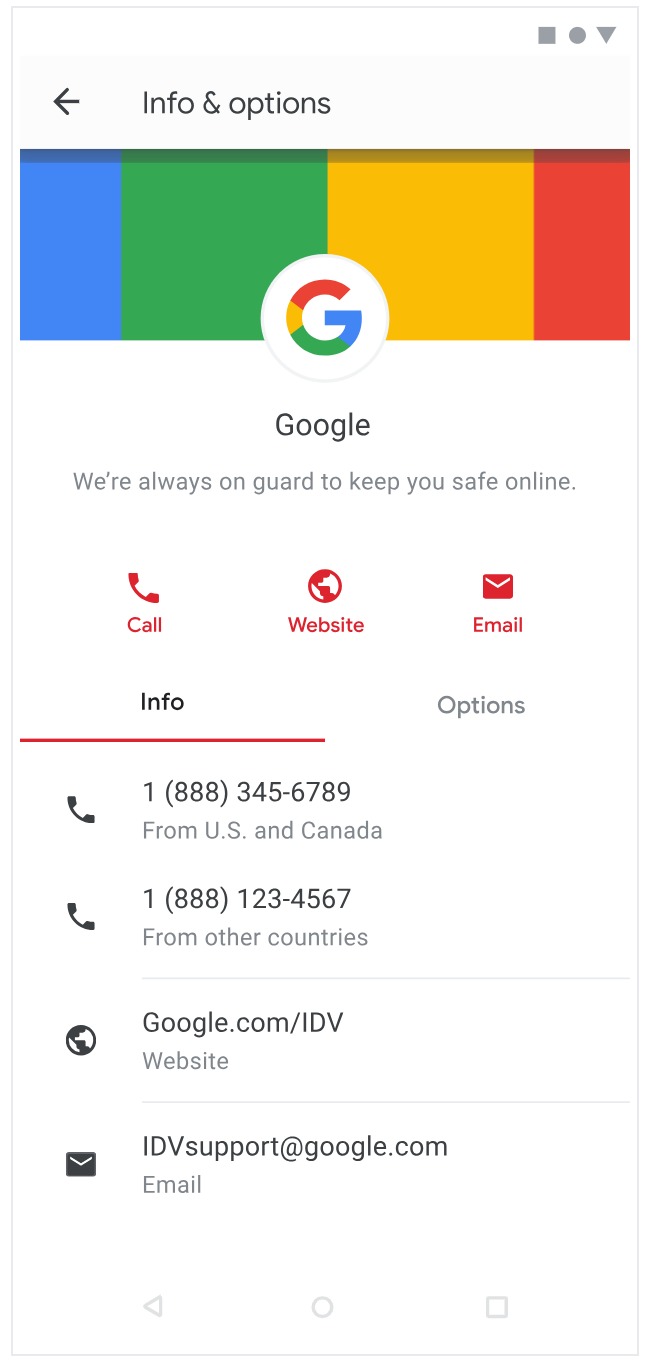
- 請記住,即使原始圖像是矩形,徽標也會被裁剪成圓角正方形。因此,務必檢查您的標誌裁剪成圓角正方形後的效果。
- 您無需擔心徽標周圍的邊框,它不會與徽標本身重疊。
英雄圖片:
- 請記住,顯示在代理商的「資訊和選項」畫面上的橫幅圖片會與徽標部分重疊,因此請相應地進行設計,以獲得視覺上的愉悅效果。
- 建立寬高比為 45:14 的主圖,以便與標誌正確顯示。
Logo設計技巧
圖片中要留出足夠的空間以應對裁剪。當標誌佔據圖片的整個高度和寬度時,標誌的部分內容往往會被裁切掉。
實踐 好例子 反面例子 間距標誌 

在模擬中裁切徽標 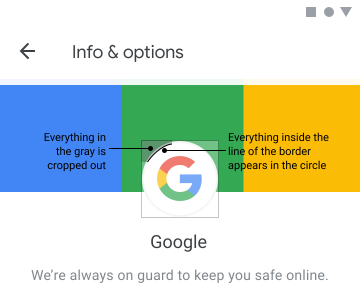
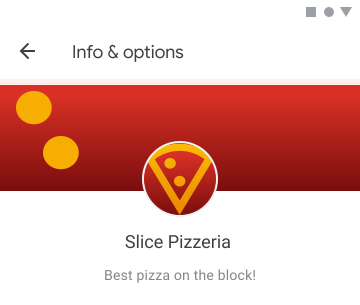
請確保您的標誌與圖像四周保持等距,以確保其能夠正確完整地顯示。
實踐 好例子 標誌與影像邊緣的距離相等 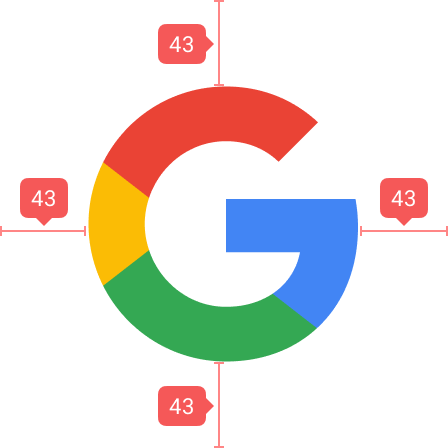
主圖請使用 45:14 的寬高比,並注意徽標會部分覆蓋主圖。
實踐 好例子 反面例子 主圖採用 45:14 寬高比 

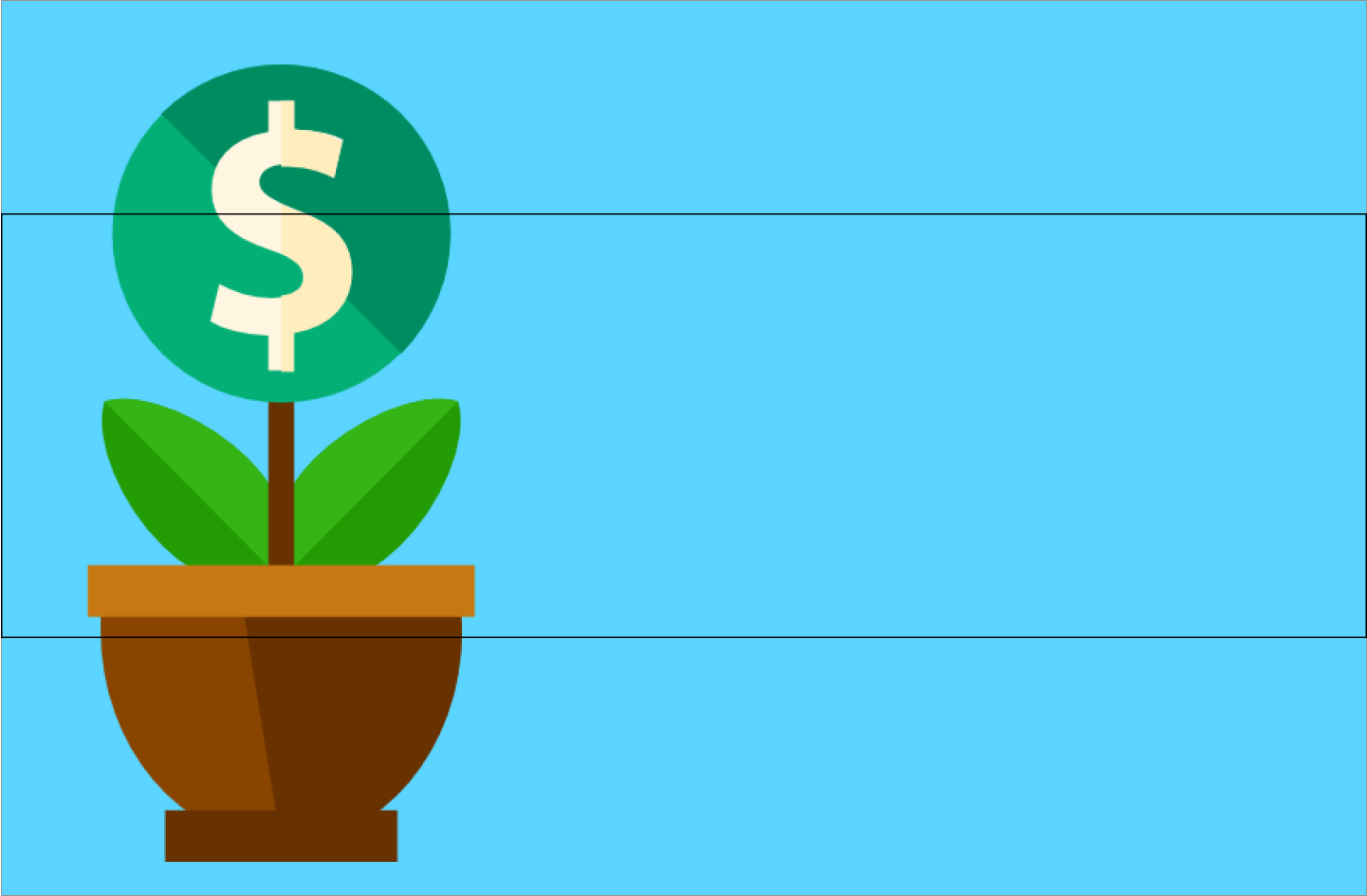
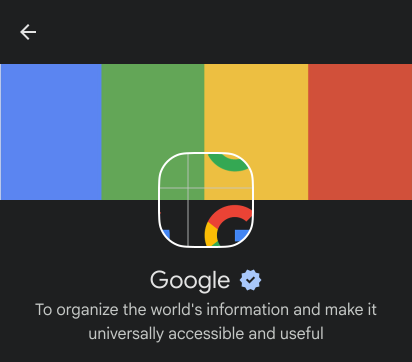
如果主圖的寬高比不符合要求,圖片的部分內容就會被裁切掉。最終得到的圖片效果不佳,也無法很好地展現您的經紀人形象。
實踐 好例子 反面例子 模擬裁切主圖 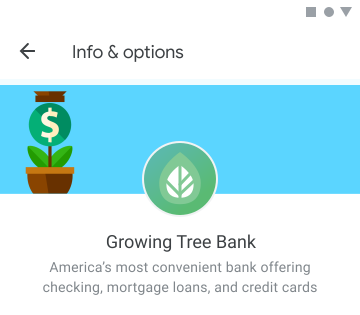
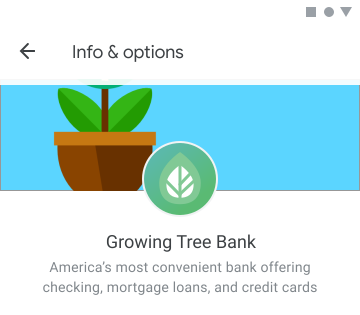
避免使用透明背景的圖片。對比度不足的標誌在深色背景下容易模糊不清,降低可見度。如果透明背景不適合您的標誌,請使用白色背景。
實踐 好例子 反面例子 遇到深色模式 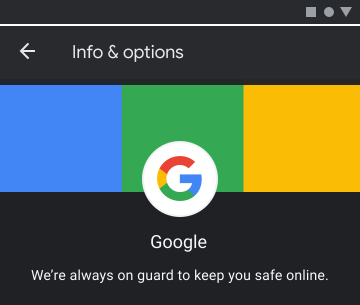
資源
使用以下資源可以幫助您設計徽標或解決問題。






輸入您的商標網址,即可查看使用者看到的效果。
編輯已上線經紀人的詳細信息
每家營運商都負責審核其網路上的代理商。初始審核通過後,營運商還需要對代理商的任何後續變更進行審批,包括代理商資訊和帳戶所有權變更。請注意,某些變更可能會影響營運商的帳單報告,因此需要預留充足的時間供營運商更新其帳單系統。
在任何運營商管理的網路上啟動代理後,RBM 合作夥伴可以按照RBM 故障排除指南請求更新其代理程式詳細資料。
下一步
現在您已經指定了代理訊息,您可以邀請測試裝置、傳送訊息、根據API 參考進行其他調用,或使用範例代理。
出於安全考慮,您無法刪除 RBM 代理程式。請聯絡RBM 支援團隊尋求協助。