
建立代理後,就無法永久刪除。不過,為了專注於有即時流量的代理程式,並維持整潔有序的工作區,您可以封存及取消封存代理程式,藉此管理代理程式的顯示狀態。
封存代理程式後,該程式就會從 RCS for Business 開發人員控制台的主要清單中隱藏。
封存只會變更顯示設定,這不會刪除代理程式,也不會影響其基礎啟動狀態。你隨時可以取消封存代理,恢復其顯示狀態並繼續管理。
封存或取消封存代理程式
為確保不會意外隱藏有效代理程式,系統會套用下列規則:
- 資格條件:只有處於非使用中狀態的代理程式才能封存,包括:
UNLAUNCHED、SUSPENDED或REJECTED。 - 限制:如果代理
PENDING或LAUNCHED在任何運送過程中,就無法封存。這些代理商無法使用「封存」選項。
封存代理
如要封存單一服務專員,請前往 RCS for Business 開發人員控制台,然後在「服務專員」清單或「服務專員總覽」頁面中操作。
- 開啟 RCS for Business 開發人員控制台。
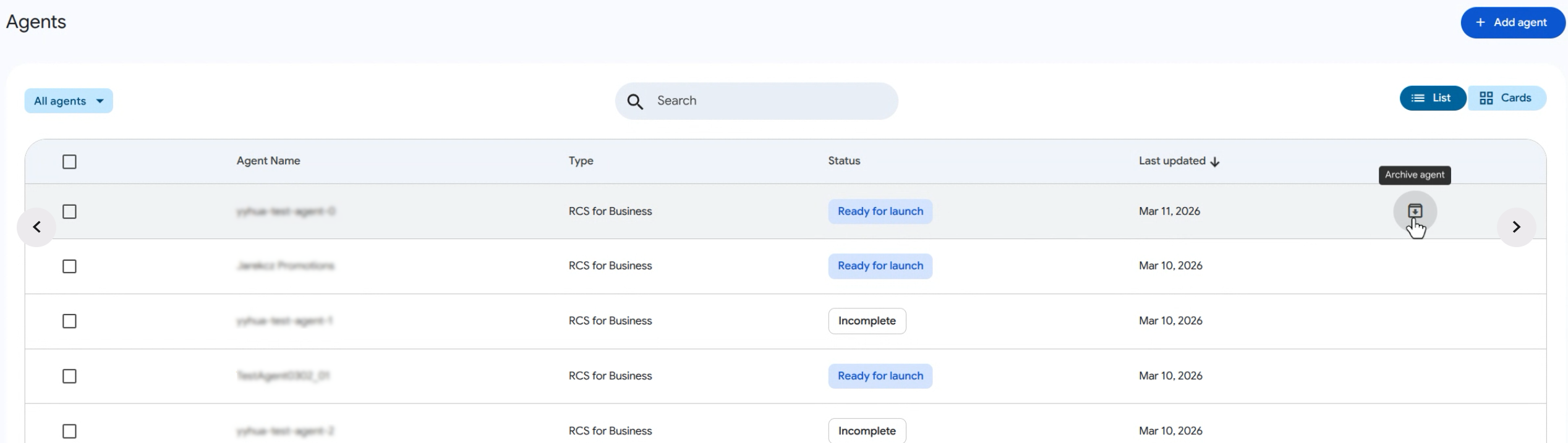
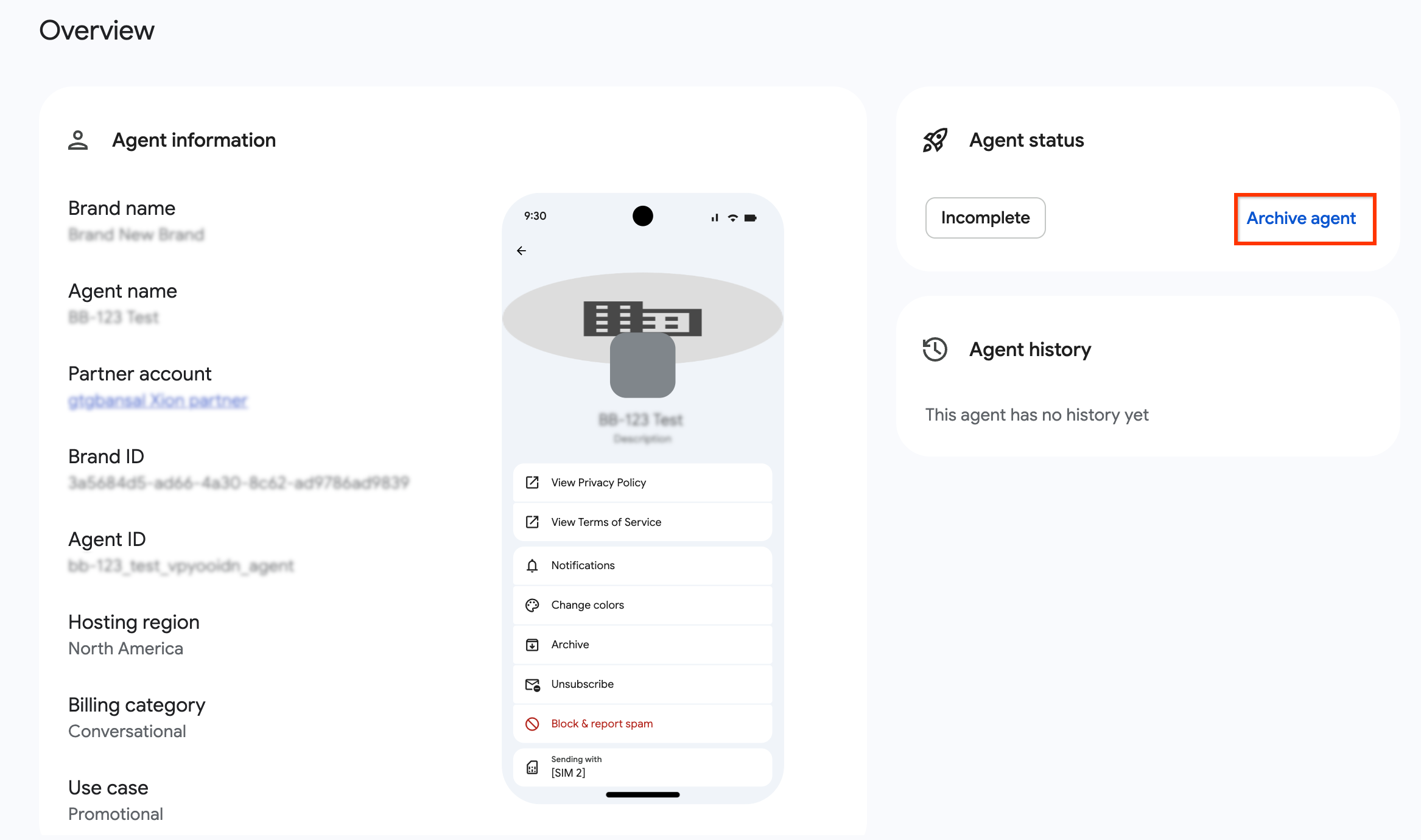
前往要封存的代理程式,然後按一下「封存代理程式」。
- 在「代理程式」清單中,將滑鼠游標懸停在代理程式列上時,會顯示「封存代理程式」圖示。
- 在「代理程式總覽」頁面,「代理程式狀態」資訊卡中會顯示「封存代理程式」按鈕。
在確認對話方塊中,查看「封存代理程式?」對話方塊。
按一下 [封存]。
如要查看已封存的代理,請依「已封存」狀態篩選代理表格。
取消封存代理程式
如要取消封存單一服務專員,請前往 RCS for Business 開發人員控制台,在「服務專員」清單或「服務專員總覽」頁面中操作。
取消封存後,代理程式就會還原到主要代理程式清單。
- 在「代理」清單中,依「已封存」狀態篩選代理表格。
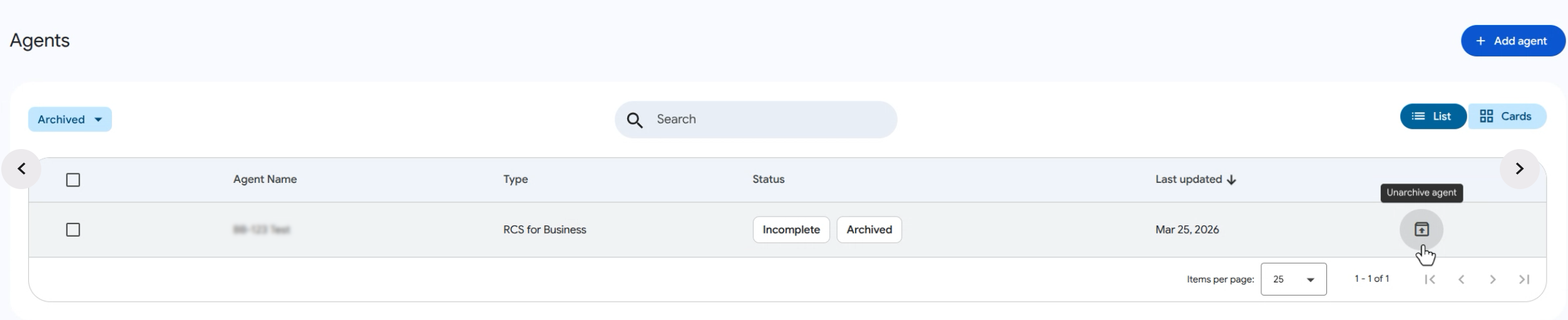
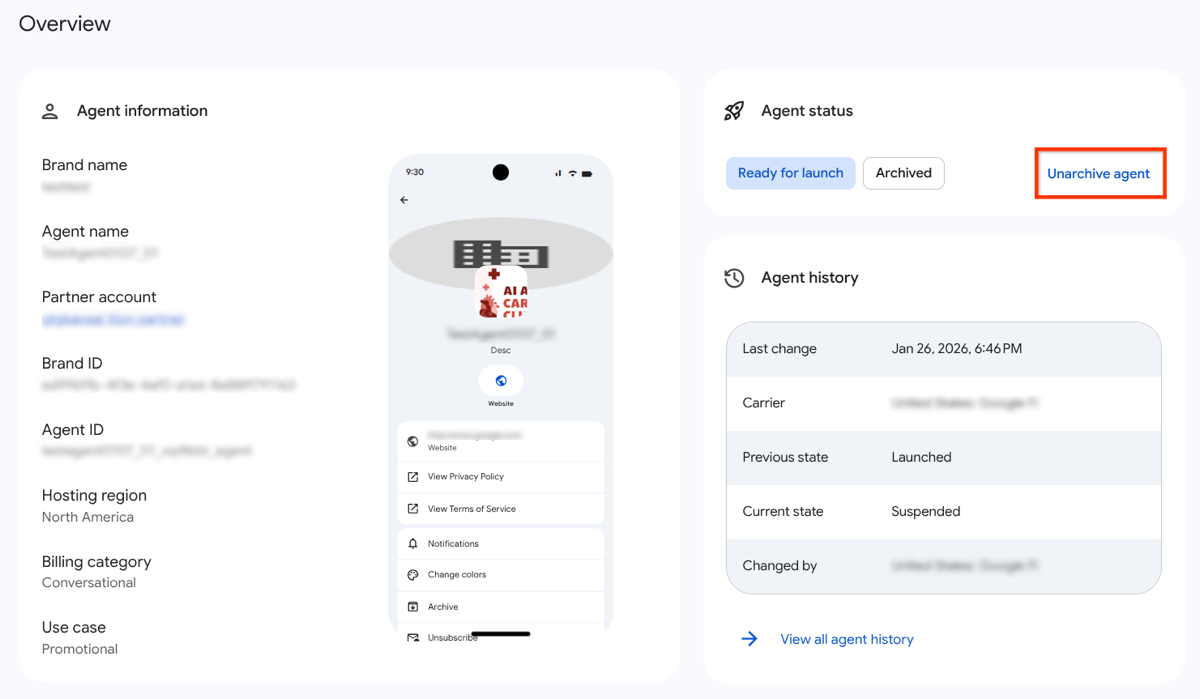
前往要取消封存的代理程式,然後按一下「取消封存代理程式」。
- 在「代理程式」清單中,將游標懸停在代理程式列上時,會顯示「取消封存代理程式」圖示。
- 在「代理程式總覽」頁面,「取消封存代理程式」按鈕位於「代理程式狀態」資訊卡中。
在確認對話方塊中,查看「取消封存代理程式?」對話方塊。
按一下「取消封存」。
大量封存或取消封存
重要事項:你最多可以同時管理 100 位服務專員的瀏覽權限。
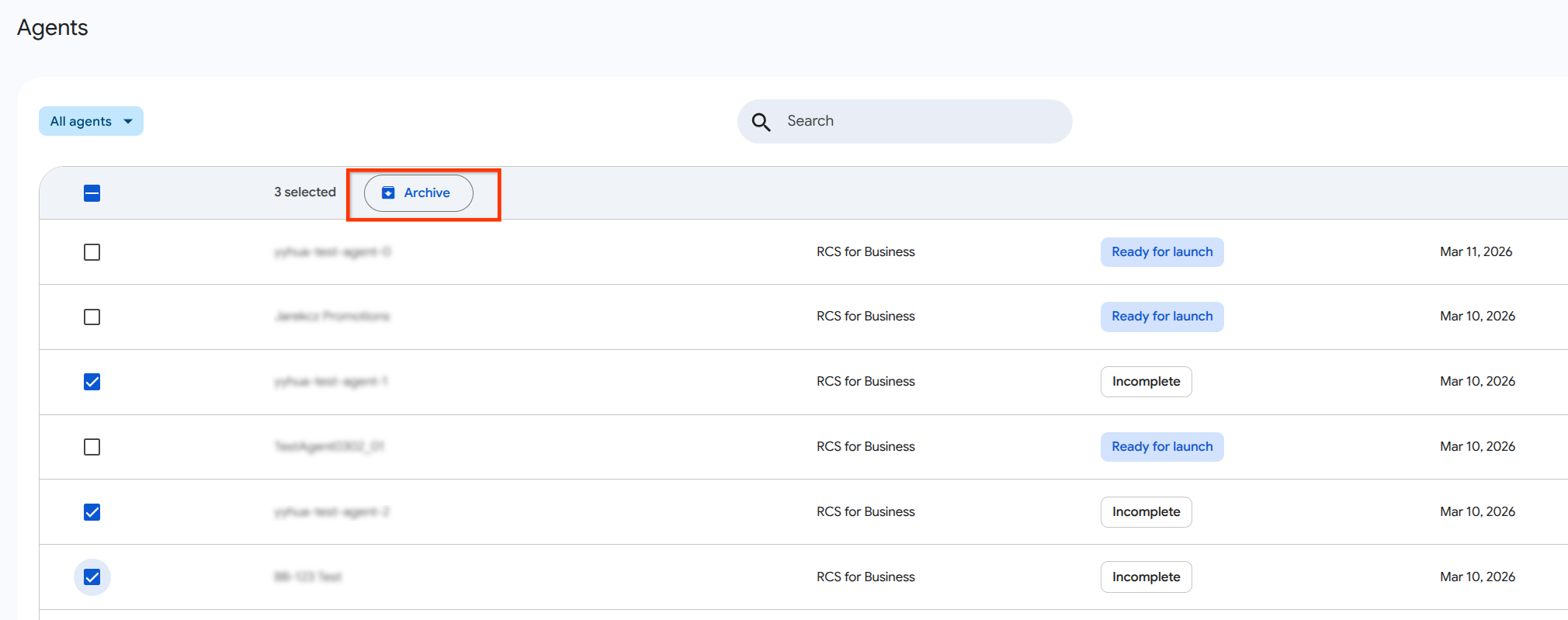
如要大量封存代理程式,請使用 RCS for Business 開發人員控制台中的「代理程式」清單。
- 在「代理程式」清單中,勾選要修改的代理程式。
- 按一下表格標題中的「封存」。
- 在對話方塊中確認動作。
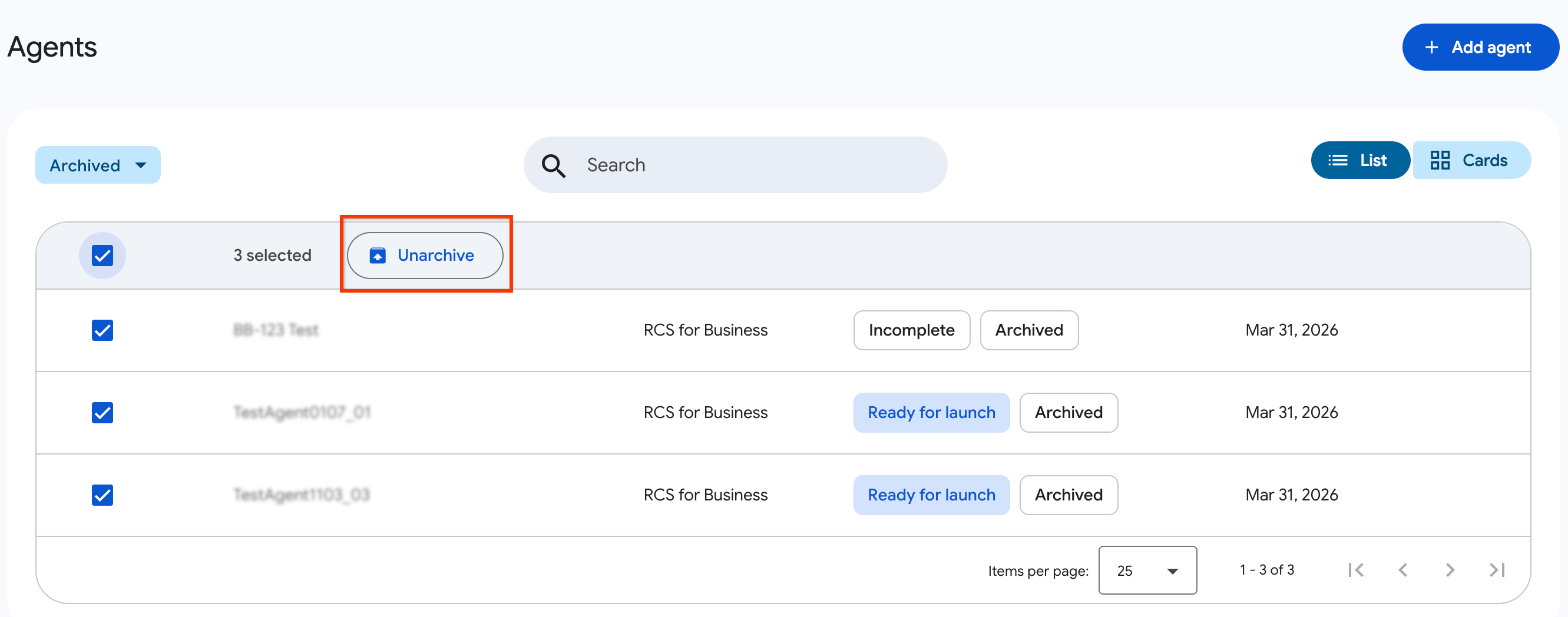
如要大量取消封存代理程式,請使用 RCS for Business 開發人員控制台中的「代理程式」清單。
- 在「代理」清單中,依「已封存」狀態篩選代理表格。
- 勾選要修改的代理程式。
- 按一下表格標頭中的「取消封存」。
- 在對話方塊中確認操作。
如果所選代理程式不符合封存動作的資格 (例如LAUNCHED),大量要求會處理符合資格的代理程式,並在要求完成後顯示資訊對話方塊。這個對話方塊包含
- 已成功封存的代理程式顯示名稱
- 失敗的代理程式顯示名稱,以及失敗的具體原因,例如「無法封存已發布或待處理的代理程式」。
篩選過的資料檢視
根據預設,主要清單會排除已封存的代理程式。如要在結果中納入已封存的代理程式,請依「已封存」狀態篩選「代理程式」清單。