

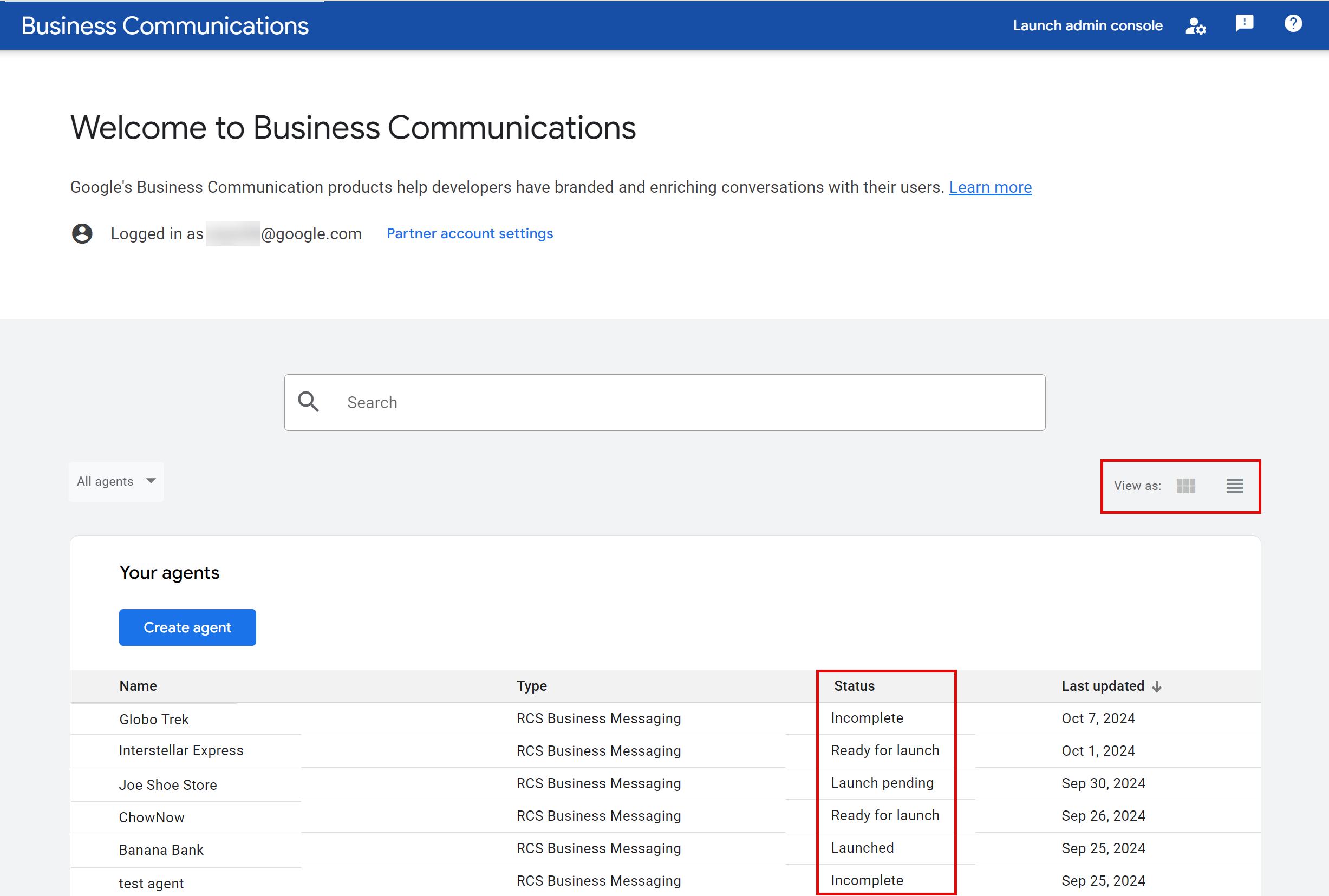
Bir aracı oluşturduktan sonra, aracı bilgilerini tanımlamanız gerekecektir. Bu, aracı doğrulama ve başlatma için göndermeden önce gereklidir. Aracı bilgilerini API veya RCS for Business Geliştirici Konsolu'nu kullanarak tanımlayabilir ve düzenleyebilirsiniz. Konsolda kutucuk görünümüne geçerseniz, aracının durumunu göreceksiniz.
- Tamamlanmamış : Temsilci oluşturuldu ve marka adı, temsilci adı, barındırma bölgesi, faturalama kategorisi ve kullanım senaryosu gibi ilk ayrıntılar sağlandı. Ancak, lansman için ek bilgilere hala ihtiyaç duyulmaktadır.
- Lansmana hazır : Tüm acente ve doğrulama detayları sağlandı, ancak lansman anketi ve/veya operatör seçimi beklemede.
- Lansman beklemede : Ajanın lansmanı yapıldı ve nihai onay bekleniyor.
- Piyasaya Sürüldü : Ajan en az bir operatörde piyasaya sürüldü.
Temsilcinizin doğrulama bilgileri gönderildikten sonra temsilci bilgilerini düzenleyemezsiniz. Daha fazla bilgi için Temsilcinizi Doğrulayın ve Başlatın bölümüne bakın.
Temsilcinizin bilgilerini düzenleyin
Aşağıdaki adımlar , RCS for Business Geliştirici Konsolu'nda temsilcinizin bilgilerini nasıl düzenleyebileceğinizi açıklamaktadır. Temsilciyi RBM Yönetim API'si ile de düzenleyebilirsiniz.
- RCS for Business Geliştirici Konsoluna gidin ve iş ortağı Google Hesabınızla oturum açın.
- Ana sayfada, listeden temsilcinizi seçin.
- Yan menüden "Temsilci bilgileri" ni seçin.
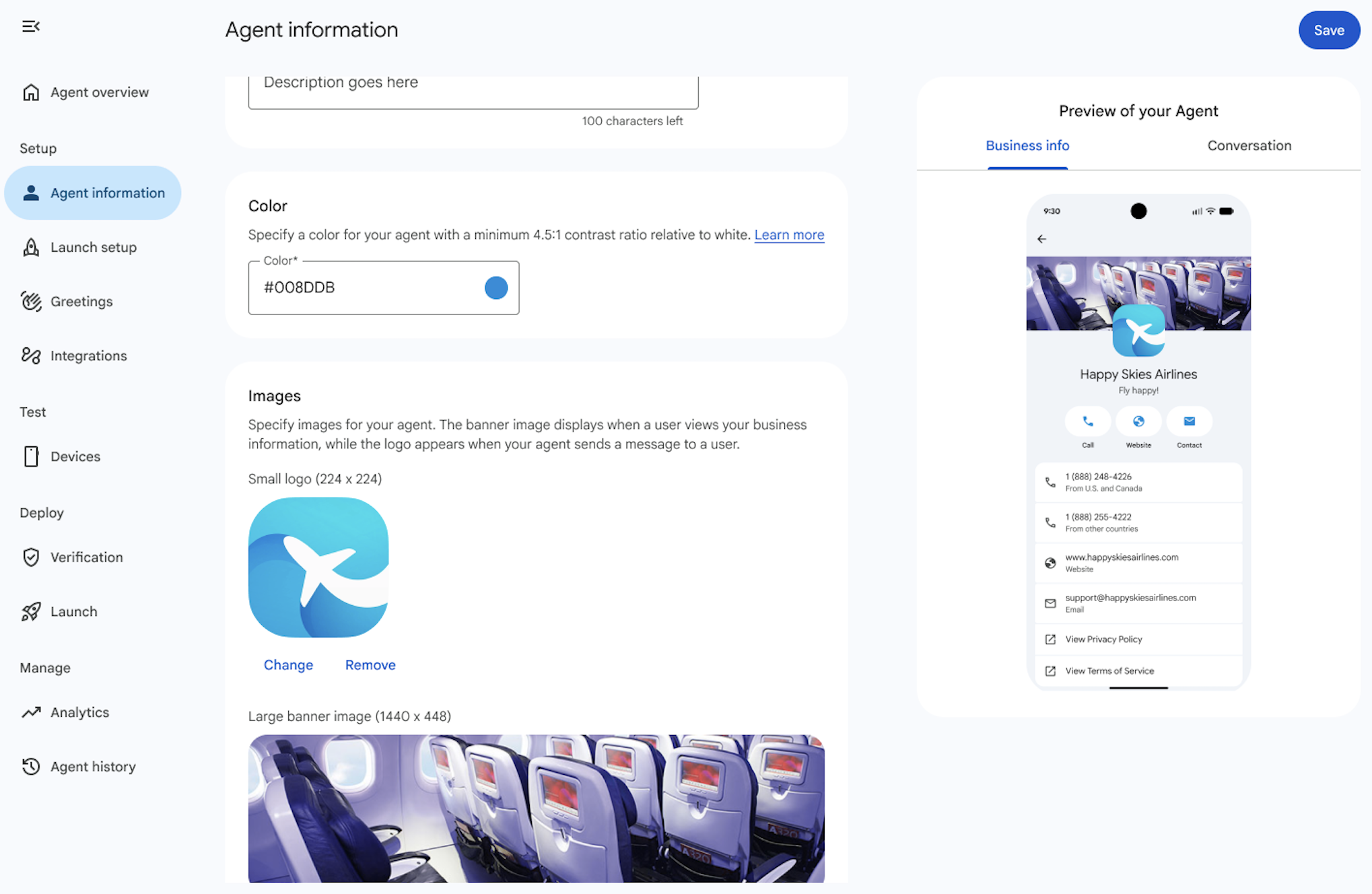
Temsilciniz için aşağıdaki bilgileri girin. Bilgileri girdiğinizde, Temsilci Önizlemesi otomatik olarak güncellenir.
Alan
Tanım
Detaylar
Ekran adı
Kullanıcıların temsilcinizle etkileşim kurduğunda görüntülenen isim. Genellikle bu, marka adıdır.
Tanım
Markanın kısa açıklaması veya sloganı.
Aşağıdaki içeriklere izin verilmemektedir: - Senaryo içeriği
- JSON
- HTML
-
%2e|%2f|%5c|%25gibi kaçış karakterleri - Şablonlar
- İşletim sistemi yolları
- Unix komutları
-
{This is outer content (This is inner content)}veya([another example {nested}])gibi iç içe kapsamlar
Renk
Telefon numarasının üzerinde görüntülenen bazı öğelerin rengi. Bunu marka renklerinizle uyumlu hale getirmek için kullanın.
Beyaz renge göre en az 4,5:1 kontrast oranı (örneğin, #E91B0C). Daha fazla ayrıntı için Kontrast oranını kontrol etme bölümüne bakın.
Görseller
Temsilciniz için görseller. Kullanıcı işletme bilgilerinizi görüntülediğinde banner görseli, temsilciniz kullanıcıya mesaj gönderdiğinde ise logo görünür.
Banner görseli : 1440x448 piksel.
Logo : 224x224 piksel. Logolar, Google Mesajlar genelinde yuvarlak köşeli kareler olarak görüntülenir. Logonuzun yuvarlak köşeli kare olarak iyi görünüp görünmediğini kontrol etmek için Logo önizleme aracını kullanın.
Aracınızı güncelledikten sonra resimlerinizin herkese açık URL'lerini kaldırabilirsiniz, çünkü güncelleme işlemi sırasında bir kopyası kaydedilecektir.
Temas etmek
Kullanıcılarınızın soruları olması durumunda iletişime geçebilecekleri birincil telefon numarası.
E-posta ve web sitesi bilgisi verilmediği takdirde zorunludur.
Telefon numaraları ideal olarak E.164 formatında olmalıdır (
+ [country code][subscriber number]). Yerel ve ücretsiz numaralar için, "+", ön ek, ülke kodu ve özel karakterler hariç, biçimlendirilmemiş bir dize (örneğin, 5554443333) de kabul edilir ve dahili olarak E.164'e dönüştürülür.Ancak, temsilcinizin telefon numarası standart E.164 formatında ifade edilemiyorsa (örneğin, Hindistan'daki bazı 1800'lü ücretsiz numaralar), lütfen bir yer tutucu girin ve manuel işlem için RCS for Business destek ekibiyle iletişime geçin .
Birden fazla telefon numarası eklemek için + Telefon numarası ekle seçeneğine tıklayın.
Birincil telefon numarası için etiket
Örneğin, Müşteri hizmetleri numarası
Özel etiketler yalnızca Google Mesajlar'da görüntülenir. Özel etiketlerle ilgili nota bakın.
Birincil web sitesi
Telefon numarası ve e-posta adresi belirtilmemişse zorunludur.
Birden fazla web sitesi eklemek için + Web sitesi ekle seçeneğine tıklayın.
Birincil web sitesi için etiket
Örneğin, ABC web sitesi
Özel etiketler yalnızca Google Mesajlar'da görüntülenir. Özel etiketlerle ilgili nota bakın.
Birincil e-posta
Telefon numarası ve web sitesi belirtilmemişse zorunludur.
E-postanın bireysel bir adres olduğundan ve kişinin marka organizasyonunun bir parçası olduğundan emin olun.
Birden fazla e-posta adresi eklemek için + E-posta ekle seçeneğine tıklayın.
Birincil e-posta için etiket
Örneğin, Müşteri hizmetleri e-postası
Özel etiketler yalnızca Google Mesajlar'da görüntülenir. Özel etiketlerle ilgili nota bakın.
Gizlilik ve hizmet şartları
Gizlilik Politikası ve Hizmet Şartları bağlantılarınız.
RBM'de temsilcinizi başlatmak için gereklidir. Hizmet Şartları ve Gizlilik Politikası için geçerli bağlantılar sağladığınızdan emin olun.
Kaydet'e tıklayın.
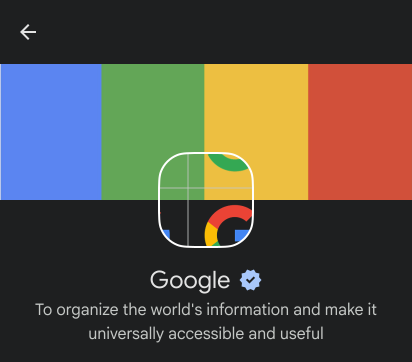
Genel Bakış ve Temsilci Bilgileri sayfaları, temsilcinizin Mesajlar uygulamasında nasıl görüneceğine dair bir önizleme sunar.
Kontrast oranını kontrol edin.
Kontrast oranı, iki renk arasındaki kontrastın ve ayırt etme kolaylığının karşılaştırılmasıdır. Arka plan ve metin gibi iki renk arasında yüksek bir kontrast oranı, kötü ışık koşullarında ve erişilebilirlik sorunları olan kişiler için okunabilirliği artırır. WCAG 2.0, metin için minimum kontrast oranını 4,5:1 olarak tanımlar.
WebAIM Kontrast Denetleyicisi gibi çevrimiçi araçları kullanarak, belirlediğiniz ajan renginin beyazla en az 4,5:1 kontrast oranına sahip olduğunu doğrulayabilirsiniz.
Logonuzu biçimlendirin ve kırpın.
Görsel olarak çekici bir logo ve ana görsel, temsilcinizin güvenilirliğini ve kullanıcılarla etkileşimini önemli ölçüde artırabilir. Logonuzun profesyonel bir görünüm sergilemesi için iyi biçimlendirilmiş ve kırpılmış olduğundan emin olun. İyi görünümlü bir logo oluşturmak için şu ipuçlarını izleyin:
Logo :
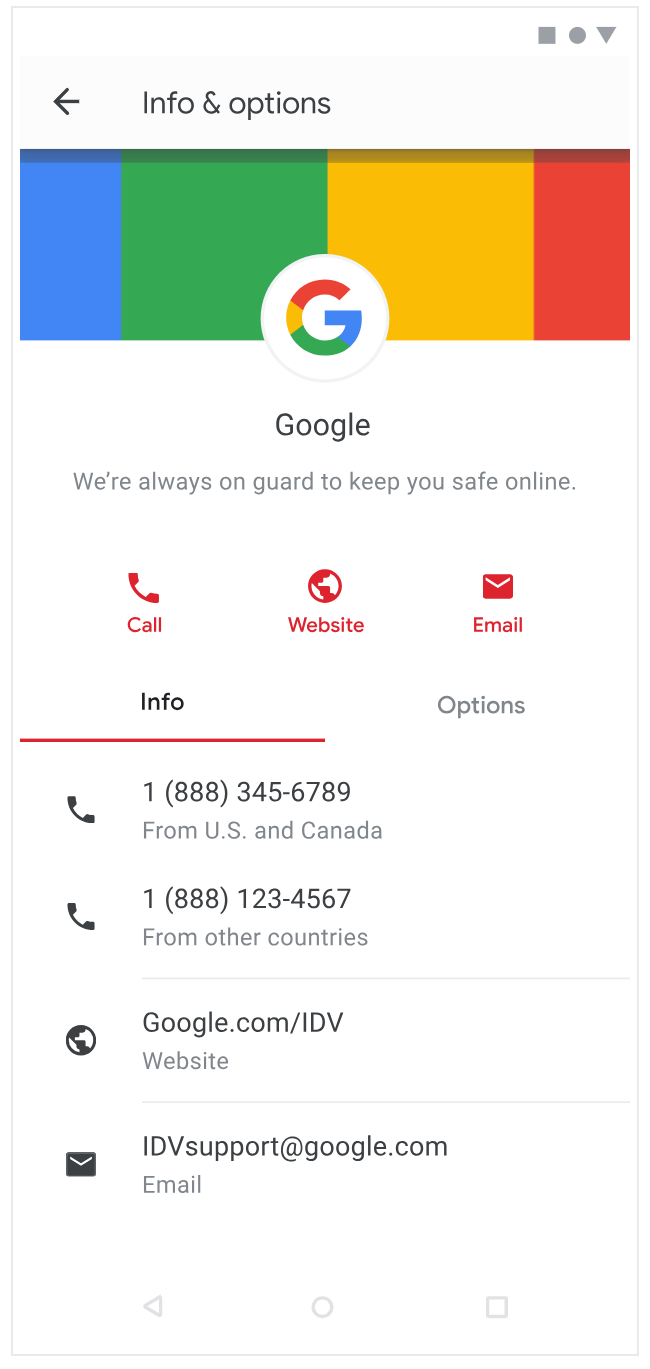
- Unutmayın ki, orijinal görüntü dikdörtgen olsa bile logolar yuvarlak kareler halinde kırpılır. Bu nedenle, logonuzun yuvarlak kare şeklinde kırpıldığında nasıl göründüğünü her zaman kontrol edin .
- Logoların etrafındaki çerçeve konusunda endişelenmenize gerek yok, logonun kendisiyle üst üste gelmeyecektir.
Kahraman görselleri :
- Temsilcinin Bilgi ve Seçenekler ekranında görüntülenen ana görsellerin logo ile kısmen örtüştüğünü unutmayın; bu nedenle görsel olarak hoş bir sonuç elde etmek için tasarımınızı buna göre yapın.
- Logonun yanında doğru şekilde görüntülenmeleri için 45:14 en boy oranına sahip ana görseller oluşturun.
Logo ipuçları
Kırpma işlemi için görselinizde yeterli boşluk bırakın. Bir logo görselin tüm yüksekliğini ve genişliğini kapladığında, logonun bazı kısımları genellikle kırpılır.
Pratik İyi bir örnek Kötü örnek Boşluk logosu 

Örnekte logo kırpma 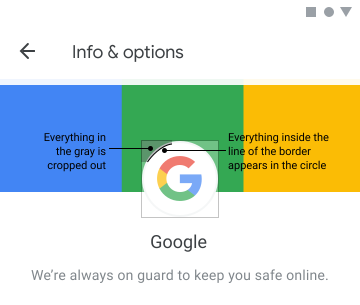

Logonuzun düzgün ve tam olarak görüntülenmesi için, logonuzu resmin her tarafına eşit mesafede yerleştirin.
Pratik İyi bir örnek Logonun, resim kenarlarından eşit ölçülerde olması 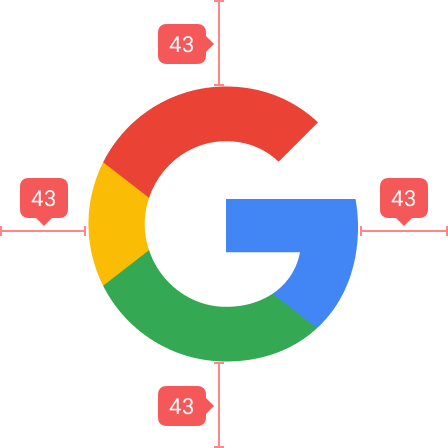
Ana görseller için 45:14 en boy oranını kullanın ve logonun ana görselle kısmen üst üste geldiğini göz önünde bulundurun.
Pratik İyi bir örnek Kötü örnek Ana görseller için 45:14 en boy oranı kullanılıyor. 


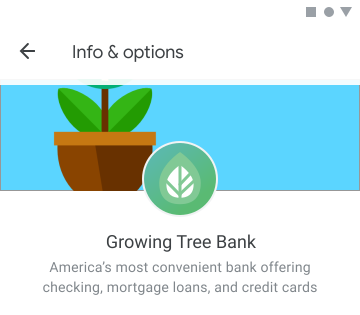
Ana görsel doğru en boy oranına uymuyorsa, ana görselin bazı kısımları kırpılır. Sonuç olarak, iyi görünmeyen veya temsilcinizi iyi temsil etmeyen bir görsel ortaya çıkar.
Pratik İyi bir örnek Kötü örnek Örnekte kahraman görselini kırpma 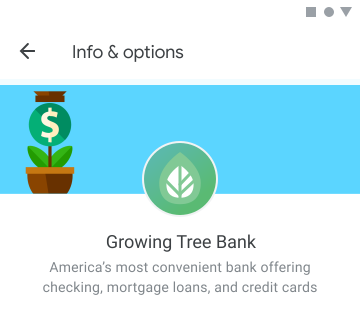
Şeffaflık içeren görsellerden kaçının. Yeterli kontrastı olmayan logolar, karanlık mod arka planlarıyla karışarak görünürlüklerini azaltır. Şeffaf bir arka plan logonuz için uygun değilse, beyaz bir arka plan kullanın.
Pratik İyi bir örnek Kötü örnek Karanlık modla karşılaşmak 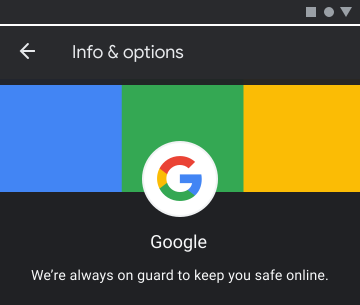
Kaynaklar
Logo tasarımınızda veya sorun gidermede size yardımcı olması için aşağıdaki kaynakları kullanabilirsiniz.
Oluşturacağınız acente logoları için temel olarak kullanabileceğiniz logo şablonu .

Oluşturacağınız ajan kahraman görselleri için temel olarak kullanabileceğiniz dikdörtgen kahraman görsel şablonu .

Logo önizleme aracı .




Logonuzun URL'sini girerek kullanıcılara nasıl görüneceğini inceleyin.
Göreve yeni başlayan temsilciler için temsilcinizin bilgilerini düzenleyin.
Her operatör, ağlarında aktif olan temsilcileri onaylamaktan sorumludur. İlk onaydan sonra, operatörlerin temsilciye ilişkin daha sonraki değişiklikleri de onaylaması gerekir; bu değişiklikler arasında temsilcinin bilgileri ve hesap sahipliği de yer alır. Bazı değişikliklerin operatörün faturalama raporlarını etkileyebileceğini unutmayın, bu nedenle operatörlerin faturalama sistemlerini güncellemeleri için yeterli süre tanınması gereklidir.
Temsilci, operatör tarafından yönetilen herhangi bir ağda başlatıldıktan sonra, RBM ortakları RBM Sorun Giderme kılavuzunu izleyerek temsilci ayrıntılarına ilişkin güncellemeler talep edebilirler.
Sonraki adımlar
Artık aracı bilgilerini belirttiğinize göre, test cihazlarını davet edebilir, mesaj gönderebilir , API referansından diğer çağrıları yapabilir veya örnek bir aracı kullanabilirsiniz.
Güvenlik nedenleriyle bir RBM aracısını silemezsiniz. Yardım için RBM Destek ekibiyle iletişime geçin.