
Oluşturduğunuz temsilcileri kalıcı olarak silemezsiniz. Ancak canlı trafiğe sahip aracıları öne çıkarmak ve temiz ve düzenli bir çalışma alanı oluşturmak için aracılarınızı arşivleyip arşivden çıkararak görünürlüklerini yönetebilirsiniz.
Bir temsilciyi arşivlediğinizde bu temsilci, RCS for Business Developer Console'daki birincil listenizden gizlenir.
Arşivleme, yalnızca görünürlükle ilgili bir değişikliktir. Bu işlem, aracı silmez veya temel başlatma durumunu etkilemez. Görünürlüğünü geri yüklemek ve yönetime devam etmek için istediğiniz zaman bir ajanı arşivden çıkarabilirsiniz.
Aracıları arşivleme veya arşivden çıkarma
Etkin temsilcilerin yanlışlıkla gizlenmemesi için aşağıdaki kurallar geçerlidir:
- Uygunluk: Yalnızca etkin olmayan durumdaki aracıları arşivleyebilirsiniz:
UNLAUNCHED,SUSPENDEDveyaREJECTED. - Kısıtlamalar: Herhangi bir operatörde
PENDINGveyaLAUNCHEDolan bir aracıyı arşivleyemezsiniz. Bu aracılar için Arşivle seçeneği devre dışı bırakılır.
Ajanı arşivleme
Tek bir temsilciyi Temsilciler listesinden veya RCS for Business Developer Console'daki Temsilciye genel bakış sayfasından arşivleyebilirsiniz.
- RCS for Business Developer Console'u açın.
Arşivlemek istediğiniz temsilciye gidin ve Temsilciyi arşivle'yi tıklayın.
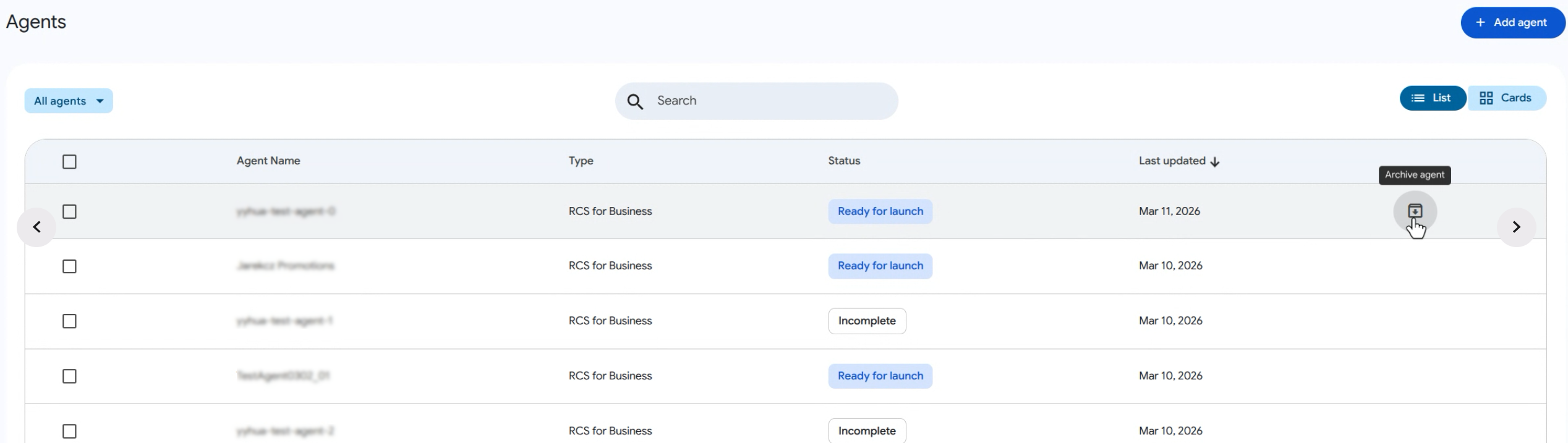
- Ajanlar listesinde, ajan satırının üzerine geldiğinizde Ajanı arşivle simgesi görünür.
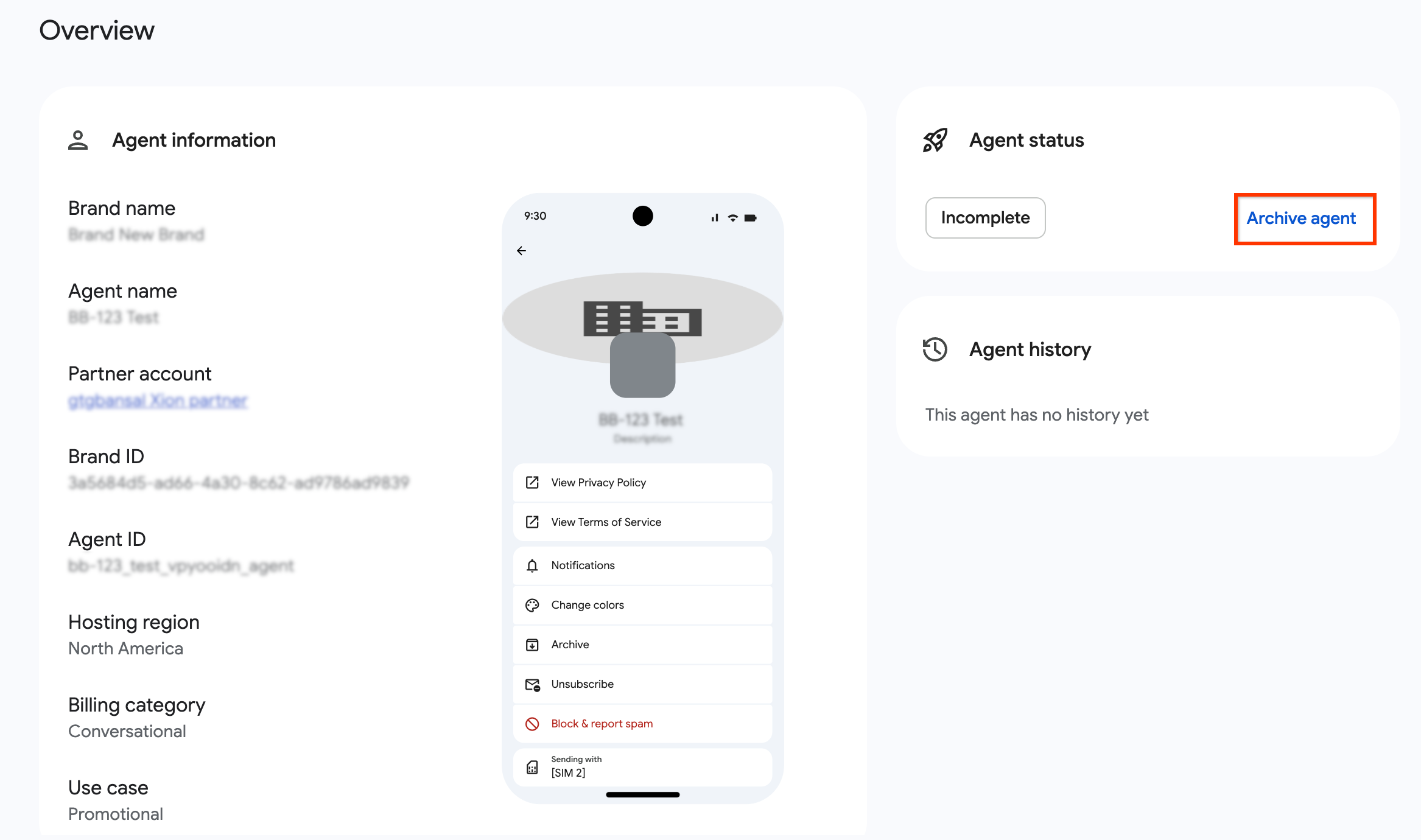
- Temsilciye genel bakış sayfasındaki Temsilciyi arşivle düğmesi, Temsilci durumu kartında yer alır.
Onay iletişim kutusunda "Arşivleme aracısı?" iletişim kutusunu inceleyin.
Arşivle'yi tıklayın.
Arşivlenmiş temsilcilerinizi görmek için temsilci tablosunu "Arşivlenmiş" durumuna göre filtreleyin.
Ajanı arşivden çıkarma
Tek bir temsilciyi Temsilciler listesinden veya RCS for Business Developer Console'daki Temsilciye genel bakış sayfasından arşivden çıkarabilirsiniz.
Arşivden çıkarma işlemi, bir temsilciyi birincil temsilci listenize geri yükler.
- Temsilciler listesinde, temsilci tablosunu "Arşivlenmiş" durumuna göre filtreleyin.
Arşivden çıkarmak istediğiniz temsilciye gidin ve Temsilciyi arşivden kaldır'ı tıklayın.
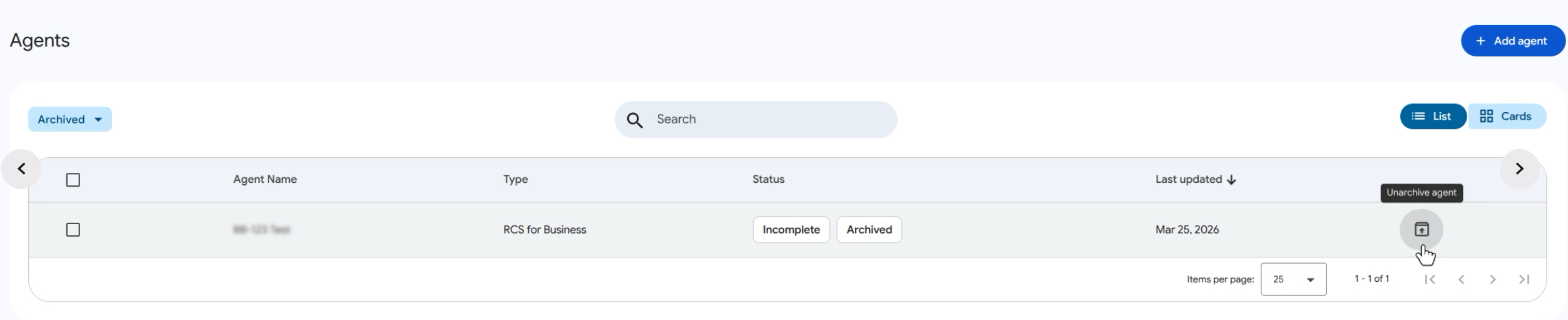
- Temsilciler listesinde, temsilci satırının üzerine geldiğinizde Temsilciyi arşivden çıkar simgesi görünür.
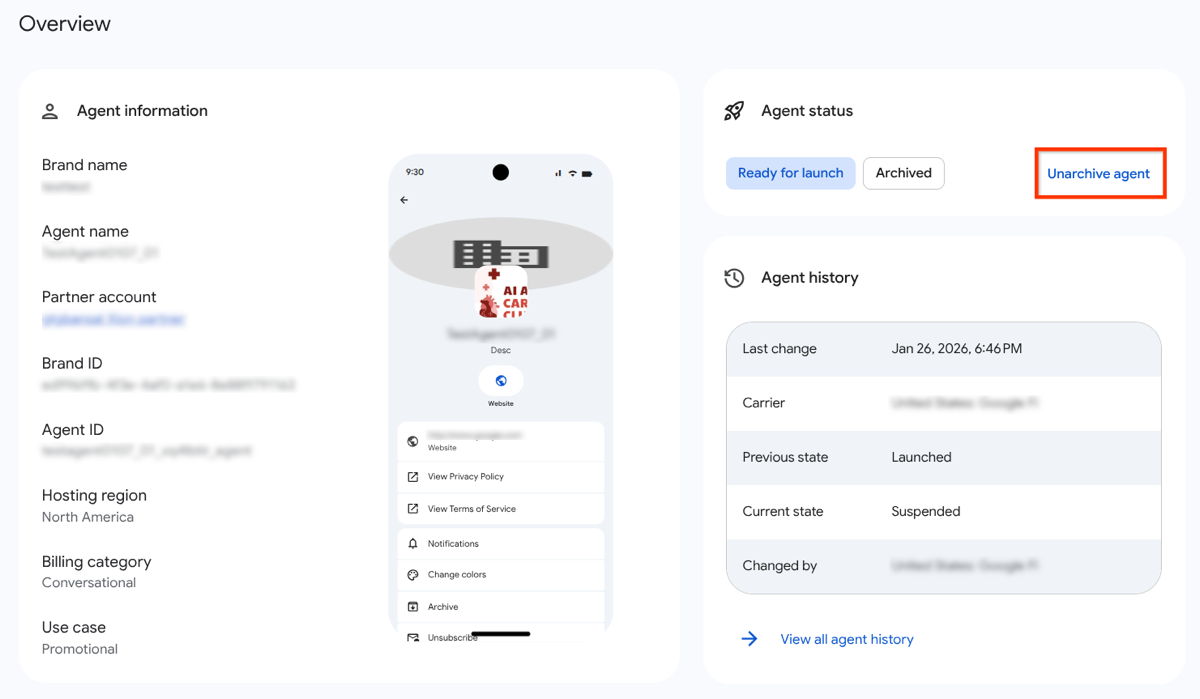
- Arşivden çıkar düğmesi, Aracıya genel bakış sayfasındaki Aracı durumu kartında yer alır.
Onay iletişim kutusunda "Arşivden çıkarılsın mı?" iletişim kutusunu inceleyin.
Arşivden çıkar'ı tıklayın.
Toplu olarak arşivleme veya arşivden çıkarma
Önemli: Aynı anda en fazla 100 temsilcinin görünürlüğünü yönetebilirsiniz.
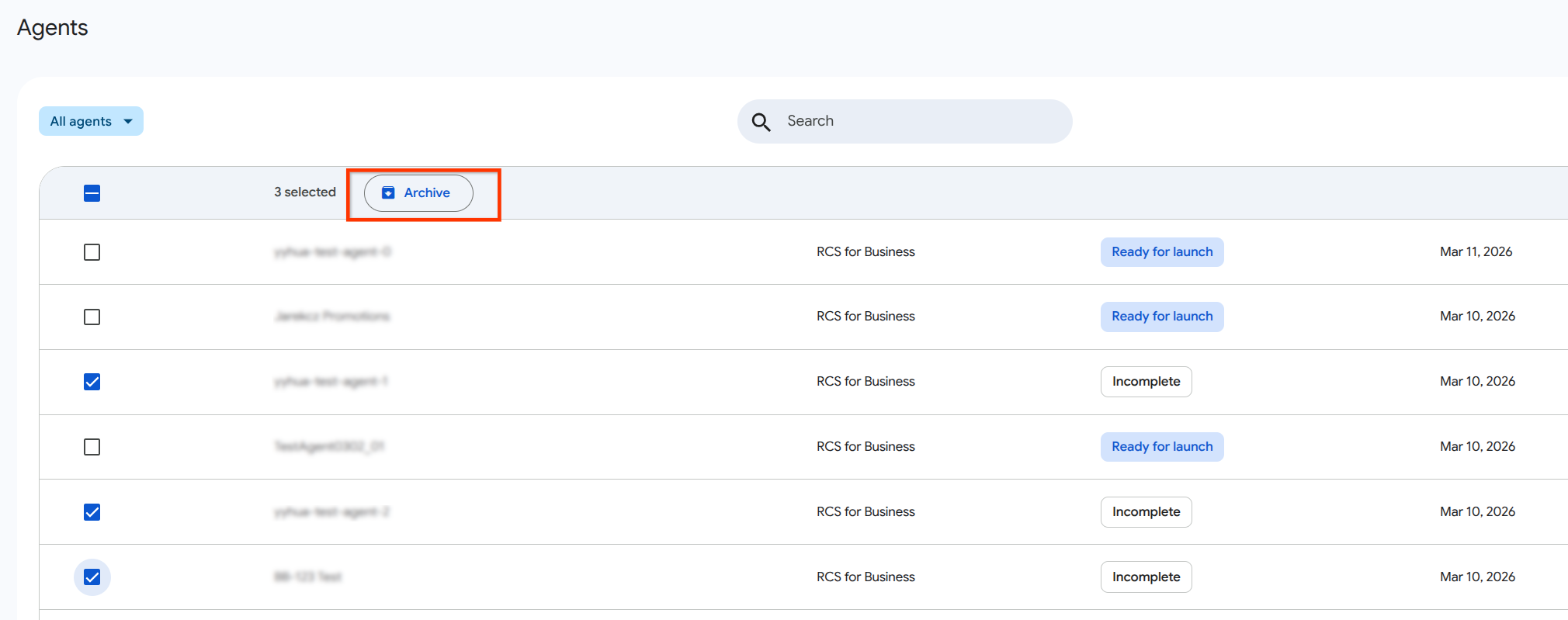
Aracıları toplu olarak arşivlemek için RCS for Business Developer Console'daki Aracılar listesini kullanın.
- Aracılar listesinde, değiştirmek istediğiniz aracıları seçmek için onay kutularını kullanın.
- Tablo başlığında Arşivle'yi tıklayın.
- İletişim kutusunda işlemi onaylayın.
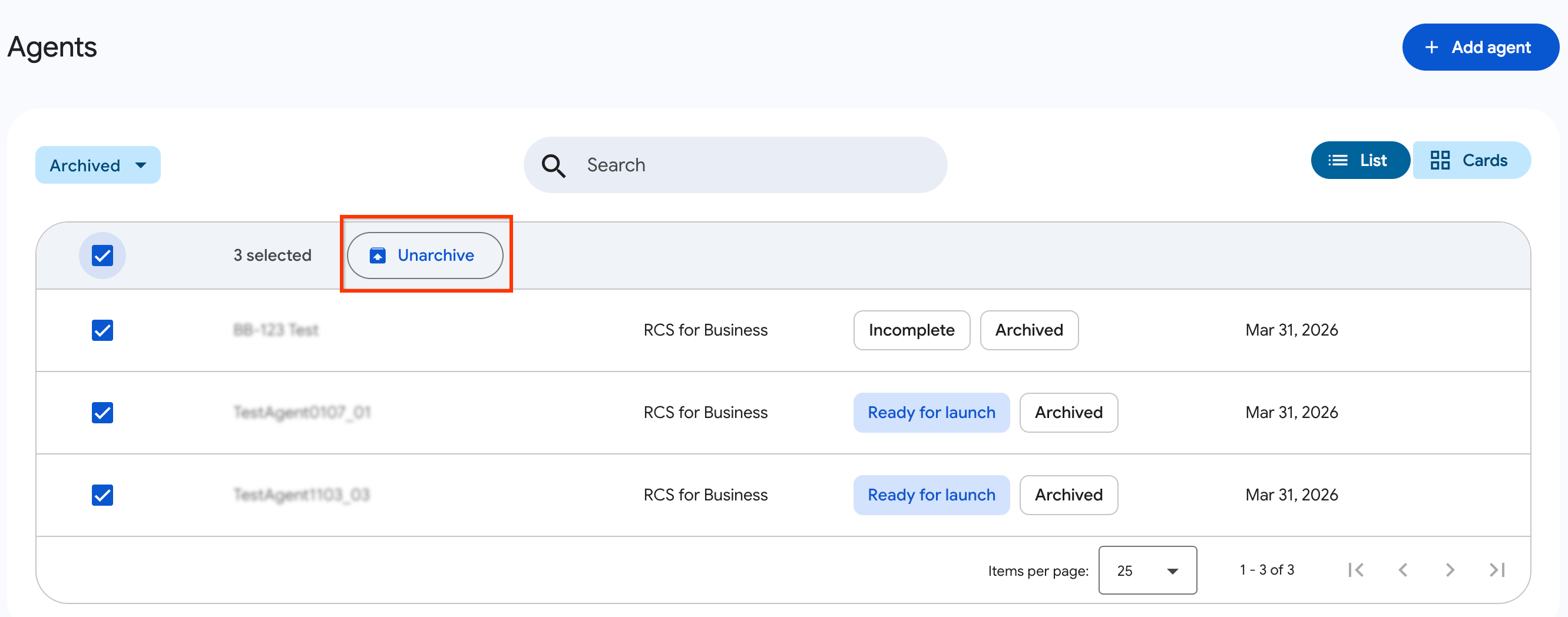
Arşivden toplu olarak çıkarmak için RCS for Business Developer Console'daki Aracı listesini kullanın.
- Temsilciler listesinde, temsilci tablosunu "Arşivlenmiş" durumuna göre filtreleyin.
- Değiştirmek istediğiniz aracıları seçmek için onay kutularını kullanın.
- Tablo başlığında Arşivden kaldır'ı tıklayın.
- İletişim kutusunda işleminizi onaylayın.
Seçilen aracılardan herhangi biri arşivleme işlemi için uygun değilse (ör. LAUNCHED) toplu istek, uygun olan aracıları işler ve istek tamamlandıktan sonra bir bilgi iletişim kutusu gösterir. Bu iletişim kutusunda şunlar bulunur:
- Başarıyla arşivlenen temsilcilerin görünen adları
- Başarısız olan aracıların görünen adları ve başarısızlığın nedeni (ör. "Başlatılan veya beklemede olan aracılar arşivlenemez").
Filtrelenmiş görünümler
Varsayılan olarak, arşivlenmiş temsilciler ana listenin dışında tutulur. Arşivlenmiş temsilcileri sonuçlara dahil etmek için Temsilciler listesini "Arşivlenmiş" durumuna göre filtreleyin.