
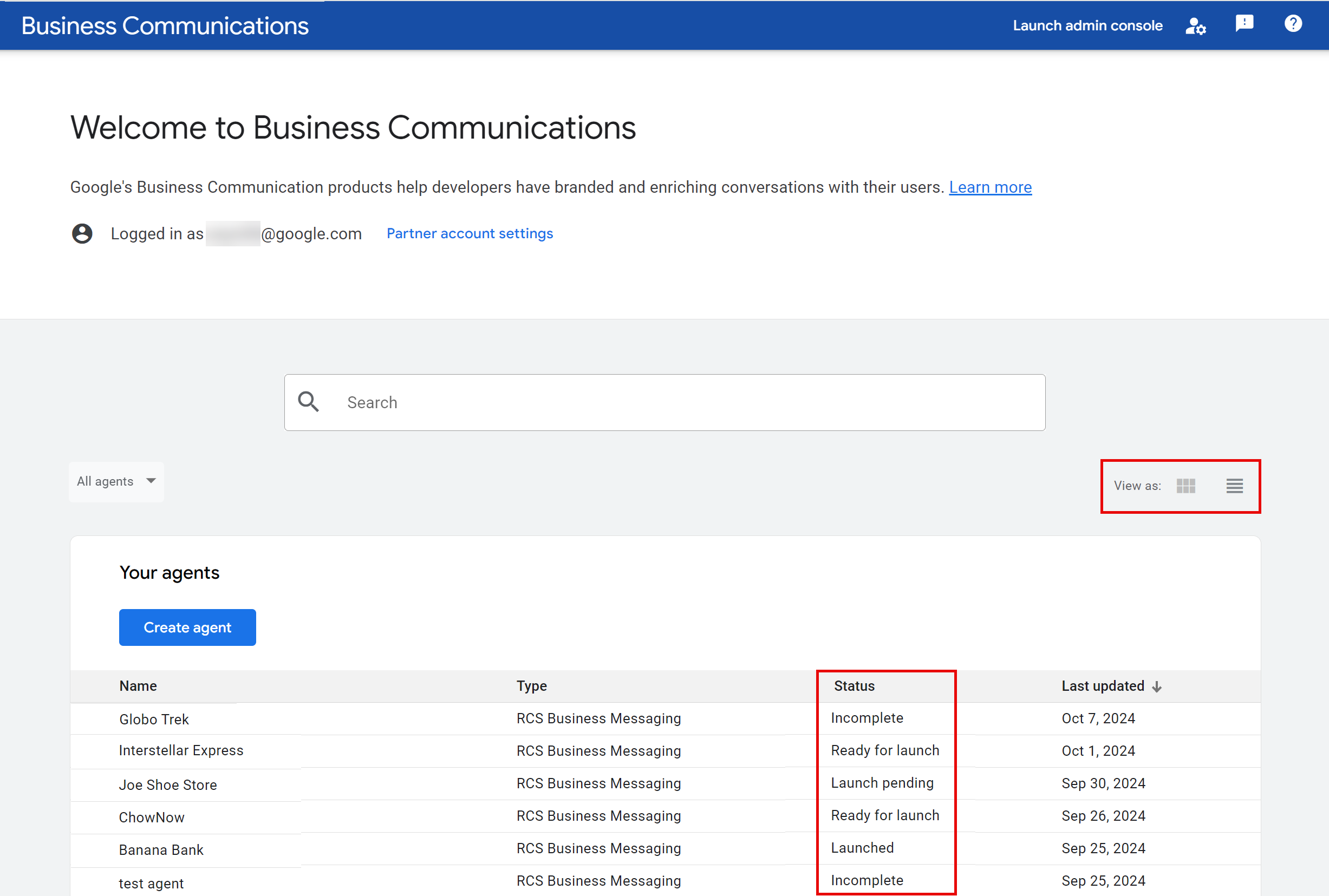
После создания агента вам потребуется указать его информацию. Это необходимо сделать до отправки агента на проверку и запуск. Вы можете определить и отредактировать информацию об агенте с помощью API или консоли разработчика Business Communications . Если вы переключитесь на плиточный режим в консоли, вы увидите статус агента.
- Неполная информация : Агент создан, и предоставлены первоначальные данные, такие как название бренда, имя агента, регион хостинга, категория выставления счетов и сценарий использования. Однако для запуска все еще необходима дополнительная информация.
- Готовность к запуску : Все данные об агентах и условиях проверки предоставлены, но анкета для запуска и/или выбор перевозчика еще не заполнены.
- Запуск ожидается : Заявка на запуск подана, и агент ожидает окончательного утверждения.
- Запуск : Агент запущен как минимум у одного оператора связи.
После отправки данных для подтверждения агента вы не сможете редактировать эту информацию. Дополнительную информацию см. в разделе «Подтверждение и запуск работы агента» .
Отредактируйте информацию о вашем агенте.
Следующие шаги описывают, как можно редактировать информацию о вашем агенте в консоли разработчика Business Communications . Вы также можете редактировать информацию об агенте с помощью API управления RBM .
- Перейдите в консоль разработчика RCS for Business и войдите в систему, используя свою партнерскую учетную запись Google.
- На главной странице выберите своего агента из списка.
- На боковой панели выберите «Информация об агенте» .
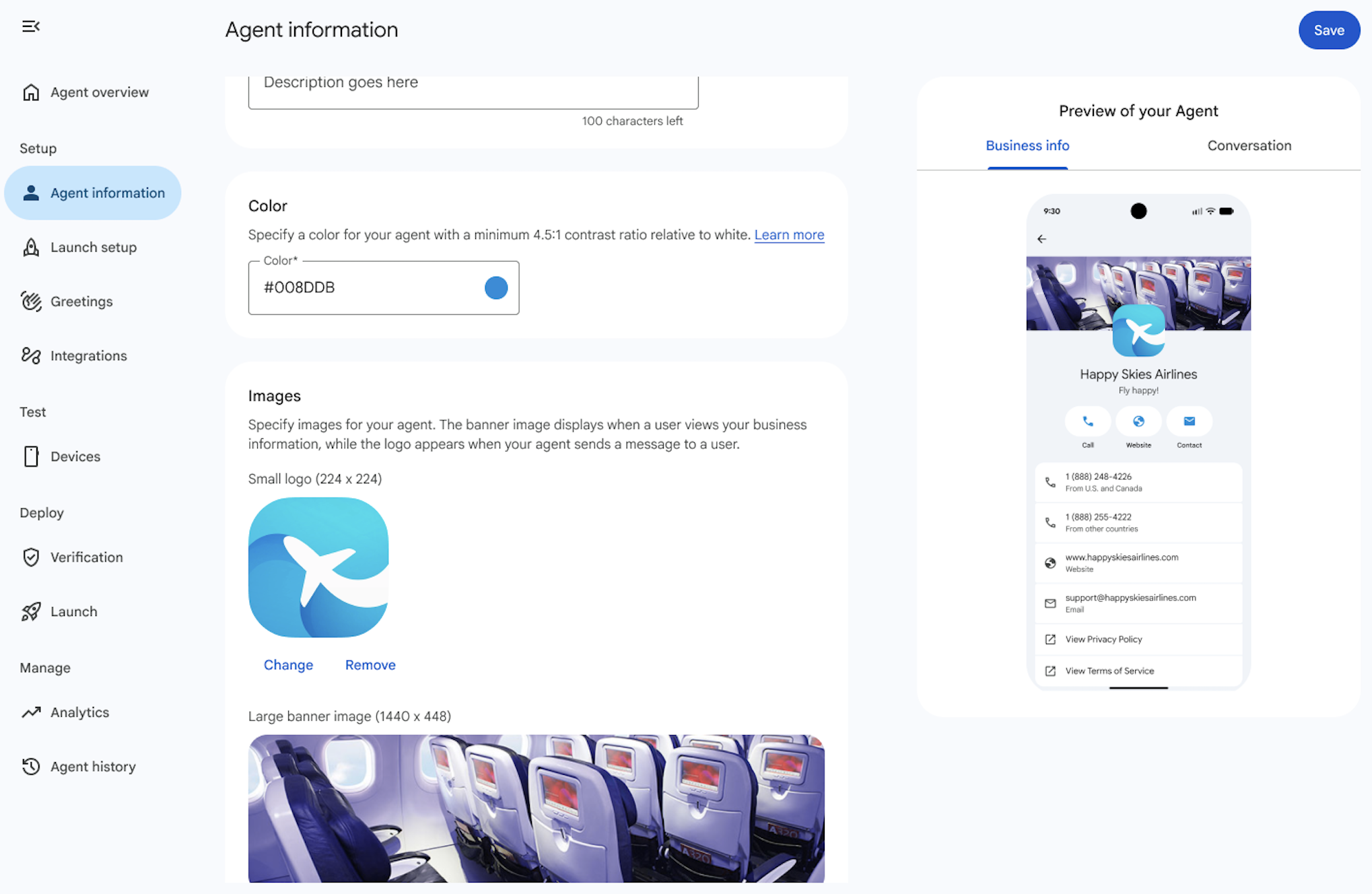
Предоставьте следующую информацию для вашего агента. По мере ввода информации функция предварительного просмотра для агентов будет обновляться автоматически.
Поле
Описание
Подробности
Отображаемое имя
Имя, которое отображается пользователям при взаимодействии с вашим агентом. Как правило, это название бренда.
Описание
Краткое описание или слоган бренда.
Следующий список контента запрещен: - Содержимое сценария
- JSON
- HTML
- Экранирующие конструкции, такие как
%2e|%2f|%5c|%25 - Шаблоны
- пути ОС
- Команды Unix
- Вложенные области видимости, такие как
{This is outer content (This is inner content)}или([another example {nested}])
Цвет
Цвет некоторых элементов, отображаемых над номером телефона. Используйте это для соответствия фирменным цветам вашего бренда.
Минимальное соотношение контрастности к белому цвету — 4,5:1 (например, #E91B0C). Для получения более подробной информации см. раздел «Проверка соотношения контрастности» .
Изображения
Изображения для вашего агента. Баннерное изображение отображается, когда пользователь просматривает информацию о вашей компании, а логотип появляется, когда ваш агент отправляет сообщение пользователю.
Изображение баннера : 1440x448 пикселей.
Логотип : 224x224 пикселей. Логотипы отображаются в Google Сообщениях в виде закругленных квадратов. Чтобы проверить, хорошо ли отображается ваш логотип в виде закругленного квадрата, воспользуйтесь инструментом предварительного просмотра логотипа .
После обновления агента вы можете удалить общедоступные URL-адреса для ваших изображений, так как их копия будет сохранена в процессе обновления агента.
Контакт
Основной номер телефона, по которому ваши пользователи могут связаться в случае возникновения вопросов.
Обязательно, если не указаны адрес электронной почты и веб-сайт.
Номера телефонов в идеале должны быть в формате E.164 (
+ [country code][subscriber number]). Для местных и бесплатных номеров также допускается неформатированная строка, исключающая "+", префикс, код страны и специальные символы (например, 5554443333), которая будет внутренне преобразована в формат E.164.Однако, если номер телефона вашего агента не может быть указан в стандартном формате E.164 (например, некоторые бесплатные номера 1800 в Индии), пожалуйста, введите заполнитель и свяжитесь со службой поддержки RCS for Business для ручной обработки.
Чтобы добавить несколько телефонных номеров, нажмите кнопку «+ Добавить номер телефона» .
Метка для основного номера телефона
Например, номер службы поддержки клиентов.
Основной веб-сайт
Обязательно, если номер телефона и адрес электронной почты не указаны.
Чтобы добавить несколько веб-сайтов, нажмите кнопку « + Добавить веб-сайт» .
Метка для основного веб-сайта
Например, веб-сайт ABC.
Основной адрес электронной почты
Обязательно, если номер телефона и веб-сайт не указаны.
Убедитесь, что электронный адрес принадлежит конкретному лицу и что получатель является сотрудником организации, представляющей данный бренд.
Чтобы добавить несколько адресов электронной почты, нажмите кнопку « + Добавить адрес электронной почты» .
Метка для основного электронного письма
Например, электронная почта службы поддержки клиентов.
Политика конфиденциальности и условия предоставления услуг
Ссылки на вашу Политику конфиденциальности и Условия предоставления услуг.
Необходимо для запуска вашего агента в RBM. Убедитесь, что вы предоставили действительные ссылки на Условия использования и Политику конфиденциальности.
Нажмите « Сохранить ».
На страницах «Обзор» и «Информация об агенте» вы можете посмотреть, как ваш агент отображается в приложении «Сообщения».
Проверьте коэффициент контрастности.
Коэффициент контрастности — это сравнение контрастности и легкости различения двух цветов. Высокий коэффициент контрастности между двумя цветами, например, между фоном и текстом, повышает читаемость при плохом освещении и для людей с ограниченными возможностями. WCAG 2.0 определяет 4,5:1 как минимальный коэффициент контрастности для текста.
Вы можете убедиться, что идентифицированный вами цвет агента имеет коэффициент контрастности не менее 4,5:1 по отношению к белому цвету, используя онлайн-инструменты, такие как WebAIM Contrast Checker .
Отформатируйте и обрежьте свой логотип.
Привлекательный логотип и главное изображение могут значительно повысить авторитет вашего агента и вовлеченность пользователей. Убедитесь, что ваш логотип правильно отформатирован и обрезан, чтобы сохранить профессиональный вид. Следуйте этим советам, чтобы создать привлекательный логотип:
Логотип :
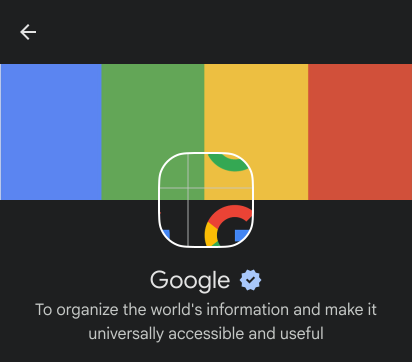
- Помните, что логотипы обрезаются до закругленных квадратов, даже если исходное изображение прямоугольное. Поэтому всегда проверяйте, как ваш логотип будет выглядеть после обрезки до закругленного квадрата.
- Не нужно беспокоиться о рамке вокруг логотипов, она не будет перекрывать сам логотип.
Главные изображения :
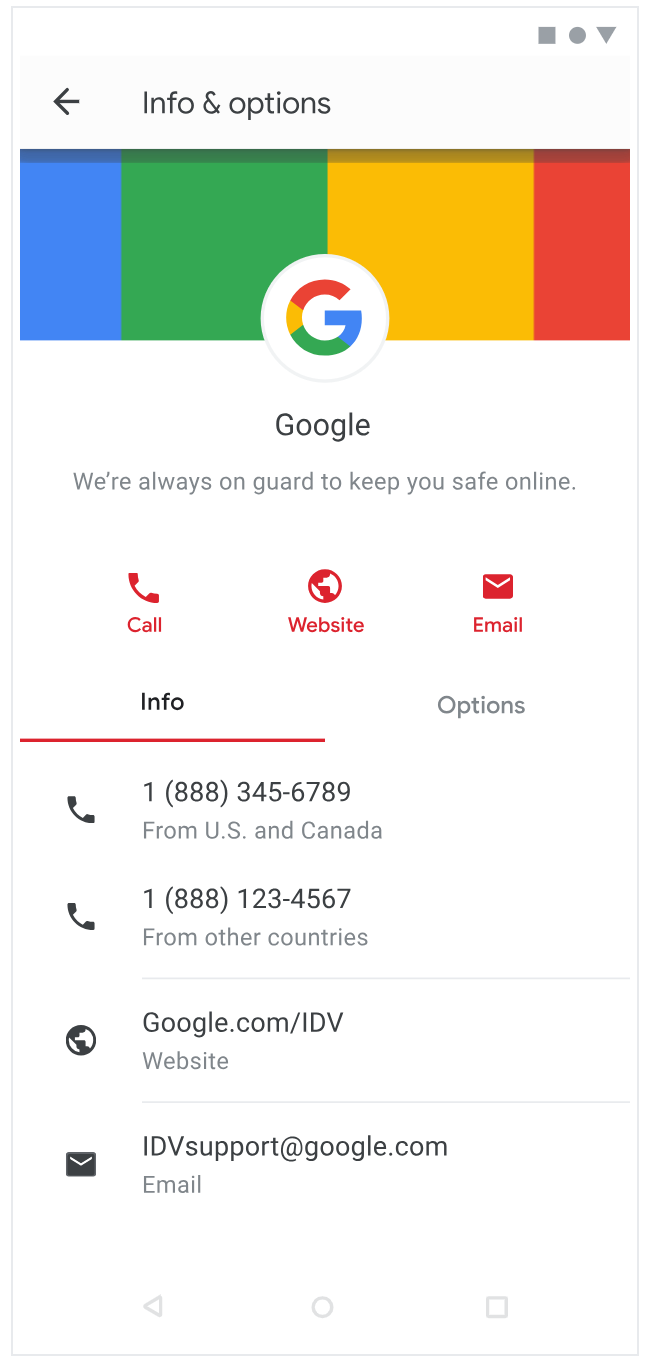
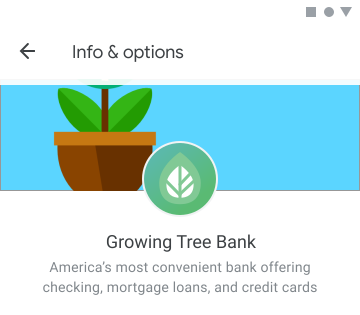
- Помните, что изображения-заставки, отображаемые на экране «Информация и параметры» агента, частично перекрывают логотип, поэтому учитывайте это при разработке визуально привлекательного дизайна.
- Создавайте главные изображения с соотношением сторон 45:14, чтобы они корректно отображались рядом с логотипом.
Советы по выбору логотипа
Оставьте достаточно места на изображении с учетом обрезки. Когда логотип занимает всю высоту и ширину изображения, его части часто оказываются обрезанными.
Упражняться Хороший пример Плохой пример логотип пробела 

Кадрирование логотипа в макете 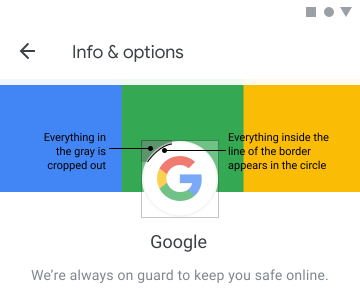
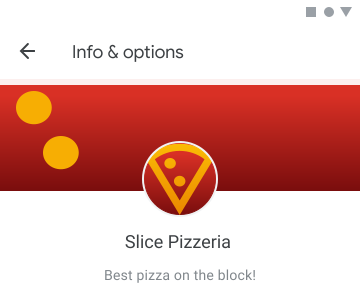
Разместите свой логотип на равном расстоянии от всех сторон изображения, чтобы он отображался правильно и полностью.
Упражняться Хороший пример Логотип с одинаковыми размерами по краям изображения. 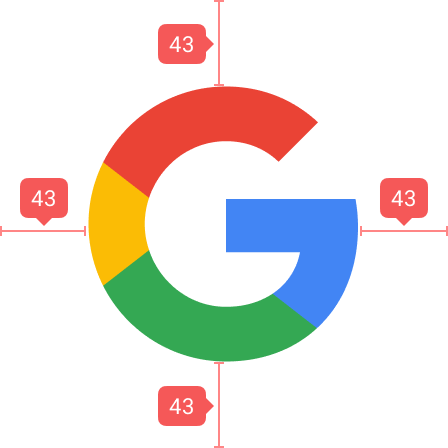
Для главных изображений используйте соотношение сторон 45:14 и помните, что логотип частично перекрывает главное изображение.
Упражняться Хороший пример Плохой пример Для главных изображений используется соотношение сторон 45:14. 


Если главное изображение не соответствует правильному соотношению сторон, его части обрезаются. В результате получается изображение, которое выглядит некачественно и не представляет вашего агента должным образом.
Упражняться Хороший пример Плохой пример Кадрирование главного изображения в макете 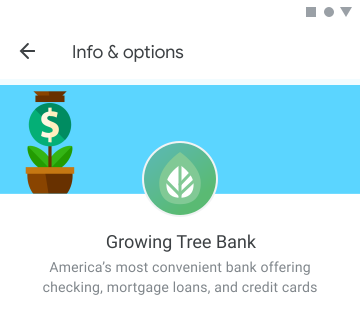
Избегайте изображений с прозрачностью. Логотипы с недостаточным контрастом сливаются с темным фоном и имеют низкую видимость. Если прозрачный фон не подходит для вашего логотипа, используйте белый фон.
Упражняться Хороший пример Плохой пример Встреча с темным режимом 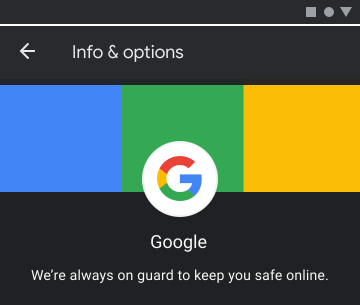
Ресурсы
Воспользуйтесь следующими ресурсами, чтобы разработать свой логотип или устранить возникшие проблемы.
Шаблон логотипа в качестве основы для создания логотипов ваших агентов.

Шаблон прямоугольного изображения для главного героя в качестве основы для создаваемых вами изображений агентов.

Инструмент предварительного просмотра логотипа .
![[PNG]](https://developers.google.com/static/business-communications/images/logo-guidelines/template-logo.png?hl=ru)
![[SVG]](https://developers.google.com/static/business-communications/images/logo-guidelines/template-logo.svg?hl=ru)
![[PNG]](https://developers.google.com/static/business-communications/images/logo-guidelines/template-hero-rectangle.png?hl=ru)
![[SVG]](https://developers.google.com/static/business-communications/images/logo-guidelines/template-hero-rectangle.svg?hl=ru)
Введите URL-адрес вашего логотипа, чтобы увидеть, как он будет выглядеть для пользователей.
Отредактируйте данные своего агента для агентов, запустивших сервис.
Каждый оператор связи несет ответственность за утверждение агентов, работающих в его сети. После первоначального утверждения операторы также должны одобрить любые последующие изменения в данных агента, включая его информацию и данные о владельце учетной записи. Следует учитывать, что некоторые изменения могут повлиять на отчеты оператора по выставлению счетов, поэтому операторам необходимо достаточно времени для обновления своих биллинговых систем.
После запуска агента в сетях, управляемых любым оператором связи, партнеры RBM могут запросить обновление данных своего агента, следуя руководству по устранению неполадок RBM .
Следующие шаги
Теперь, когда вы указали информацию об агенте, вы можете приглашать тестовые устройства , отправлять сообщения , выполнять другие вызовы из справочника API или использовать пример агента .
В целях безопасности удалить агента RBM невозможно. Обратитесь в службу поддержки RBM за помощью.