
После создания агентов удалить их навсегда невозможно. Однако, чтобы сосредоточиться на агентах с реальным трафиком и поддерживать чистоту и порядок на рабочем месте, вы можете управлять видимостью агентов, архивируя и разархивируя их.
Архивирование агента скрывает его из основного списка в консоли разработчика RCS for Business .
Архивирование изменяет только видимость агента. Оно не удаляет агента и не влияет на его исходное состояние при запуске. Вы можете в любой момент разархивировать агента, чтобы восстановить его видимость и продолжить управление.
Агенты архивирования или расархивирования
Чтобы активные агенты не были случайно скрыты, действуют следующие правила:
- Условия доступа : Вы можете архивировать только агентов, находящихся в неактивном состоянии:
UNLAUNCHED,SUSPENDEDилиREJECTED. - Ограничения : Вы не можете архивировать агента, находящегося в
PENDINGилиLAUNCHEDу какого-либо оператора связи. Функция архивации для таких агентов отключена.
Архивирование агента
Архивировать отдельного агента можно либо из списка агентов , либо со страницы обзора агентов в консоли разработчика RCS for Business .
- Откройте консоль разработчика RCS for Business .
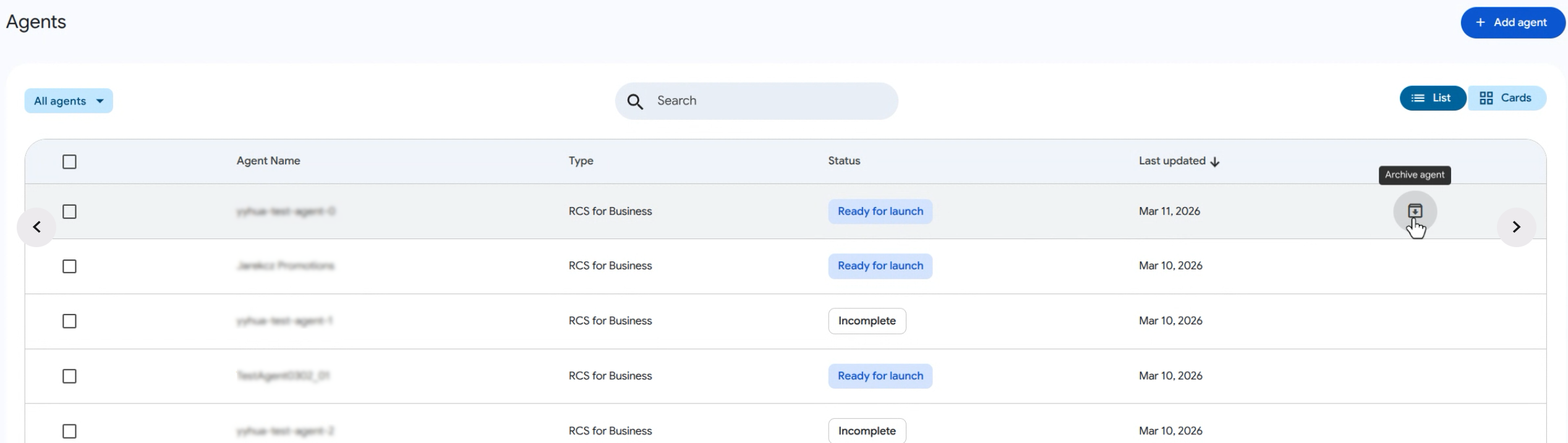
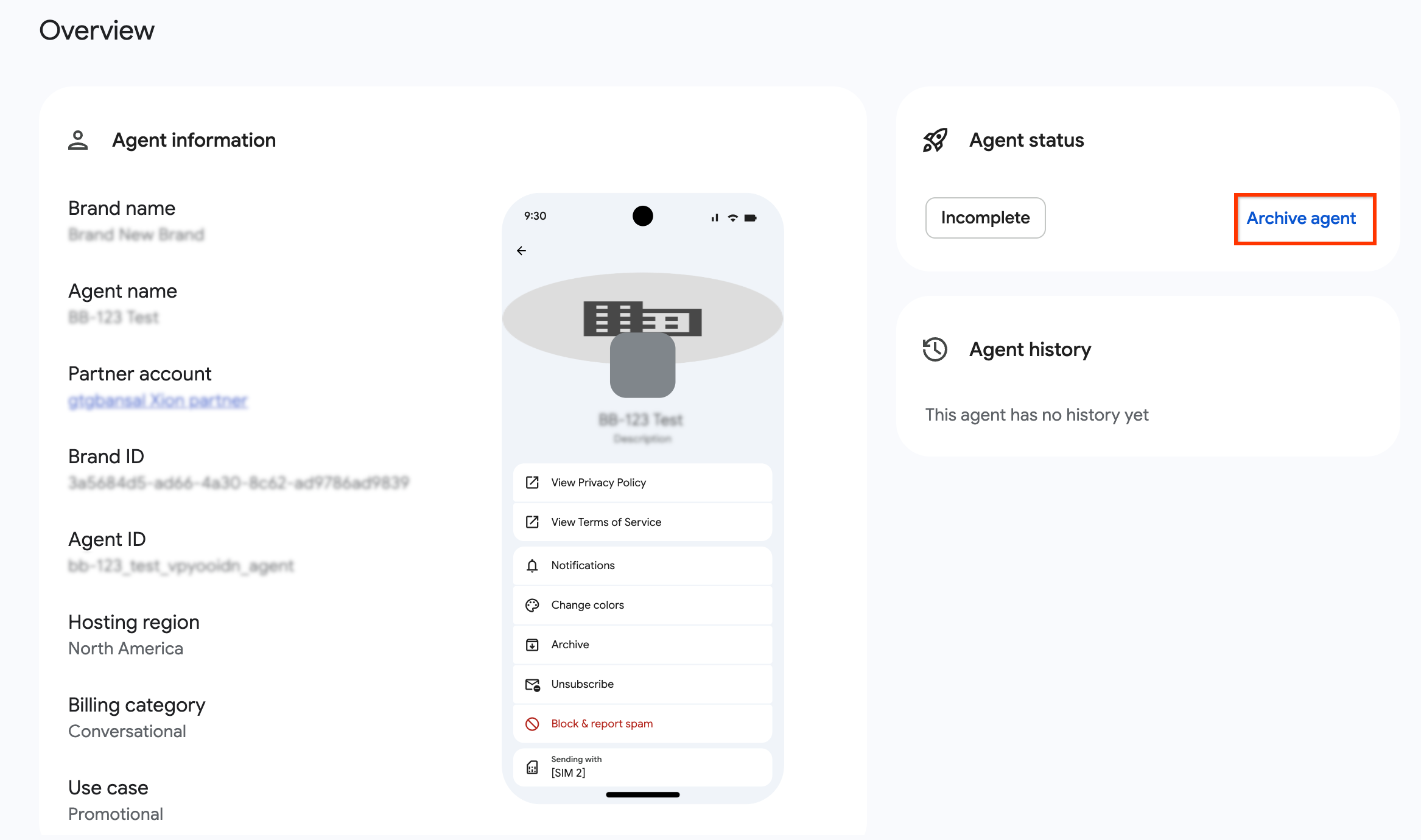
Перейдите к агенту, которого хотите заархивировать, и нажмите «Архивировать агента» .
- В списке агентов значок агента архивации появляется при наведении курсора на строку с агентом.
- На странице обзора агента кнопка « Архивировать агента» расположена в карточке состояния агента .
В диалоговом окне подтверждения просмотрите раздел «Агент архивации?».
Нажмите «Архив» .
Чтобы просмотреть список заархивированных агентов, отфильтруйте таблицу агентов по статусу «Заархивировано».
Распаковать агента
Разархивировать отдельного агента можно либо из списка агентов , либо со страницы обзора агентов в консоли разработчика RCS for Business .
Разархивирование восстанавливает агента в вашем основном списке агентов.
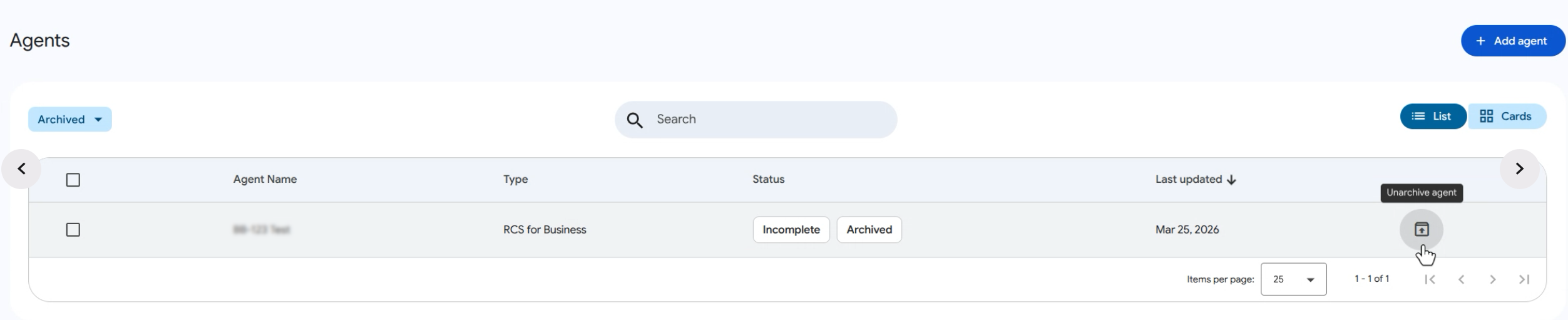
- В списке агентов отфильтруйте таблицу агентов по статусу «Архивировано».
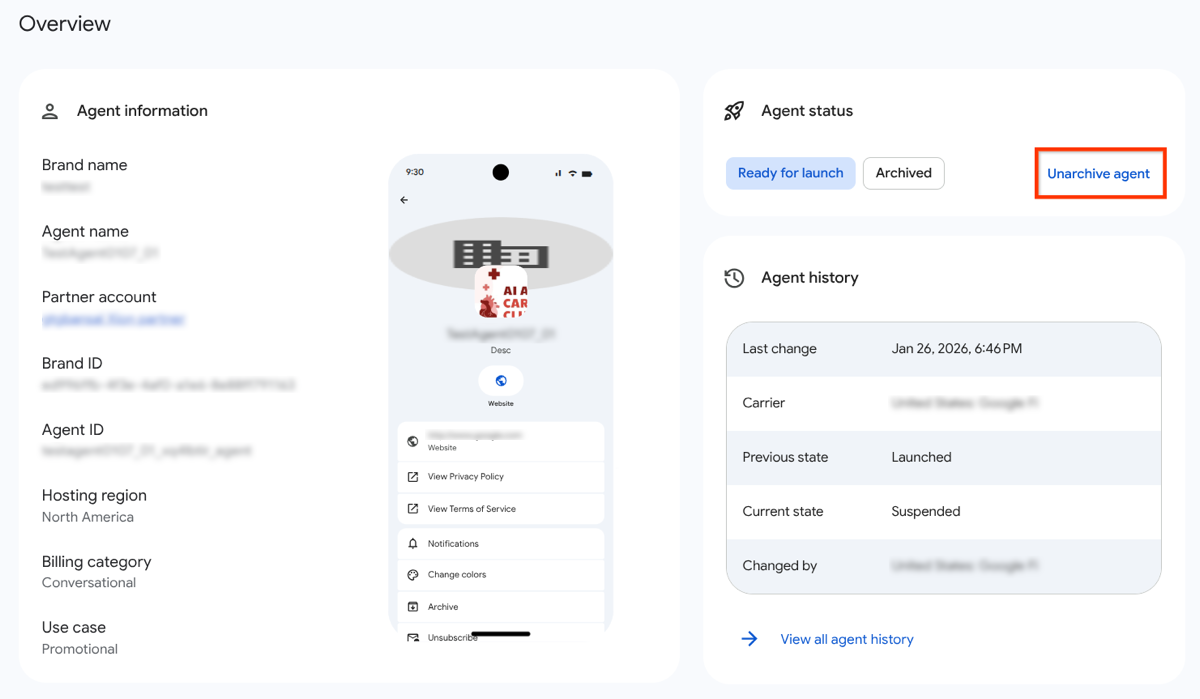
Перейдите к агенту, который хотите разархивировать, и нажмите «Разархивировать агент» .
- В списке агентов значок «Разархивировать» появляется при наведении курсора на строку с агентом.
- На странице обзора агента кнопка « Разархивировать агента» расположена в карточке состояния агента .
В диалоговом окне подтверждения просмотрите диалоговое окно «Разархивировать агента?».
Нажмите «Разархивировать» .
Массовое архивирование или разархивирование
Важно : Вы можете одновременно управлять видимостью до 100 агентов.
Для массового архивирования агентов используйте список агентов в консоли разработчика RCS for Business .
- В списке агентов используйте флажки, чтобы выбрать агентов, которых вы хотите изменить.
- В заголовке таблицы нажмите «Архив» .
- Подтвердите действие в диалоговом окне.
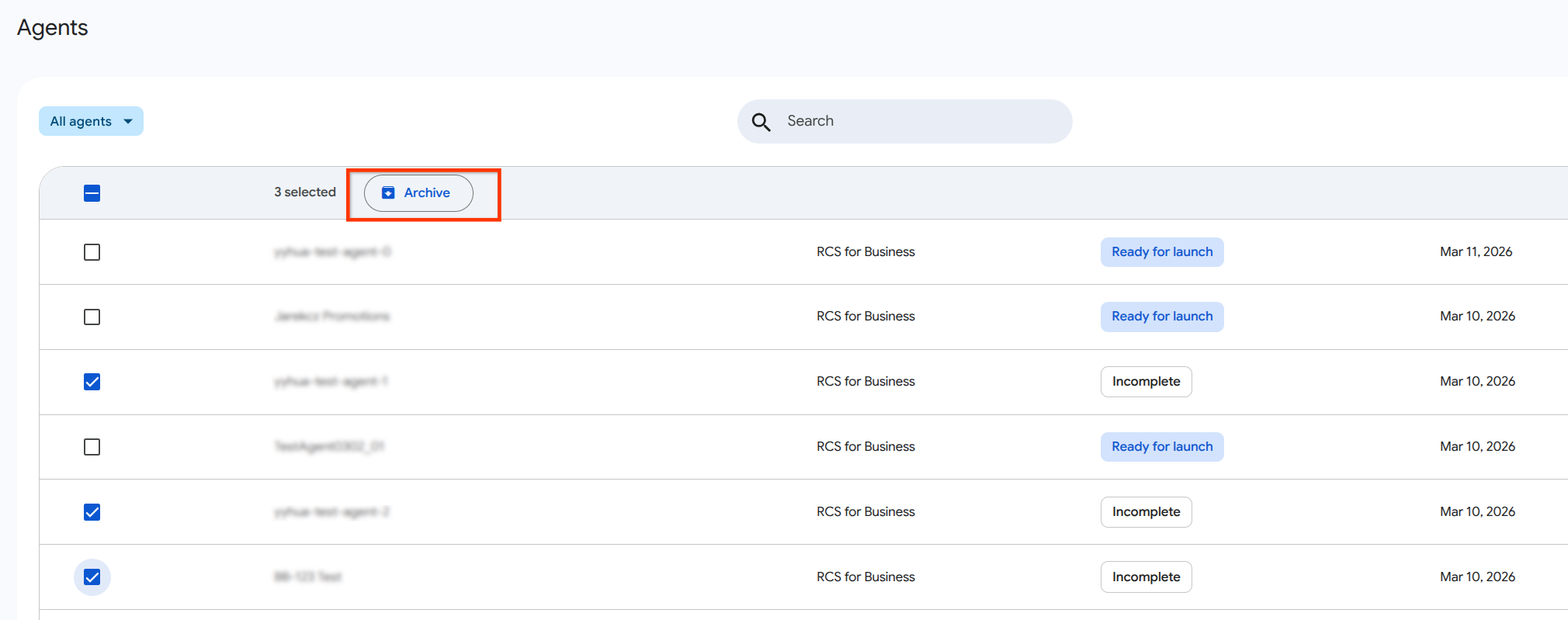
Для массовой разархивации агентов используйте список агентов в консоли разработчика RCS for Business .
- В списке агентов отфильтруйте таблицу агентов по статусу «Архивировано».
- Используйте флажки, чтобы выбрать агентов, которых вы хотите изменить.
- В заголовке таблицы нажмите «Разархивировать» .
- Подтвердите свое действие в диалоговом окне.
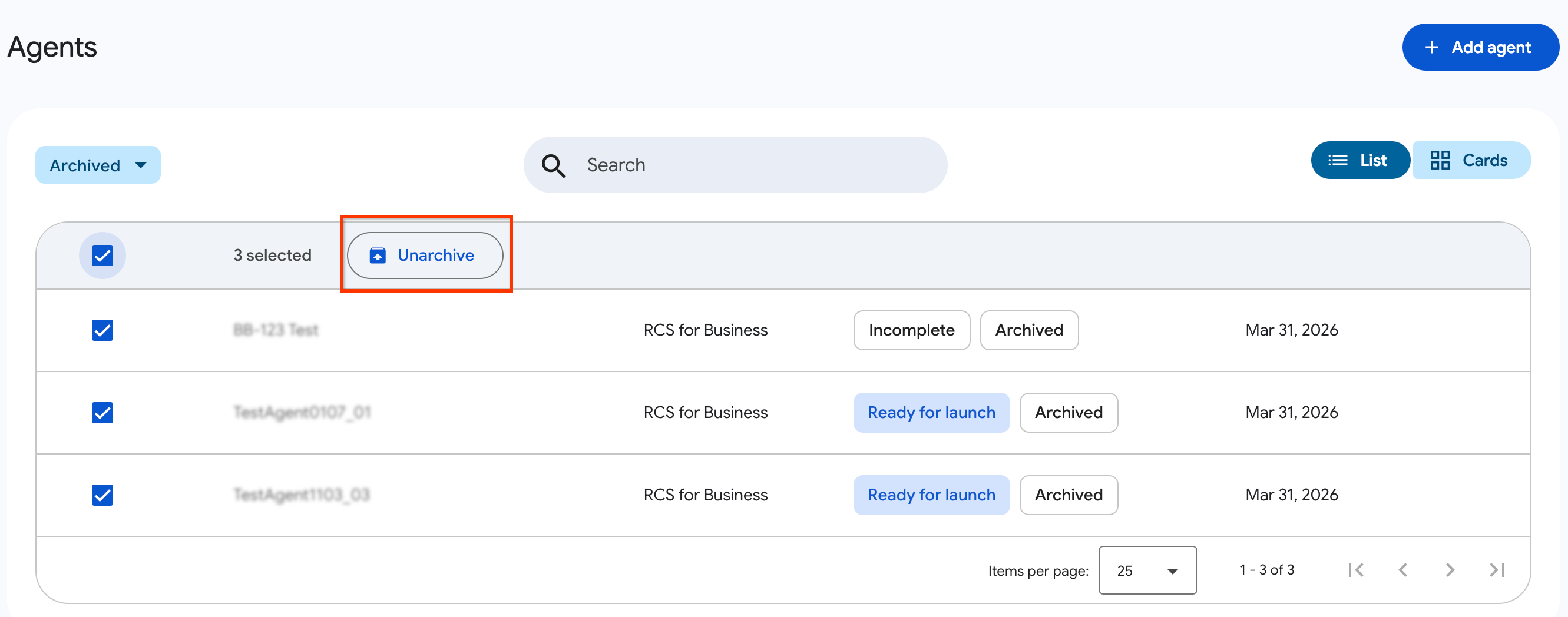
Если какие-либо выбранные агенты не подходят для архивирования (например, они LAUNCHED ), пакетный запрос обработает подходящие агенты и отобразит информационное диалоговое окно после завершения запроса. Это диалоговое окно содержит
- Отобразить имена агентов, которые были успешно заархивированы.
- Отобразить имена агентов, вышедших из строя, вместе с конкретной причиной сбоя, например, «Невозможно заархивировать запущенные или ожидающие агенты».
Отфильтрованные представления
По умолчанию архивированные агенты исключаются из основного списка. Чтобы включить архивированные агенты в результаты поиска, отфильтруйте список агентов по статусу «Архивированные».