
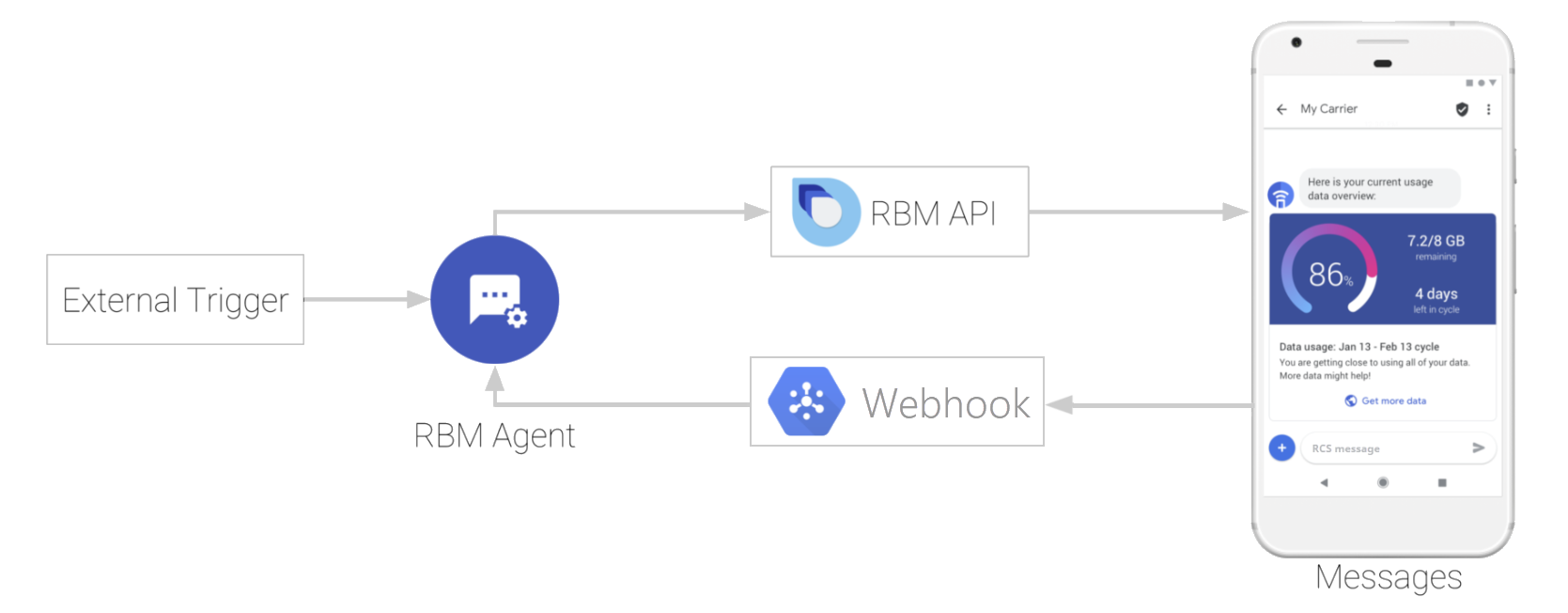
लोग अपने डिवाइसों पर, आरसीएस की सुविधा वाले मैसेजिंग ऐप्लिकेशन, जैसे कि Google Messages के ज़रिए एजेंट से इंटरैक्ट करते हैं. इस क्विकस्टार्ट में, आपको RCS for Business की सुविधा देने वाला एक बुनियादी एजेंट बनाना होगा. यह एजेंट, टेस्ट के लिए डिवाइस को एक सामान्य मैसेज भेज सकता है और उससे जवाब पा सकता है.
ज़रूरी शर्तें
अपने एजेंट का इस्तेमाल शुरू करने से पहले, आपको ये चीज़ें चाहिए:
- उस ब्रैंड का नाम जिसका आपका एजेंट प्रतिनिधित्व करेगा
- आपके एजेंट का
- चालू फ़ोन नंबर वाला Android डिवाइस
- एक डेवलपमेंट मशीन, जिस पर सैंपल कोड चलाया जा सकता हो
टेस्ट के लिए डिवाइस सेट अप करना
RCS for Business की सुविधा देने वाले किसी ऐसे एजेंट से बातचीत करने के लिए, जो अभी लॉन्च नहीं हुआ है, टेस्ट के लिए डिवाइस में आरसीएस की सुविधा चालू होनी चाहिए. हालांकि, सभी Android डिवाइसों पर डिफ़ॉल्ट रूप से आरसीएस मैसेज पाने की सुविधा चालू नहीं होती. अपने डिवाइस पर आरसीएस की सुविधा का स्टेटस देखा जा सकता है. साथ ही, अगर ज़रूरी हो, तो Messages और Carrier Services ऐप्लिकेशन के प्री-रिलीज़ वर्शन का इस्तेमाल करके, आरसीएस की सुविधा चालू की जा सकती है.
अपने डिवाइस पर आरसीएस की सुविधा का स्टेटस देखना
- Messages ऐप्लिकेशन में, बटन पर टैप करें. इसके बाद, सेटिंग पर टैप करें.
चैट करने की सुविधाएं पर टैप करें. इसके बाद, स्थिति की वैल्यू देखें.
अगर स्थिति कनेक्ट किया गया के तौर पर दिखती है, तो इसका मतलब है कि आपके डिवाइस पर आरसीएस की सुविधा चालू है.
अगले चरण
अगर आपके डिवाइस पर आरसीएस की सुविधा चालू है, तो अपने एजेंट को सेट अप करें. अगर आपके डिवाइस पर आरसीएस की सुविधा चालू नहीं है, तो आपको अपने डिवाइस पर आरसीएस की सुविधा चालू करनी होगी. इसके बाद ही, RCS for Business एजेंट की जांच की जा सकेगी.
अपना एजेंट सेट अप करना
RCS for Business एजेंट, RBM API का इस्तेमाल करके, लोगों को मैसेज, इवेंट, और अन्य अनुरोध भेजते हैं. एजेंट बनाते समय, RBM API का ऐक्सेस चालू किया जाता है. साथ ही, एजेंट की बुनियादी जानकारी तय की जाती है.
एजेंट के इलाके की पहचान करना
RCS for Business एजेंट, तीन में से किसी एक क्षेत्र में मौजूद हो सकते हैं: उत्तरी अमेरिका, यूरोप, और एशिया पैसिफ़िक. RBM API, तीन रीजनल एंडपॉइंट के साथ काम करता है. इससे कारोबारों को, रीजनल और कारोबार से जुड़ी ज़रूरी शर्तों का पालन करने में मदद मिलती है.
एजेंट बनाते समय, एजेंट का इलाका चुनते समय वहां लागू नियम-कानूनों, ज़रूरी शर्तों, और असली उपयोगकर्ताओं से उस जगह की दूरी का ध्यान रखें. इस इलाके से ही पता चलता है कि आपका एजेंट कहां से काम करता है और वह अपना डेटा कहां सेव करता है.
अगर आप या आपके संभावित उपयोगकर्ता, इन इलाकों में नहीं आते हैं, तो कम से कम इंतज़ार के समय के लिए, अपने सबसे नज़दीकी इलाके को चुनें. उदाहरण के लिए:
- अगर आप लैटिन अमेरिका में हैं, तो उत्तरी अमेरिका क्षेत्र चुनें.
- अगर आप अफ़्रीका में हैं, तो यूरोप क्षेत्र चुनें.
- अगर आप ऑस्ट्रेलिया में हैं, तो एशिया पैसिफ़िक क्षेत्र चुनें.
अपने टारगेट किए गए कैरियर के आधार पर, एजेंट का इलाका तय न करें. सभी क्षेत्रों में, दुनिया भर की मोबाइल और इंटरनेट सेवा देने वाली कंपनियों की सेवाएं उपलब्ध हैं.
एजेंट की बिलिंग कैटगरी तय करना
RCS for Business एजेंट बनाते समय, आपको उसकी बिलिंग कैटगरी तय करनी होगी. यह इस बात पर निर्भर करती है कि एजेंट, लोगों से कैसे इंटरैक्ट करेगा. वह कैटगरी चुनें जो आपके एजेंट के काम करने के तरीके से सबसे ज़्यादा मेल खाती हो:
- बातचीत वाला: यह उन एजेंट के लिए है जो लोगों के साथ सिलसिलेवार बातचीत करते हैं.
- सामान्य मैसेज या एक मैसेज: यह उन एजेंट के लिए है जो बार-बार जवाब पाने की उम्मीद किए बिना मैसेज भेजते हैं.
एजेंट को लॉन्च करने से पहले ही, उसकी बिलिंग कैटगरी बदली जा सकती है. अगर आपको लॉन्च के बाद बिलिंग कैटगरी बदलनी है, तो RCS for Business की सहायता टीम से संपर्क करें.
स्टैंडर्ड आरसीएस या Business के बिलिंग मॉडल के बारे में ज़्यादा जानने के लिए, बिलिंग के बारे में अक्सर पूछे जाने वाले सवाल पढ़ें.
एजेंट के इस्तेमाल के उदाहरण की पहचान करना
हर RCS for Business एजेंट के लिए, इस्तेमाल का उद्देश्य पहले से तय होना ज़रूरी है. इससे आपके एजेंट को कैटगरी में बांटने और कारोबार के सही नियम लागू करने में मदद मिलती है, ताकि उपयोगकर्ताओं को और बेहतर अनुभव दिया जा सके. RCS for Business की सुविधा का इस्तेमाल इन चार स्थितियों में किया जा सकता है:
- OTP: किसी खाते की सुरक्षित तरीके से पुष्टि करने या किसी लेन-देन की पुष्टि करने के लिए, एक बार इस्तेमाल होने वाले पासवर्ड की ज़रूरत होती है.
- लेन-देन से जुड़ी सूचनाएं: ये सूचनाएं, अपडेट या चेतावनियां होती हैं. इनमें किसी खरीदार की मौजूदा सेवाओं या प्रॉडक्ट से जुड़ी जानकारी होती है. जैसे, खाते की संदिग्ध गतिविधियों के बारे में चेतावनियां, खरीदारी की पुष्टि करने वाले ईमेल, और शिपिंग की सूचनाएं.
- प्रमोशनल: नए या मौजूदा ग्राहकों को बिक्री, मार्केटिंग, और प्रमोशन से जुड़े मैसेज भेजे जाते हैं. इनका मकसद जागरूकता बढ़ाना, लोगों की दिलचस्पी बढ़ाना, और बिक्री बढ़ाना होता है.
- एक से ज़्यादा मकसद के लिए इस्तेमाल करना: ऐसी बातचीत जिनमें लेन-देन और प्रमोशन से जुड़े मैसेज शामिल होते हैं. जैसे, खाते से जुड़ी सूचना भेजने के बाद छूट का ऑफ़र देना या नए प्रॉडक्ट या सेवा पर अपग्रेड करना.
हर यूज़ केस के लिए, यह तय करने के अलग-अलग नियम हैं कि क्या भेजा जा सकता है. हर इस्तेमाल के उदाहरण के बारे में ज़्यादा जानने और अपने एजेंट के लिए सबसे सही उदाहरण ढूंढने के लिए, अपने एजेंट के लिए सही इस्तेमाल का उदाहरण चुनें लेख पढ़ें.
लॉन्च के लिए एजेंट सबमिट करने के बाद, इस्तेमाल के उदाहरण को बदला नहीं जा सकता. अपने एजेंट को सबमिट करने से पहले, अपने देश में इस्तेमाल के उदाहरण और कारोबार के नियमों के बारे में जानें.
एजेंट बनाना
RCS for Business Developer Console में अपना एजेंट बनाने के लिए, इन निर्देशों का पालन करें.
एजेंट बनाने के लिए:
- RCS for Business Developer Console पर जाएं और RCS for Business पार्टनर के Google खाते से साइन इन करें.
- होम पेज पर, + एजेंट बनाएँ पर क्लिक करें.
- RCS for Business का नया एजेंट विंडो में, यह जानकारी दें:
- वह ब्रैंड जिसकी ओर से आपका एजेंट काम करता है
- एजेंट का नाम
- होस्ट करने का इलाका
- बिलिंग कैटगरी
- इस्तेमाल का उदाहरण
- एजेंट बनाएं पर क्लिक करें.
एजेंट उपलब्ध होने के बाद, कारोबार और ब्रैंडिंग की जानकारी जोड़ी जा सकती है. अपना एजेंट बनाएं लेख पढ़ें.
अपने टेस्ट डिवाइस को न्योता भेजें
अब आपके पास एक एजेंट है और आपके टेस्ट डिवाइस पर आरसीएस की सुविधा चालू है. इसलिए, अपने डिवाइस को एजेंट की टेस्टिंग के लिए न्योता भेजा जा सकता है.
- बाईं ओर मौजूद नेविगेशन में, डिवाइस पर क्लिक करें.
- टेस्ट डिवाइस जोड़ें के लिए, अपने डिवाइस का फ़ोन नंबर डालें और जोड़ें पर क्लिक करें.
- अपने टेस्ट डिवाइस पर, एजेंट के लिए टेस्टर का अनुरोध स्वीकार करें.
अगर आपको अपने टेस्ट के लिए डिवाइस पर न्योता नहीं मिलता है, तो पुष्टि करें कि आपके डिवाइस पर आरसीएस की सुविधा चालू हो.
मैसेज भेजें
रजिस्टर किए गए टेस्ट डिवाइस से, अब आपका एजेंट मैसेज भेज सकता है.
एपीआई कॉल की सुरक्षित तरीके से पुष्टि करने के लिए, आपको सेवा खाते की कुंजी की ज़रूरत होती है. अगर आपने अब तक अपने पार्टनर खाते के लिए सेवा खाते की कुंजी नहीं बनाई है, तो अब इसे बना लें.
अपनी डेवलपमेंट मशीन पर मौजूद टर्मिनल में, यह कमांड चलाएं:
curl -X POST "https://REGION-rcsbusinessmessaging.googleapis.com/v1/phones/PHONE_NUMBER/agentMessages?messageId=MESSAGE_ID&agentId=AGENT_ID" \
-H "Content-Type: application/json" \
-H "User-Agent: curl/rcs-business-messaging" \
-H "`oauth2l header --json PATH_TO_SERVICE_ACCOUNT_KEY rcsbusinessmessaging`" \
-d '{
  "contentMessage": {
    "text": "Hello, world!"
  },
  "messageTrafficType": "PROMOTION"
}'- अपने एजेंट के क्षेत्र के हिसाब से, REGION को
asia,europeयाusसे बदलें. - PHONE_NUMBER को अपने टेस्ट डिवाइस के फ़ोन नंबर से बदलें. इसमें देश का कोड, एरिया कोड, और
+शामिल करें. हालांकि, इसमें सेपरेटर शामिल न करें. उदाहरण के लिए,+14155555555. - AGENT ID को अपने एजेंट आईडी से बदलें. यह आईडी, RCS for Business Developer Console में एजेंट की जानकारी पेज पर मौजूद होता है.
- PATH_TO_SERVICE_ACCOUNT_KEY को उस कुंजी के पाथ से बदलें जिसे आपने पहले बनाया था.
आपको अपने टेस्ट डिवाइस पर, एजेंट से "सभी को नमस्ते!" मैसेज मिलना चाहिए. अगर आपको अपने टेस्ट डिवाइस पर मैसेज नहीं मिलता है, तो पुष्टि करें कि आपने कमांड में, फ़ोन नंबर और सेवा खाते की कुंजी का पाथ सही तरीके से डाला हो.
सुझाए गए जवाब और रिच कार्ड जैसे अलग-अलग तरह के मैसेज भेजने के लिए, मैसेज भेजना लेख पढ़ें.
अगले चरण
अब आपका एजेंट, टेस्ट डिवाइस पर मैसेज भेज सकता है. इसलिए, अब आपको अपने कारोबार की ज़रूरतों के हिसाब से कोई सुविधा बनानी होगी. अपनी पसंदीदा भाषा में सैंपल एजेंट पाएं. इसके बाद, सैंपल के README में दिए गए निर्देशों का पालन करें.
सैंपल एजेंट को कॉन्फ़िगर करने के बाद, RCS for Business के सबसे सही तरीके देखें. साथ ही, जानें कि एजेंट मैसेज कैसे भेजते और पाते हैं.