
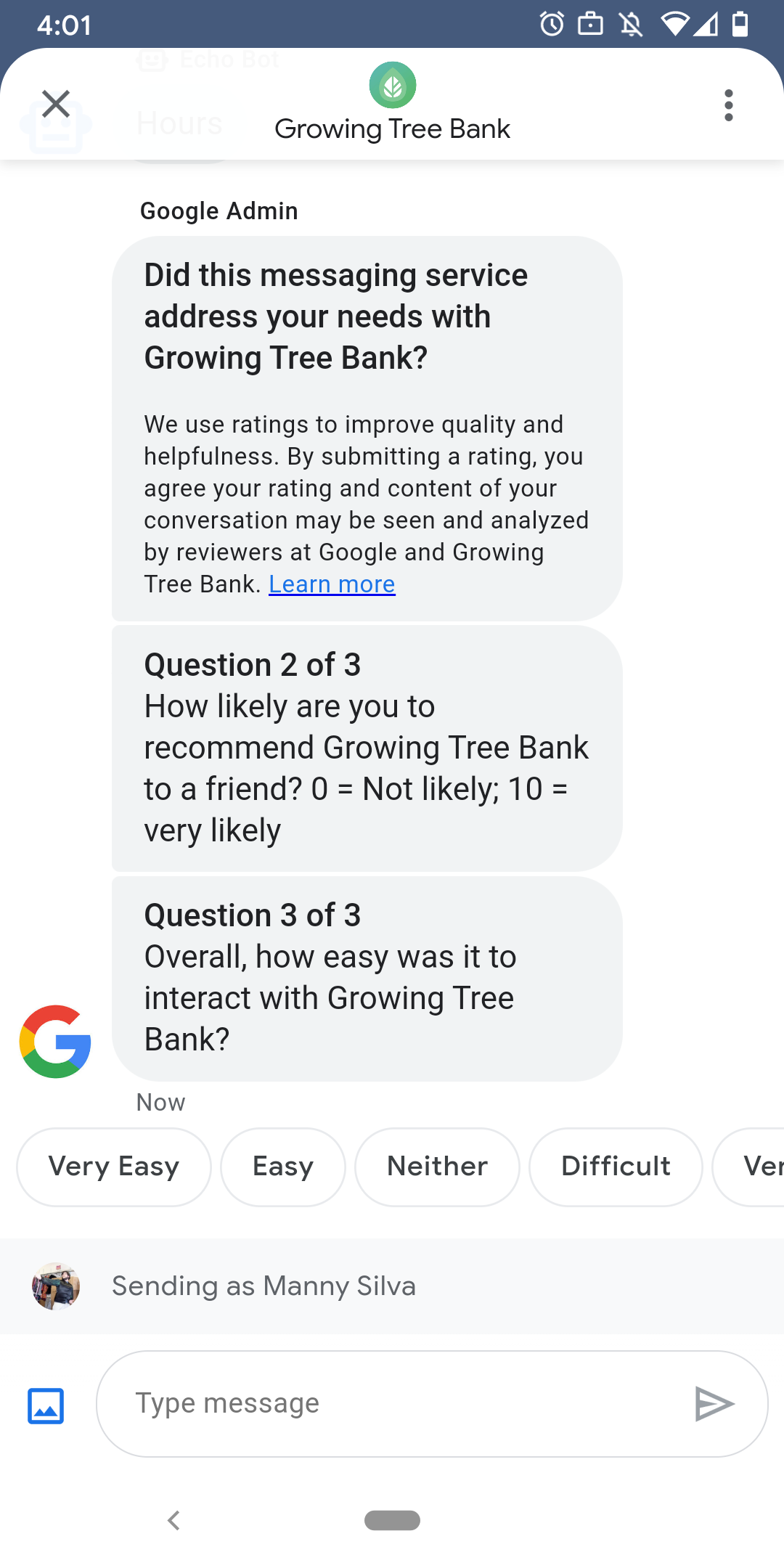
Para garantir que os usuários tenham interações satisfatórias com seu agente, o Google envia pesquisas depois que eles terminam as conversas. Se você quiser coletar dados com intervalos diferentes, como no final de uma conversa, envie pesquisas no contexto de uma conversa. As pesquisas aparecem na conversa e permitem que os usuários enviem feedback com várias opções, dependendo da pergunta.
O momento das pesquisas iniciadas pelo Google depende da disponibilidade de mensagens do agente:
| Disponibilidade | Tempo da pesquisa |
|---|---|
| Somente bot | 30 minutos após a última mensagem |
| Apenas humanos | 24 horas úteis após a última mensagem |
| Bot e humano | 24 horas úteis após a última mensagem |
Se houver menos de 24 horas úteis nos próximos sete dias, usaremos 24 horas.
Você pode enviar uma pesquisa por conversa a cada 24 horas. Se você enviar uma pesquisa em uma conversa antes do Google, o Google não vai enviar uma pesquisa para essa conversa. Se o agente enviar várias pesquisas na mesma conversa em um período de 24 horas, o Mensagens Google vai tentar enviar apenas a primeira pesquisa ao usuário.
Na próxima vez que um usuário iniciar uma conversa com seu agente depois de concluir uma pesquisa, o agente vai mostrar uma saudação. Se um usuário não responder a uma pesquisa, ela vai expirar após sete dias, e ele vai receber uma mensagem na próxima conversa depois disso.
Se um usuário enviar uma mensagem não relacionada a uma pesquisa enquanto ela estiver ativa na conversa, o Business Messages vai cancelar a pesquisa e enviar a mensagem do usuário para o webhook do agente.
Se você não enviar pesquisas aos usuários, seu agente ainda receberá os resultados das pesquisas do Google no seu webhook e precisará aceitá-los e processá-los de acordo.
Perguntas
As pesquisas podem incluir até cinco perguntas, divididas em três categorias: obrigatórias, de modelo e personalizadas. Uma pesquisa sempre inclui a pergunta obrigatória, depois mostra até duas perguntas do modelo e, por fim, até duas perguntas personalizadas.
Pergunta obrigatória
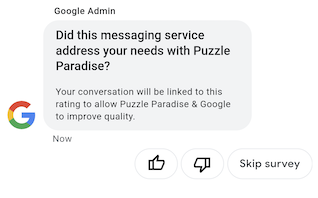
A pergunta obrigatória é localizada em todas as localidades compatíveis com o Google Mensagens. Os usuários podem responder com um "Gostei" ou "Não gostei".
A pergunta obrigatória: "Este serviço de mensagens atendeu às suas necessidades com a empresa AGENT_NAME?"
Perguntas sobre modelos
As perguntas do modelo são opcionais e definidas pelo Google. Elas são localizadas em todos os locais compatíveis com o Business Messages. Uma pesquisa pode incluir até duas perguntas de modelo. Os formatos de resposta do usuário variam de acordo com a pergunta.
As perguntas sobre modelos incluem
- Como foi sua experiência de troca de mensagens com a AGENT_NAME?
- Qual é a probabilidade de você recomendar o AGENT_NAME a um amigo?
- Qual é a probabilidade de você enviar uma mensagem para a empresa AGENT_NAME na próxima vez que entrar em contato?
- Em geral, você achou fácil interagir com a empresa AGENT_NAME?
- Você concorda ou discorda da seguinte declaração: a empresa AGENT_NAME ajudou a resolver seu problema com facilidade.
- Avalie sua satisfação geral com o parceiro de suporte.
- Esta sessão de chat ajudou a resolver um problema sem você precisar ligar para a empresa AGENT_NAME?
Para ver uma lista de todas as perguntas de modelo disponíveis e receber IDs de modelo,
- Abra o Console do desenvolvedor de comunicações comerciais e faça login com sua Conta do Google do Business Messages.
- Escolha seu agente.
- Na navegação à esquerda, clique em Pesquisa.
Perguntas personalizadas
Uma pesquisa pode incluir até duas perguntas personalizadas. Se você especificar uma pergunta personalizada, inclua versões dela para cada localidade compatível com o agente. É preciso especificar uma versão de cada pergunta para sua localidade padrão. Se um usuário receber uma pesquisa, mas estiver em uma localidade que não tem uma versão especificada de uma pergunta personalizada, a questão será mostrada conforme definida na localidade padrão do agente.
As respostas a perguntas personalizadas oferecem suporte a texto e dados de postback separados, semelhantes às respostas sugeridas.
Personalizar uma pesquisa
Para personalizar a pesquisa de um agente,
- Abra o Console do desenvolvedor de comunicações comerciais e faça login com sua Conta do Google do Business Messages.
- Escolha seu agente.
- Na navegação à esquerda, clique em Pesquisa.
- Adicione até duas perguntas de modelo disponíveis à pesquisa.
- Clique em Criar uma pergunta personalizada para adicionar perguntas personalizadas à sua pesquisa.
Para opções de formatação e valores, consulte
surveyConfig.
Enviar uma pesquisa
Para enviar uma pesquisa, execute o seguinte comando: Substitua CONVERSATION_ID pelo identificador da conversa em que você quer enviar a pesquisa e SURVEY_ID por um identificador exclusivo para a pesquisa.
cURL
# Copyright 2021 Google LLC # # Licensed under the Apache License, Version 2.0 (the "License"); # you may not use this file except in compliance with the License. # You may obtain a copy of the License at # https://www.apache.org/licenses/LICENSE-2.0 # Unless required by applicable law or agreed to in writing, software # distributed under the License is distributed on an "AS IS" BASIS, # WITHOUT WARRANTIES OR CONDITIONS OF ANY KIND, either express or implied. # See the License for the specific language governing permissions and # limitations under the License. # This code sends a survey to the user: # Read more: https://developers.google.com/business-communications/business-messages/guides/how-to/message/surveys?hl=en # Replace the __CONVERSATION_ID__ with a conversation id that you can send messages to # Make sure a service account key file exists at ./service_account_key.json curl -X POST "https://businessmessages.googleapis.com/v1/conversations/__CONVERSATION_ID__/surveys?surveyId=f4bd7576-6c2e-4674-9db4-d697166f63ce" \ -H "Content-Type: application/json" \ -H "User-Agent: curl/business-messages" \ -H "$(oauth2l header --json ./service_account_key.json businessmessages)"
Node.js
/** * This code sends a survey to the user: * Read more: https://developers.google.com/business-communications/business-messages/guides/how-to/message/surveys?hl=en * * This code is based on the https://github.com/google-business-communications/nodejs-businessmessages Node.js * Business Messages client library. */ /** * Edit the values below: */ const PATH_TO_SERVICE_ACCOUNT_KEY = './service_account_key.json'; const CONVERSATION_ID = 'EDIT_HERE'; const businessmessages = require('businessmessages'); const uuidv4 = require('uuid').v4; const {google} = require('googleapis'); // Initialize the Business Messages API const bmApi = new businessmessages.businessmessages_v1.Businessmessages({}); // Set the scope that we need for the Business Messages API const scopes = [ 'https://www.googleapis.com/auth/businessmessages', ]; // Set the private key to the service account file const privatekey = require(PATH_TO_SERVICE_ACCOUNT_KEY); /** * Posts a survey to the Business Messages API. * * @param {string} conversationId The unique id for this user and agent. */ async function sendSurvey(conversationId) { const authClient = await initCredentials(); // Create the payload for creating a new survey const apiParams = { auth: authClient, parent: 'conversations/' + conversationId, surveyId: uuidv4(), resource: {} }; // Call the message create function using the // Business Messages client library bmApi.conversations.surveys.create(apiParams, {auth: authClient}, (err, response) => { console.log(err); console.log(response); }); } /** * Initializes the Google credentials for calling the * Business Messages API. */ async function initCredentials() { // configure a JWT auth client const authClient = new google.auth.JWT( privatekey.client_email, null, privatekey.private_key, scopes, ); return new Promise(function(resolve, reject) { // authenticate request authClient.authorize(function(err, tokens) { if (err) { reject(false); } else { resolve(authClient); } }); }); } sendSurvey(CONVERSATION_ID);
Java
import com.google.api.client.googleapis.services.AbstractGoogleClientRequest; import com.google.api.client.http.HttpBackOffUnsuccessfulResponseHandler; import com.google.api.client.http.HttpRequest; import com.google.api.client.googleapis.auth.oauth2.GoogleCredential; import com.google.api.client.googleapis.javanet.GoogleNetHttpTransport; import com.google.api.client.http.HttpTransport; import com.google.api.client.json.jackson2.JacksonFactory; import com.google.api.client.util.ExponentialBackOff; import com.google.api.services.businessmessages.v1.Businessmessages; import com.google.api.services.businessmessages.v1.model.*; import java.io.FileInputStream; import java.util.Arrays; import java.util.UUID; class SendSurveySnippet { /** * Initializes credentials used by the Business Messages API. */ private static Businessmessages.Builder getBusinessMessagesBuilder() { Businessmessages.Builder builder = null; try { GoogleCredential credential = GoogleCredential .fromStream(new FileInputStream("PATH_TO_SERVICE_ACCOUNT_KEY")); credential = credential.createScoped(Arrays.asList( "https://www.googleapis.com/auth/businessmessages")); credential.refreshToken(); HttpTransport httpTransport = GoogleNetHttpTransport.newTrustedTransport(); JacksonFactory jsonFactory = JacksonFactory.getDefaultInstance(); // Create instance of the Business Messages API builder = new Businessmessages .Builder(httpTransport, jsonFactory, null) .setApplicationName("Sample Application"); // Set the API credentials and endpoint builder.setHttpRequestInitializer(credential); } catch (Exception e) { e.printStackTrace(); } return builder; } public static void main(String args[]) { try { String conversationId = "CONVERSATION_ID"; // Create client library reference Businessmessages.Builder builder = getBusinessMessagesBuilder(); // Create a new survey to send to the user associated with the conversationId Businessmessages.Conversations.Surveys.Create request = bmBuilder.build().conversations().surveys() .create("conversations/" + conversationId, new BusinessMessagesSurvey()); request.setSurveyId(UUID.randomUUID().toString()); // Setup retries with exponential backoff HttpRequest httpRequest = ((AbstractGoogleClientRequest) request).buildHttpRequest(); httpRequest.setUnsuccessfulResponseHandler(new HttpBackOffUnsuccessfulResponseHandler( new ExponentialBackOff())); // Execute request httpRequest.execute(); } catch (Exception e) { e.printStackTrace(); } } }
Python
"""This code sends a survey to the user. Read more: https://developers.google.com/business-communications/business-messages/guides/how-to/message/surveys?hl=en This code is based on the https://github.com/google-business-communications/python-businessmessages Python Business Messages client library. """ import uuid from businessmessages import businessmessages_v1_client as bm_client from businessmessages.businessmessages_v1_messages import BusinessmessagesConversationsSurveysCreateRequest from businessmessages.businessmessages_v1_messages import BusinessMessagesSurvey from oauth2client.service_account import ServiceAccountCredentials # Edit the values below: path_to_service_account_key = './service_account_key.json' conversation_id = 'EDIT_HERE' credentials = ServiceAccountCredentials.from_json_keyfile_name( path_to_service_account_key, scopes=['https://www.googleapis.com/auth/businessmessages']) client = bm_client.BusinessmessagesV1(credentials=credentials) # Create the survey request survey_request = BusinessmessagesConversationsSurveysCreateRequest( surveyId=str(uuid.uuid4().int), parent='conversations/' + conversation_id, businessMessagesSurvey=BusinessMessagesSurvey()) # Send the survey bm_client.BusinessmessagesV1.ConversationsSurveysService( client=client).Create(request=survey_request)
Para opções de formatação e valores, consulte
conversations.surveys.
Receber respostas da pesquisa
Quando um usuário responde a uma pergunta em uma pesquisa, seu agente recebe a resposta no webhook. Receba e processe as respostas da pesquisa da mesma forma que você recebe mensagens.
Todas as perguntas em uma pesquisa têm o mesmo valor de surveyResponse.survey. Se a pesquisa incluir várias perguntas, verifique se a infraestrutura aceita várias respostas com o mesmo valor surveyResponse.survey e identifica as perguntas individuais pelo campo surveyResponse.surveyQuestionId.
Os valores de texto das respostas da pesquisa aparecem em
surveyResponse.questionResponseText. Para perguntas obrigatórias e de modelo, o Business Messages retorna uma resposta de "Gostei" como VERY_SATISFIED e uma resposta de "Não gostei" como VERY_DISSATISFIED. Se uma resposta a uma pergunta personalizada incluir um emoji, é recomendável usar o surveyResponse.questionResponsePostbackData em vez de tentar analisar o valor Unicode.
As respostas da pesquisa têm o seguinte formato:
{
  "agent": "brands/BRAND_ID/agents/AGENT_ID",
  "sendTime": "SEND_TIME",
  "conversationId": "CONVERSATION_ID",
  "requestId": "REQUEST_ID",
  "surveyResponse": {
    "survey": "conversations/CONVERSATION_ID/surveys/SURVEY_ID",
    "rating": "SURVEY_RATING",
    "createTime": "CREATE_TIME",
    "surveyQuestionId": "QUESTION_ID",
    "questionResponseText": "RESPONSE_TEXT",
    "questionResponsePostbackData": "RESPONSE_POSTBACK_DATA",
    "questionType": "QUESTION_TYPE",
    "questionIndex": QUESTION_INDEX,
    "totalQuestionCount": TOTAL_QUESTION_COUNT,
    "surveyTriggerSource": "TRIGGER_SOURCE"
  }
}
Para opções de formatação e valor, consulte
UserMessage
e
SurveyResponse.