
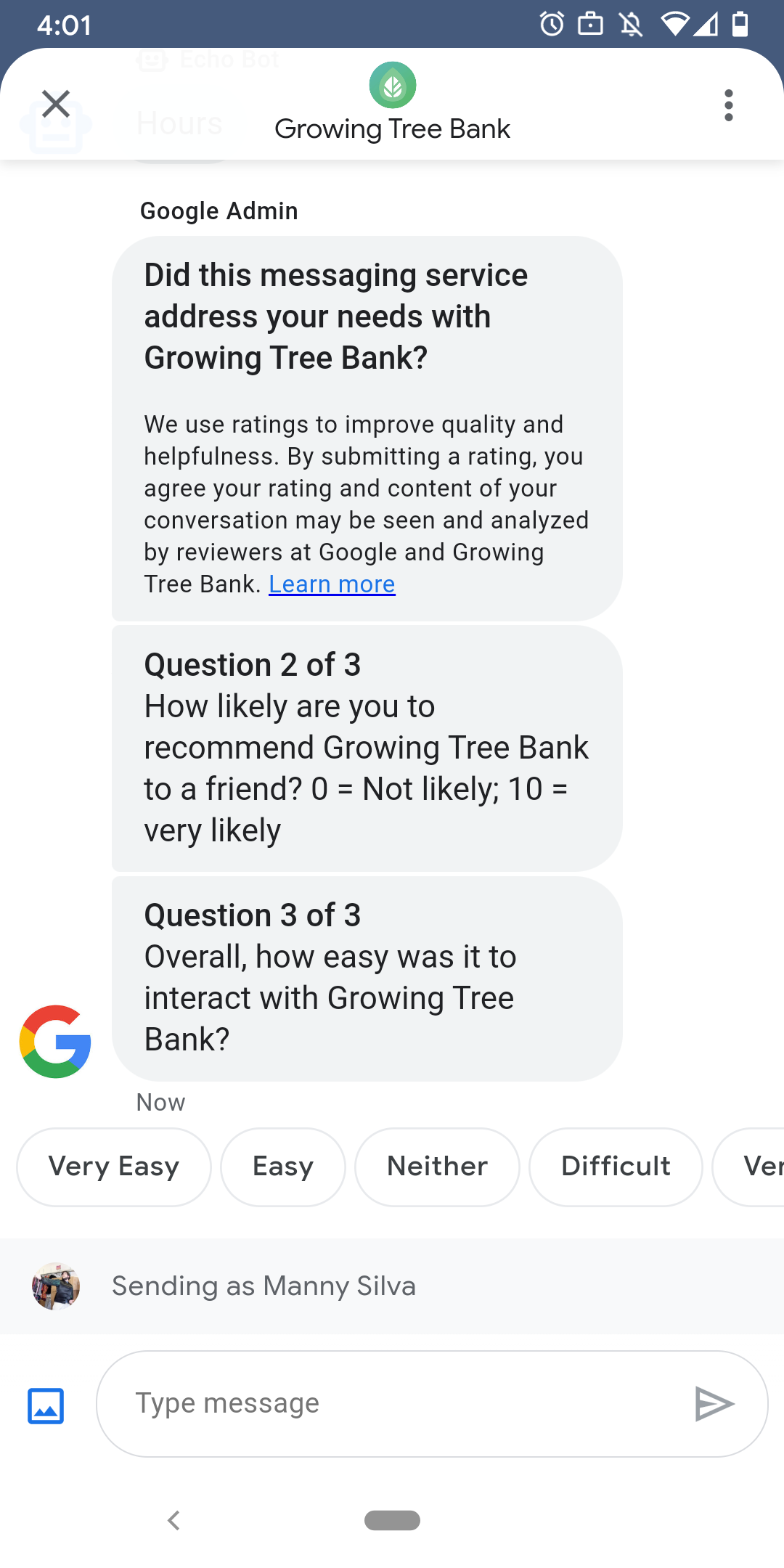
Pour s'assurer que les utilisateurs ont des interactions satisfaisantes avec votre agent, Google leur envoie des enquêtes une fois qu'ils ont terminé leurs conversations avec votre agent. Si vous souhaitez collecter des données à des moments différents, par exemple à la fin d'une conversation, vous pouvez envoyer des enquêtes dans le contexte d'une conversation. Les enquêtes s'affichent dans la conversation et permettent aux utilisateurs de fournir des commentaires avec différentes options selon la question.
Le moment où les enquêtes déclenchées par Google sont envoyées dépend de la disponibilité de l'agent pour la messagerie :
| Disponibilité | Période de l'enquête |
|---|---|
| Bot uniquement | 30 minutes après le dernier message |
| Humain uniquement | 24 heures ouvrées après le dernier message |
| Bots et humains | 24 heures ouvrées après le dernier message |
S'il y a moins de 24 heures ouvrées au cours des sept prochains jours, nous utilisons 24 heures à la place.
Vous pouvez envoyer une enquête par conversation toutes les 24 heures. Si vous envoyez une enquête dans une conversation avant Google, Google n'envoie pas d'enquête dans cette conversation. Si votre agent envoie plusieurs enquêtes dans la même conversation dans un délai de 24 heures, Business Messages ne tente d'envoyer que la première enquête à l'utilisateur.
La prochaine fois qu'un utilisateur entamera une conversation avec votre agent après avoir répondu à une enquête, l'agent affichera un message d'accueil. Si un utilisateur ne répond pas à une enquête, celle-ci expire au bout de sept jours. L'utilisateur voit alors un message d'accueil lors de sa prochaine conversation.
Si un utilisateur envoie un message sans rapport avec une enquête alors qu'une enquête est active dans la conversation, Business Messages annule l'enquête et envoie le message de l'utilisateur au webhook de l'agent.
Si vous n'envoyez pas d'enquêtes aux utilisateurs, votre agent reçoit tout de même les résultats des enquêtes Google sur votre webhook. Il doit les accepter et les traiter en conséquence.
Questions
Les enquêtes peuvent inclure jusqu'à cinq questions, réparties en trois catégories : obligatoires, modèles et personnalisées. Une enquête inclut toujours la question obligatoire, puis affiche jusqu'à deux questions modèles et jusqu'à deux questions personnalisées.
Question obligatoire
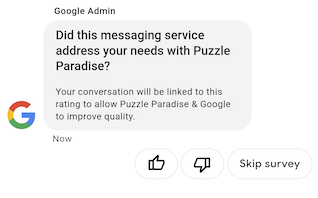
La question requise est localisée dans toutes les langues acceptées par Business Messages. Les utilisateurs peuvent répondre en appuyant sur "J'aime" ou "Je n'aime pas".
La question obligatoire : "Ce service de messagerie a-t-il répondu à vos attentes concernant AGENT_NAME ?"
Questions types
Les questions types sont des questions facultatives définies par Google. Elles sont localisées dans toutes les langues acceptées par Business Messages. Une enquête peut inclure jusqu'à deux questions modèles. Les formats de réponse des utilisateurs varient selon les questions.
Voici quelques exemples de questions de modèle :
- Quelle était la qualité de votre conversation avec AGENT_NAME via l'option Messages ?
- Recommanderiez-vous AGENT_NAME à un ami ?
- La prochaine fois que vous contacterez AGENT_NAME, choisirez-vous de lui envoyer un message ?
- Dans l'ensemble, vous a-t-il semblé facile d'interagir avec AGENT_NAME ?
- Dans quelle mesure êtes-vous d'accord avec l'affirmation suivante : AGENT_NAME m'a aidé à résoudre facilement mon problème ?
- Dans l'ensemble, êtes-vous satisfait(e) de l'agent du support client ?
- Cette session de chat vous a-t-elle permis de ne pas appeler AGENT_NAME ?
Pour afficher la liste de toutes les questions du modèle et obtenir les ID des modèles :
- Ouvrez la console pour les développeurs Business Communications et connectez-vous avec votre compte Google Business Messages.
- Choisissez votre agent.
- Dans le panneau de navigation de gauche, cliquez sur Enquête.
Questions personnalisées
Une enquête peut inclure jusqu'à deux questions personnalisées. Si vous spécifiez une question personnalisée, incluez des versions de la question pour chaque paramètre régional que votre agent prend en charge. Vous devez spécifier une version de chaque question pour vos paramètres régionaux par défaut. Si un utilisateur reçoit une enquête, mais qu'il se trouve dans des paramètres régionaux pour lesquels aucune version d'une question personnalisée n'est spécifiée, la question s'affiche telle qu'elle est définie dans les paramètres régionaux par défaut de l'agent.
Les réponses aux questions personnalisées acceptent des données de texte et de postback distinctes, comme les réponses suggérées.
Personnaliser une enquête
Pour personnaliser l'enquête pour un agent :
- Ouvrez la console pour les développeurs Business Communications et connectez-vous avec votre compte Google Business Messages.
- Choisissez votre agent.
- Dans le panneau de navigation de gauche, cliquez sur Enquête.
- Ajoutez jusqu'à deux questions de modèle disponibles à l'enquête.
- Cliquez sur Créer une question personnalisée pour ajouter des questions personnalisées à votre enquête.
Pour connaître les options de mise en forme et de valeur, consultez surveyConfig.
Envoyer une enquête
Pour envoyer une enquête, exécutez la commande suivante. Remplacez CONVERSATION_ID par l'identifiant de la conversation à laquelle vous souhaitez envoyer l'enquête et SURVEY_ID par un identifiant unique pour l'enquête.
cURL
# Copyright 2021 Google LLC # # Licensed under the Apache License, Version 2.0 (the "License"); # you may not use this file except in compliance with the License. # You may obtain a copy of the License at # https://www.apache.org/licenses/LICENSE-2.0 # Unless required by applicable law or agreed to in writing, software # distributed under the License is distributed on an "AS IS" BASIS, # WITHOUT WARRANTIES OR CONDITIONS OF ANY KIND, either express or implied. # See the License for the specific language governing permissions and # limitations under the License. # This code sends a survey to the user: # Read more: https://developers.google.com/business-communications/business-messages/guides/how-to/message/surveys?hl=en # Replace the __CONVERSATION_ID__ with a conversation id that you can send messages to # Make sure a service account key file exists at ./service_account_key.json curl -X POST "https://businessmessages.googleapis.com/v1/conversations/__CONVERSATION_ID__/surveys?surveyId=f4bd7576-6c2e-4674-9db4-d697166f63ce" \ -H "Content-Type: application/json" \ -H "User-Agent: curl/business-messages" \ -H "$(oauth2l header --json ./service_account_key.json businessmessages)"
Node.js
/** * This code sends a survey to the user: * Read more: https://developers.google.com/business-communications/business-messages/guides/how-to/message/surveys?hl=en * * This code is based on the https://github.com/google-business-communications/nodejs-businessmessages Node.js * Business Messages client library. */ /** * Edit the values below: */ const PATH_TO_SERVICE_ACCOUNT_KEY = './service_account_key.json'; const CONVERSATION_ID = 'EDIT_HERE'; const businessmessages = require('businessmessages'); const uuidv4 = require('uuid').v4; const {google} = require('googleapis'); // Initialize the Business Messages API const bmApi = new businessmessages.businessmessages_v1.Businessmessages({}); // Set the scope that we need for the Business Messages API const scopes = [ 'https://www.googleapis.com/auth/businessmessages', ]; // Set the private key to the service account file const privatekey = require(PATH_TO_SERVICE_ACCOUNT_KEY); /** * Posts a survey to the Business Messages API. * * @param {string} conversationId The unique id for this user and agent. */ async function sendSurvey(conversationId) { const authClient = await initCredentials(); // Create the payload for creating a new survey const apiParams = { auth: authClient, parent: 'conversations/' + conversationId, surveyId: uuidv4(), resource: {} }; // Call the message create function using the // Business Messages client library bmApi.conversations.surveys.create(apiParams, {auth: authClient}, (err, response) => { console.log(err); console.log(response); }); } /** * Initializes the Google credentials for calling the * Business Messages API. */ async function initCredentials() { // configure a JWT auth client const authClient = new google.auth.JWT( privatekey.client_email, null, privatekey.private_key, scopes, ); return new Promise(function(resolve, reject) { // authenticate request authClient.authorize(function(err, tokens) { if (err) { reject(false); } else { resolve(authClient); } }); }); } sendSurvey(CONVERSATION_ID);
Java
import com.google.api.client.googleapis.services.AbstractGoogleClientRequest; import com.google.api.client.http.HttpBackOffUnsuccessfulResponseHandler; import com.google.api.client.http.HttpRequest; import com.google.api.client.googleapis.auth.oauth2.GoogleCredential; import com.google.api.client.googleapis.javanet.GoogleNetHttpTransport; import com.google.api.client.http.HttpTransport; import com.google.api.client.json.jackson2.JacksonFactory; import com.google.api.client.util.ExponentialBackOff; import com.google.api.services.businessmessages.v1.Businessmessages; import com.google.api.services.businessmessages.v1.model.*; import java.io.FileInputStream; import java.util.Arrays; import java.util.UUID; class SendSurveySnippet { /** * Initializes credentials used by the Business Messages API. */ private static Businessmessages.Builder getBusinessMessagesBuilder() { Businessmessages.Builder builder = null; try { GoogleCredential credential = GoogleCredential .fromStream(new FileInputStream("PATH_TO_SERVICE_ACCOUNT_KEY")); credential = credential.createScoped(Arrays.asList( "https://www.googleapis.com/auth/businessmessages")); credential.refreshToken(); HttpTransport httpTransport = GoogleNetHttpTransport.newTrustedTransport(); JacksonFactory jsonFactory = JacksonFactory.getDefaultInstance(); // Create instance of the Business Messages API builder = new Businessmessages .Builder(httpTransport, jsonFactory, null) .setApplicationName("Sample Application"); // Set the API credentials and endpoint builder.setHttpRequestInitializer(credential); } catch (Exception e) { e.printStackTrace(); } return builder; } public static void main(String args[]) { try { String conversationId = "CONVERSATION_ID"; // Create client library reference Businessmessages.Builder builder = getBusinessMessagesBuilder(); // Create a new survey to send to the user associated with the conversationId Businessmessages.Conversations.Surveys.Create request = bmBuilder.build().conversations().surveys() .create("conversations/" + conversationId, new BusinessMessagesSurvey()); request.setSurveyId(UUID.randomUUID().toString()); // Setup retries with exponential backoff HttpRequest httpRequest = ((AbstractGoogleClientRequest) request).buildHttpRequest(); httpRequest.setUnsuccessfulResponseHandler(new HttpBackOffUnsuccessfulResponseHandler( new ExponentialBackOff())); // Execute request httpRequest.execute(); } catch (Exception e) { e.printStackTrace(); } } }
Python
"""This code sends a survey to the user. Read more: https://developers.google.com/business-communications/business-messages/guides/how-to/message/surveys?hl=en This code is based on the https://github.com/google-business-communications/python-businessmessages Python Business Messages client library. """ import uuid from businessmessages import businessmessages_v1_client as bm_client from businessmessages.businessmessages_v1_messages import BusinessmessagesConversationsSurveysCreateRequest from businessmessages.businessmessages_v1_messages import BusinessMessagesSurvey from oauth2client.service_account import ServiceAccountCredentials # Edit the values below: path_to_service_account_key = './service_account_key.json' conversation_id = 'EDIT_HERE' credentials = ServiceAccountCredentials.from_json_keyfile_name( path_to_service_account_key, scopes=['https://www.googleapis.com/auth/businessmessages']) client = bm_client.BusinessmessagesV1(credentials=credentials) # Create the survey request survey_request = BusinessmessagesConversationsSurveysCreateRequest( surveyId=str(uuid.uuid4().int), parent='conversations/' + conversation_id, businessMessagesSurvey=BusinessMessagesSurvey()) # Send the survey bm_client.BusinessmessagesV1.ConversationsSurveysService( client=client).Create(request=survey_request)
Pour connaître les options de mise en forme et de valeur, consultez conversations.surveys.
Recevoir les réponses à l'enquête
Lorsqu'un utilisateur répond à une question dans une enquête, votre agent reçoit la réponse à son webhook. Recevez et traitez les réponses à l'enquête de la même manière que vous recevez les messages.
Toutes les questions d'une enquête ont la même valeur surveyResponse.survey. Si votre enquête comprend plusieurs questions, assurez-vous que votre infrastructure accepte plusieurs réponses avec la même valeur surveyResponse.survey et identifie les questions individuelles par le champ surveyResponse.surveyQuestionId.
Les valeurs textuelles des réponses à l'enquête s'affichent dans surveyResponse.questionResponseText. Pour les questions obligatoires et celles du modèle, Business Messages renvoie une réponse "J'aime" sous la forme VERY_SATISFIED et une réponse "Je n'aime pas" sous la forme VERY_DISSATISFIED. Si une réponse à une question personnalisée inclut un emoji, il est recommandé de s'appuyer sur surveyResponse.questionResponsePostbackData plutôt que d'essayer d'analyser la valeur Unicode.
Les réponses à l'enquête se présentent au format suivant.
{
  "agent": "brands/BRAND_ID/agents/AGENT_ID",
  "sendTime": "SEND_TIME",
  "conversationId": "CONVERSATION_ID",
  "requestId": "REQUEST_ID",
  "surveyResponse": {
    "survey": "conversations/CONVERSATION_ID/surveys/SURVEY_ID",
    "rating": "SURVEY_RATING",
    "createTime": "CREATE_TIME",
    "surveyQuestionId": "QUESTION_ID",
    "questionResponseText": "RESPONSE_TEXT",
    "questionResponsePostbackData": "RESPONSE_POSTBACK_DATA",
    "questionType": "QUESTION_TYPE",
    "questionIndex": QUESTION_INDEX,
    "totalQuestionCount": TOTAL_QUESTION_COUNT,
    "surveyTriggerSource": "TRIGGER_SOURCE"
  }
}
Pour connaître les options de mise en forme et de valeur, consultez UserMessage et SurveyResponse.