

Tài liệu này giải thích quy trình thiết lập Navigation Connect API và liệt kê các yêu cầu về thiết bị của tài xế để sử dụng Navigation Connect API.
Quy trình thiết lập Navigation Connect
Trước khi có thể sử dụng Navigation Connect API, bạn phải hoàn tất các bước thiết lập sau:
- Tạo và định cấu hình một dự án trên Google Cloud.
- Bật Navigation Connect API và xác minh ứng dụng của bạn.
- Thiết lập OAuth để tạo mã thông báo OAuth.
- Thiết lập tài khoản dịch vụ để cho phép hoạt động giao tiếp giữa cơ sở hạ tầng phụ trợ của bạn với Google Maps hoặc Waze.
Yêu cầu tối thiểu về thiết bị để sử dụng tính năng Kết nối chỉ đường
Các yêu cầu này là cần thiết để thiết bị của tài xế chạy thành công một phiên Navigation Connect. Một phiên sử dụng Navigation Connect API để gửi dữ liệu chuyến đi theo thời gian thực (chẳng hạn như vị trí và thời gian đến dự kiến) đến máy chủ phụ trợ của bạn.
Các phiên bản ứng dụng được hỗ trợ
Thiết bị phải cài đặt Waze hoặc Google Maps dành cho Android. Bảng sau đây liệt kê phiên bản tối thiểu của từng ứng dụng cho tính năng Kết nối điều hướng và cho các tính năng cần phiên bản mới hơn.
| Ứng dụng | Phiên bản tối thiểu | Báo cáo tuyến đường còn lại | Báo cáo về việc lệch khỏi tuyến đường |
|---|---|---|---|
| Waze cho Android | 5.15.5 | 5.20.0.2 | 5,22 |
| Waze cho iOS | 5.15.5 | 5.20.0.1 | 5,22 |
| Google Maps dành cho Android | 26,14 | 26,27 | Không được hỗ trợ |
Đã bật chế độ vị trí chính xác
Nhắc tài xế bật quyền truy cập vị trí chính xác trên thiết bị của họ. Waze và Google Maps cần có thông tin vị trí chính xác để bắt đầu đi theo chỉ dẫn.
Sự đồng ý của tài xế
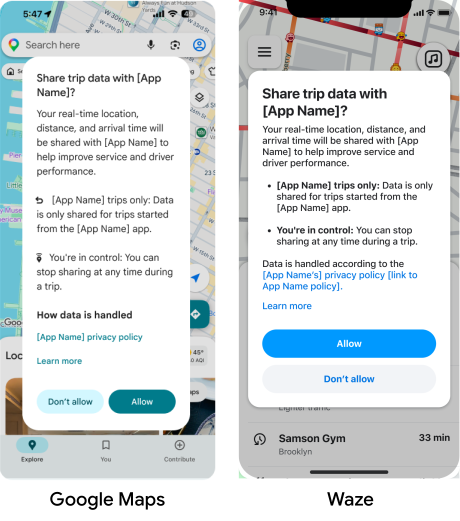
Navigation Connect cần có sự đồng ý của tài xế để chia sẻ dữ liệu chuyến đi. Bạn không cần kích hoạt hộp thoại đồng ý; Google Maps hoặc Waze sẽ tự động xử lý giao diện người dùng này.
Trong chuyến đi đầu tiên được bắt đầu từ ứng dụng của bạn, Google Maps hoặc Waze sẽ nhắc người lái xe chia sẻ dữ liệu chuyến đi của họ.
- Nếu tài xế nhấn vào Cho phép, thì Navigation Connect sẽ bắt đầu chia sẻ dữ liệu vị trí theo thời gian thực và ETA với phần phụ trợ của bạn.
- Nếu tài xế nhấn vào Không cho phép hoặc thu hồi sự đồng ý sau đó, thì Google Maps hoặc Waze sẽ cung cấp thông tin đường đi từng chặng, nhưng Navigation Connect sẽ không gửi dữ liệu. Phần phụ trợ của bạn nhận được trạng thái
CLIENT_ERRORtrong tải trọng dữ liệu chuyến đi.
Tài xế phải xác nhận lại sự đồng ý này sau mỗi 12 tháng.
Bước tiếp theo
Bước đầu tiên để thiết lập Navigation Connect API là tạo và định cấu hình một dự án trên Google Cloud.