

Tài liệu này mô tả cách di chuyển trong trình chỉnh sửa kiểu và tuỳ chỉnh môi trường bản đồ xem trước.
Di chuyển trên bản đồ xem trước
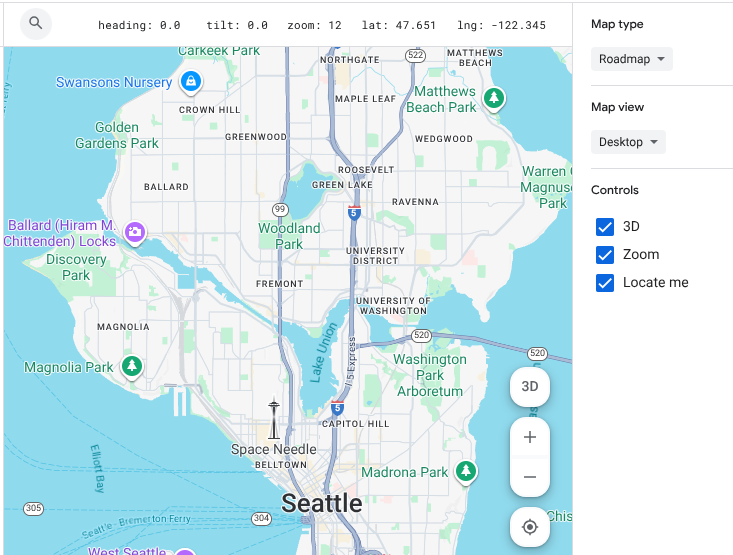
Trong trình chỉnh sửa kiểu, bạn di chuyển trên bản đồ xem trước theo cách tương tự như khi di chuyển trên bất kỳ bản đồ nào của Google:
Nhập địa chỉ hoặc vị trí vào hộp Tìm kiếm trên Google Maps.
Để chuyển đến vị trí của bạn (còn gọi là tìm vị trí của tôi), hãy nhấp vào biểu tượng
Tìm vị trí của tôi. Bạn có thể phải cấp quyền truy cập thông tin vị trí.
Kéo để di chuyển bản đồ.
Phóng to hoặc thu nhỏ bằng cách sử dụng dấu cộng (+) và dấu trừ (-).
Để hiện hoặc ẩn các chế độ điều khiển cho chế độ 3D, thu phóng và định vị tôi, hãy chọn hoặc bỏ chọn hộp đánh dấu Chế độ điều khiển trong bảng điều khiển theo bối cảnh.
Tuỳ chỉnh môi trường xem trước
Bảng điều khiển theo bối cảnh cũng cho phép bạn tuỳ chỉnh môi trường xem để kiểm thử và xem trước chính xác các kiểu bản đồ. Sử dụng các chế độ kiểm soát trong bảng điều khiển này để thay đổi loại bản đồ và tỷ lệ khung hình được hiển thị.
- Loại bản đồ: Sử dụng danh sách thả xuống để chuyển bản đồ xem trước sang một loại bản đồ khác, chẳng hạn như
roadmap,hybridhoặcterrain. Chế độ xem bản đồ: Thay đổi tỷ lệ khung hình của bản đồ xem trước thành chế độ xem trên máy tính hoặc chế độ xem trên thiết bị di động để xem kiểu của bạn xuất hiện như thế nào trên các thiết bị.
Tìm các đối tượng trên bản đồ
Để tìm một đối tượng trên bản đồ mà bạn muốn tạo kiểu, bạn có thể sử dụng bộ lọc hoặc trình kiểm tra bản đồ.
Bạn cũng có thể mở rộng và thu gọn các danh mục đối tượng trên bản đồ để tìm đối tượng trên bản đồ mà bạn muốn. Duyệt xem danh sách các đối tượng trên bản đồ tại Những đối tượng bạn có thể tạo kiểu trên bản đồ.
Lọc các đối tượng trên bản đồ
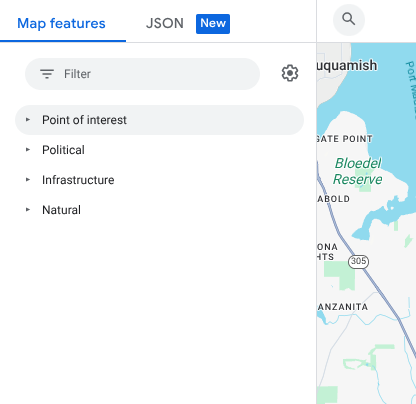
Để tìm các đối tượng trên bản đồ bằng bộ lọc, trong mục Đối tượng trên bản đồ, hãy nhập một cụm từ vào hộp Bộ lọc.
Nếu bạn không tìm thấy một đối tượng trên bản đồ:
Đừng sử dụng số nhiều. Tất cả các danh mục đều ở số ít.
Hãy thử dùng một thuật ngữ chung chung hơn cho tính năng này. Ví dụ: thay vì "quán pizza" hoặc "thức ăn nhanh", hãy tìm "nhà hàng".
Hãy thử dùng một danh mục rộng hơn, sau đó khám phá danh mục đó để tìm đối tượng trên bản đồ gần nhất. Ví dụ: thay vì tìm kiếm "rạp chiếu phim", hãy tìm kiếm "giải trí".
Kiểm tra các đối tượng trên bản đồ
Để tìm các đối tượng trên bản đồ bằng trình kiểm tra bản đồ, hãy thực hiện các bước sau:
Nhấp chuột trái vào một vị trí bất kỳ trên bản đồ để mở công cụ kiểm tra bản đồ tại điểm bạn nhấp.
Chọn một đối tượng trên bản đồ trong trình kiểm tra bản đồ để mở trực tiếp đối tượng đó trong bảng điều khiển kiểu.
