

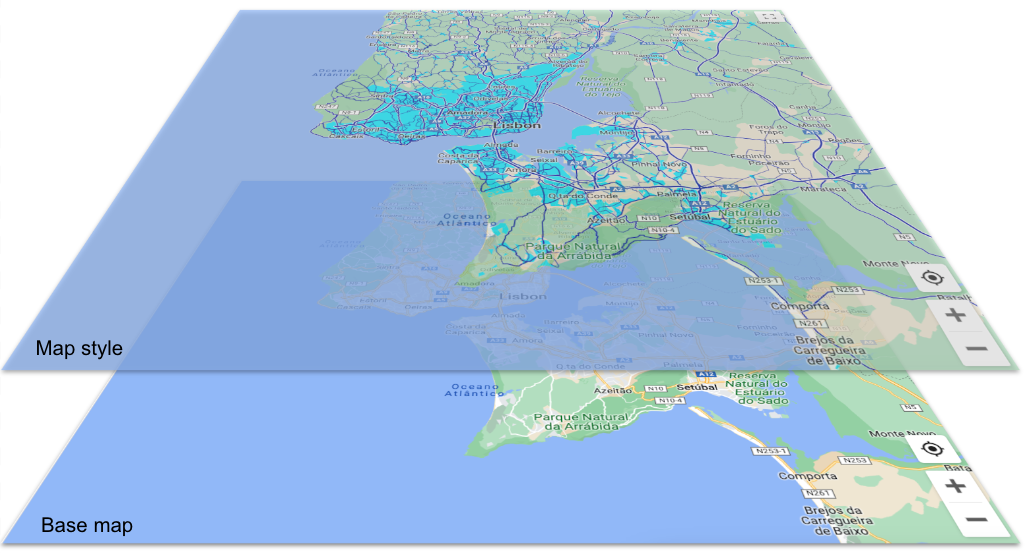
मैप की स्टाइल को पसंद के मुताबिक बनाने पर, यह समझने में मदद मिलती है कि मैप के अलग-अलग एलिमेंट की स्टाइलिंग करने से, मैप की अन्य स्टाइल पर क्या असर पड़ सकता है. यहां कई लेयर एक-दूसरे पर ओवरलैप होती हैं:
बुनियादी मैप: मैप की स्टाइल बनाना शुरू करने पर, आपको सबसे पहले बुनियादी मैप की स्टाइल दिखती है. यह डिफ़ॉल्ट मैप होता है. मैप के जिन एलिमेंट की स्टाइल को पसंद के मुताबिक नहीं बनाया जाता है वे बुनियादी मैप की स्टाइल में ही दिखते हैं.
मैप की स्टाइल: पसंद के मुताबिक स्टाइल, बुनियादी मैप लेयर पर मौजूद स्टाइल को ओवरराइड कर देती हैं. इस इमेज में, ज़रूरत के मुताबिक तैयार मैप स्टाइल में शहरी इलाकों को एक्वा और सड़कों को गहरे नीले रंग में दिखाया गया है.
स्टाइल एलिमेंट: मैप के हर एलिमेंट में एक या उससे ज़्यादा स्टाइल एलिमेंट होते हैं. इन्हें पसंद के मुताबिक बनाया जा सकता है. इस इमेज में, शहरी इलाकों के मैप एलिमेंट के पॉलीगॉन का फ़िल कलर एक्वा और सड़क नेटवर्क का फ़िल कलर नीला है.
क्रम से मैप की सुविधाएं
मैप की स्टाइल में, मैप के एलिमेंट को क्रम से व्यवस्थित किया जाता है. इसमें सबसे ऊपर, मैप के चार मुख्य एलिमेंट होते हैं. इसके बाद, मैप के अन्य एलिमेंट को लॉजिकल क्रम में व्यवस्थित किया जाता है. डिफ़ॉल्ट रूप से, मैप का कोई एलिमेंट, क्रम में उससे ऊपर मौजूद मैप एलिमेंट (उसके पैरंट) की एलिमेंट स्टाइल को इनहेरिट करता है. हालांकि, उसके नीचे मौजूद मैप एलिमेंट (चाइल्ड मैप एलिमेंट) के लिए, एक या उससे ज़्यादा स्टाइल एलिमेंट सेट करके, टॉप लेवल की स्टाइल को ओवरराइड किया जा सकता है. क्रम से मैप की सुविधाओं के बारे में ज़्यादा जानने के लिए, मैप पर किन चीज़ों की स्टाइलिंग की जा सकती है लेख पढ़ें.
मैप के हर एलिमेंट में एक या उससे ज़्यादा एलिमेंट या मैप एलिमेंट के हिस्से होते हैं. इनकी स्टाइलिंग की जा सकती है. उदाहरण के लिए, पॉलीगॉन (मैप एलिमेंट का आकार) का फ़िल कलर एक एलिमेंट है. इसी तरह, टेक्स्ट लेबल का स्ट्रोक कलर भी एक एलिमेंट है. हर एलिमेंट की स्टाइलिंग अलग-अलग की जाती है. जिस एलिमेंट की स्टाइलिंग नहीं की जाती है वह डिफ़ॉल्ट स्टाइल में दिखता है. एलिमेंट अलग-अलग होते हैं. इसलिए, लेबल टेक्स्ट के फ़िल कलर की स्टाइलिंग की जा सकती है. साथ ही, स्ट्रोक (आउटलाइन) कलर को डिफ़ॉल्ट (या पैरंट स्टाइल से इनहेरिट) के तौर पर छोड़ा जा सकता है.
यहां स्टाइल के क्रम और इनहेरिटेंस के काम करने के तरीके को समझने में मदद करने वाले कुछ दिशा-निर्देश दिए गए हैं.
डिफ़ॉल्ट चाइल्ड स्टाइल, पैरंट से इनहेरिट होती हैं: अगर आपको सभी चाइल्ड मैप एलिमेंट के लिए एक स्टाइल सेट करनी है, तो पैरंट मैप एलिमेंट के लिए स्टाइल सेट करें. साथ ही, चाइल्ड स्टाइल को डिफ़ॉल्ट के तौर पर छोड़ दें.
पसंद के मुताबिक चाइल्ड स्टाइल, पैरंट को ओवरराइड करती हैं: पैरंट स्टाइल को ओवरराइड करने के लिए, चाइल्ड एलिमेंट पर पसंद के मुताबिक स्टाइल सेट करें.
स्टाइल एलिमेंट एक-दूसरे से अलग होते हैं: मैप के किसी एलिमेंट के लिए सेट किए जा सकने वाले स्टाइल एलिमेंट (उदाहरण के लिए, पॉलीगॉन, लेबल आइकॉन, और लेबल टेक्स्ट का फ़िल और स्ट्रोक) एक-दूसरे से अलग होते हैं. अगर पॉलीगॉन का कलर सेट किया जाता है, लेकिन आइकॉन को डिफ़ॉल्ट के तौर पर छोड़ दिया जाता है, तो पॉलीगॉन की स्टाइल, पैरंट स्टाइल को ओवरराइड कर देती है. हालांकि, आइकॉन, पैरंट या डिफ़ॉल्ट स्टाइल को इनहेरिट करता है.
मैप के एलिमेंट छिपाने के लिए, दिखने की सुविधा बंद करें: अगर आपको अपने मैप पर सिर्फ़ एक चीज़ दिखानी है, तो आपको बाकी सभी चीज़ों के लिए, दिखने की सुविधा बंद करनी होगी.
क्रम और इनहेरिटेंस का उदाहरण
यहां इनहेरिटेंस और क्रम के काम करने के तरीके का एक उदाहरण दिया गया है.
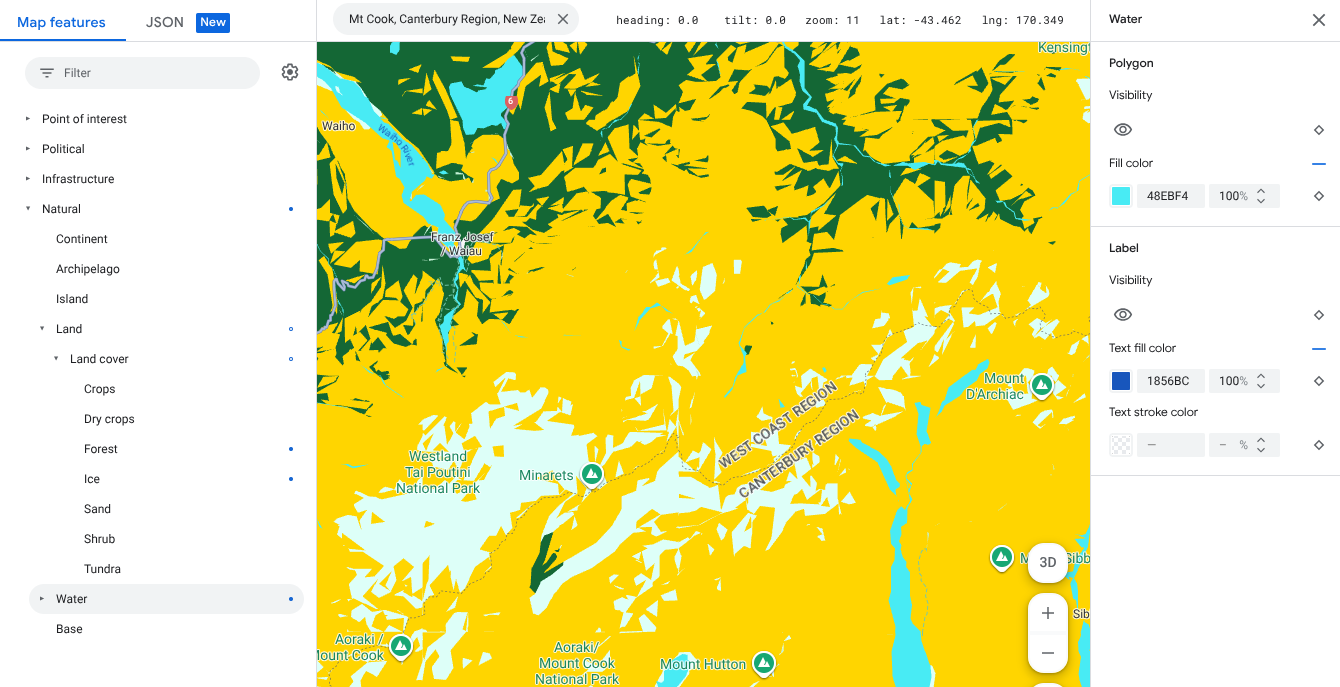
नैचुरल के टॉप-लेवल मैप पर आइटम या एलिमेंट को चुनें. इसके बाद, पॉलीगॉन का रंग भरें पीला सेट करें. इससे नैचुरल के तहत मौजूद मैप के सभी एलिमेंट के पॉलीगॉन पीले रंग में दिखेंगे:
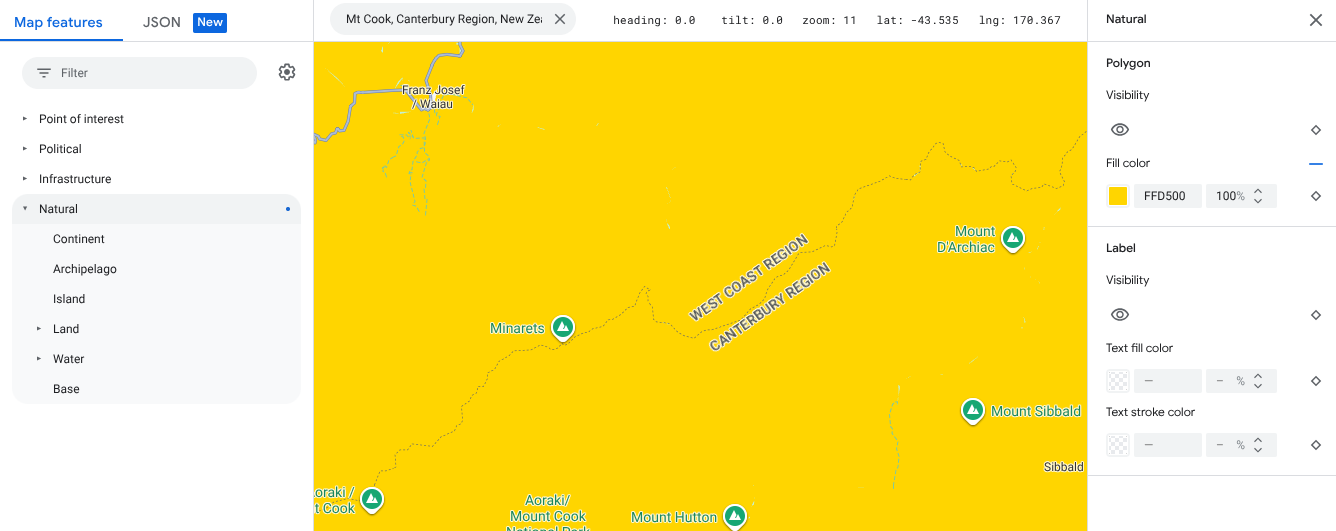
आपको लैंड कवर को भी पीले रंग में दिखाना है. यह नैचुरल के तहत आता है. इसलिए, इसकी स्टाइलिंग नहीं की जाती है. यह नैचुरल से स्टाइल इनहेरिट करता है.
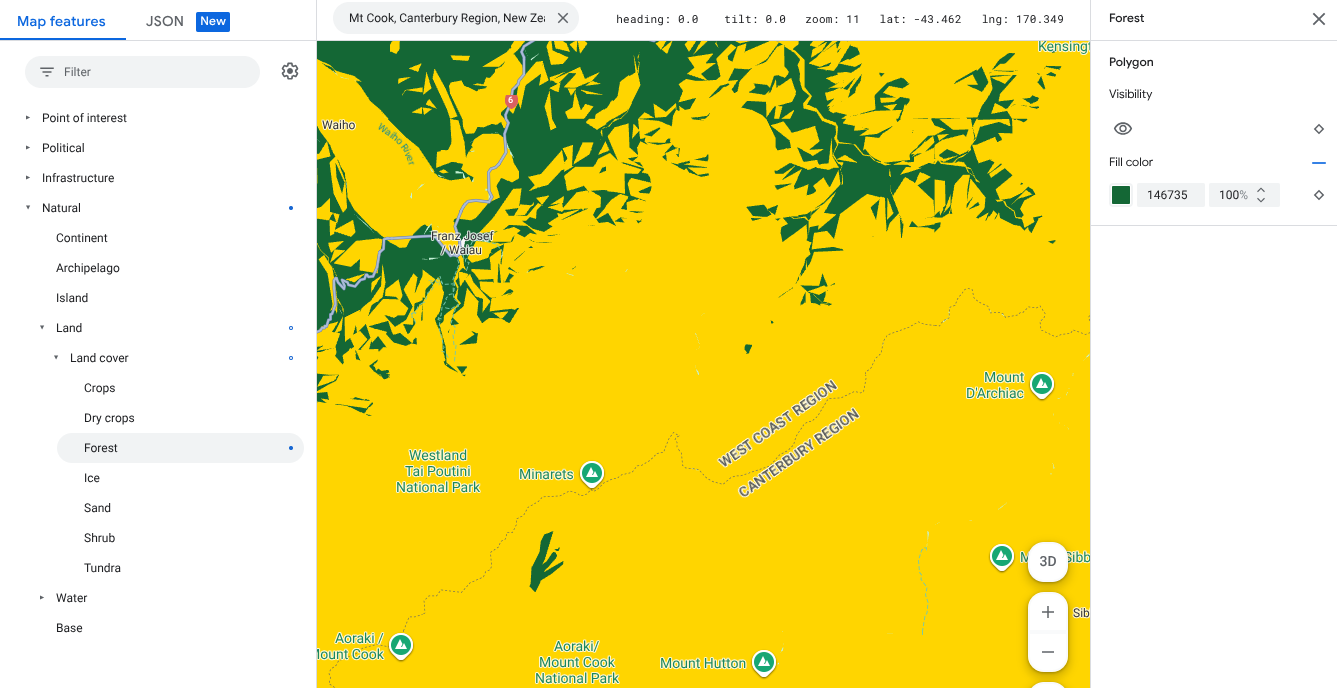
आपको जंगलों को हरे रंग में दिखाना है. इसलिए, लैंड कवर में जाकर, फ़ॉरेस्ट खोलें. इसके बाद, इसके पॉलीगॉन को हरे रंग में दिखाएं. चाइल्ड की इस कस्टम स्टाइल से, लैंड कवर और नैचुरल की स्टाइल ओवरराइड हो जाती हैं.
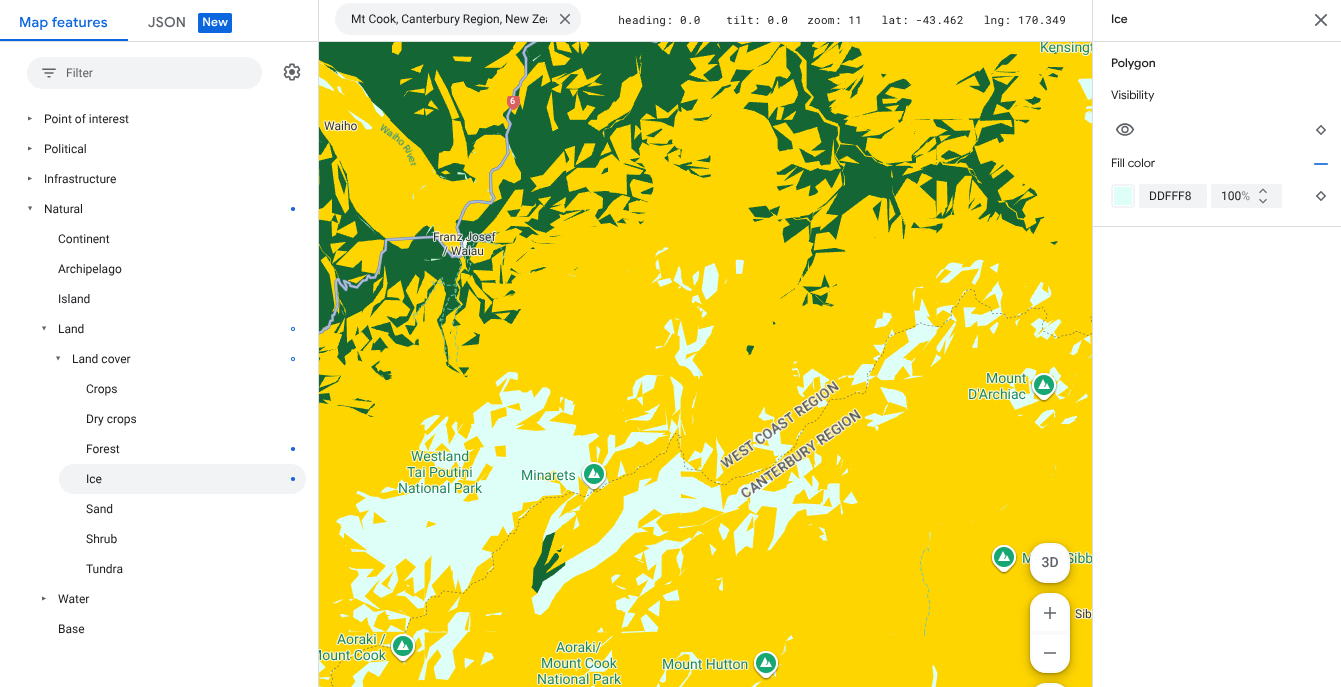
आपको बर्फ़ को हल्के एक्वा रंग में दिखाना है. इसलिए, लैंड कवर में जाकर, आप आइस खोलें. इसके बाद, इसके पॉलीगॉन को हल्के एक्वा रंग में दिखाएं.
आखिर में, आपको पानी को एक्वा रंग में दिखाना है. इसलिए, नैचुरल>वॉटर को चुनें. इसके बाद, इसके पॉलीगॉन को एक्वा रंग में दिखाएं. चाइल्ड स्टाइल वॉटर सेट करने से, नैचुरल की पैरंट स्टाइल ओवरराइड हो जाती है.
अपनी ज़रूरतों के हिसाब से, मैप के एलिमेंट को हाइलाइट करने के लिए भी इसी तरह की प्रोसेस अपनाएं.