reviews Maps Demo Key পান: Maps Demo Key-এর সাহায্যে কোনও খরচ ছাড়াই বাছাই করা Maps JavaScript API এবং Places UI Kit ফিচার ব্যবহার করে দেখুন—কোনও বিলিং তথ্য প্রয়োজন নেই।
আপনার পছন্দের ভাষায় কন্টেন্ট অনুবাদ করতে Google তার AI প্রযুক্তি ব্যবহার করে। AI-এর মাধ্যমে করা অনুবাদে ভুল থাকতে পারে।
উন্নত মার্কার ব্যবহার করার আগে, আপনার একটি বিলিং অ্যাকাউন্ট সহ ক্লাউড প্রোজেক্ট
এবং Maps JavaScript API
চালু থাকতে হবে। আরও জানতে, আপনার Google Cloud প্রোজেক্ট সেট-আপ করুন দেখুন।
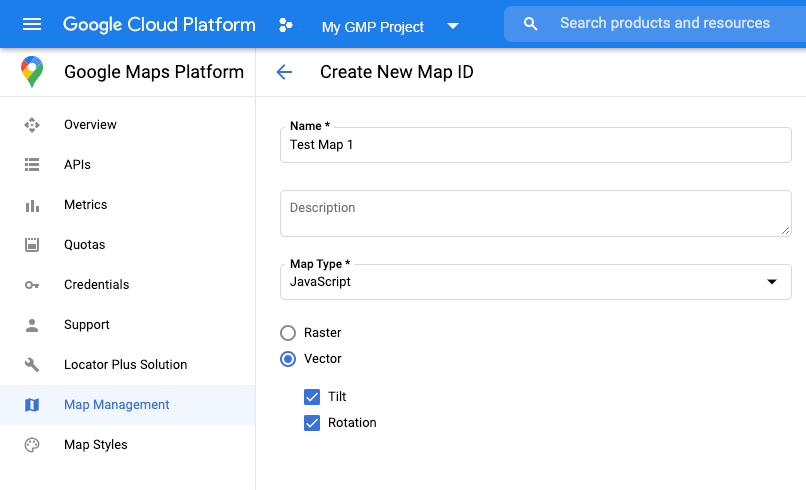
নতুন ম্যাপ আইডি তৈরি করতে,
ক্লাউড কাস্টমাইজেশন-এ উল্লেখ করা ধাপগুলি অনুসরণ করুন।
ম্যাপের ধরন JavaScript হিসেবে সেট করুন এবং ভেক্টর অথবা
রাস্টার বিকল্প বেছে নিন।
আপনার ম্যাপ ইনিশিয়ালাইজেশন কোড আপডেট করুন
এর জন্য আপনার তৈরি করা ম্যাপ আইডি প্রয়োজন। এটি আপনার Maps
ম্যানেজমেন্ট পৃষ্ঠায় পাওয়া যাবে।
উন্নত মার্কারের জন্য ম্যাপ আইডি প্রয়োজন। ম্যাপ আইডি না থাকলে,
উন্নত মার্কার লোড করা যাবে না। সমস্যার সমাধান করার ধাপ হিসেবে,
ম্যাপের ক্ষমতা সংক্রান্ত পরিবর্তন সাবস্ক্রাইব করতে
আপনি mapcapabilities_changed লিসেনার যোগ করতে পারেন। ম্যাপের ক্ষমতা ব্যবহার করা ঐচ্ছিক এবং শুধুমাত্র পরীক্ষা
ও সমস্যার সমাধানকরণ বা রানটাইম ফলব্যাক সংক্রান্ত উদ্দেশ্যে ব্যবহার করার জন্য সাজেস্ট করা হয়।
// Optional: subscribe to map capability changes.map.addListener('mapcapabilities_changed',()=>{constmapCapabilities=map.getMapCapabilities();if(!mapCapabilities.isAdvancedMarkersAvailable){// Advanced markers are *not* available, add a fallback.}});
[[["সহজে বোঝা যায়","easyToUnderstand","thumb-up"],["আমার সমস্যার সমাধান হয়েছে","solvedMyProblem","thumb-up"],["অন্যান্য","otherUp","thumb-up"]],[["এতে আমার প্রয়োজনীয় তথ্য নেই","missingTheInformationINeed","thumb-down"],["খুব জটিল / অনেক ধাপ","tooComplicatedTooManySteps","thumb-down"],["পুরনো","outOfDate","thumb-down"],["অনুবাদ সংক্রান্ত সমস্যা","translationIssue","thumb-down"],["নমুনা / কোড সংক্রান্ত সমস্যা","samplesCodeIssue","thumb-down"],["অন্যান্য","otherDown","thumb-down"]],["2026-11-02 UTC-তে শেষবার আপডেট করা হয়েছে।"],[],["To use advanced markers, you need a Cloud project with a billing account and the Maps JavaScript API enabled. First, obtain an API key and create a map ID, selecting JavaScript as the map type with either Vector or Raster options, or using `DEMO_MAP_ID` for testing. Update your map initialization code by loading the Maps JavaScript API and the advanced markers library. Instantiate the map with the created or demo map ID. Optionally, use a listener to check map capabilities.\n"]]