

Aby skonfigurować stylizację opartą na danych w przypadku zbiorów danych, wykonaj te czynności.
Uzyskiwanie klucza interfejsu API i włączanie interfejsów API
Aby używać stylizacji opartej na danych w przypadku zbiorów danych, musisz mieć projekt w chmurze z kontem rozliczeniowym oraz włączone pakiety Maps SDK na iOS i Maps Datasets API. Więcej informacji znajdziesz w tych artykułach:
Tworzenie identyfikatora mapy
Identyfikator mapy to niepowtarzalny identyfikator, który reprezentuje specyfikację Mapy Google. W konsoli Google Cloud możesz w każdej chwili utworzyć identyfikatory map i zaktualizować styl powiązany z identyfikatorem mapy.
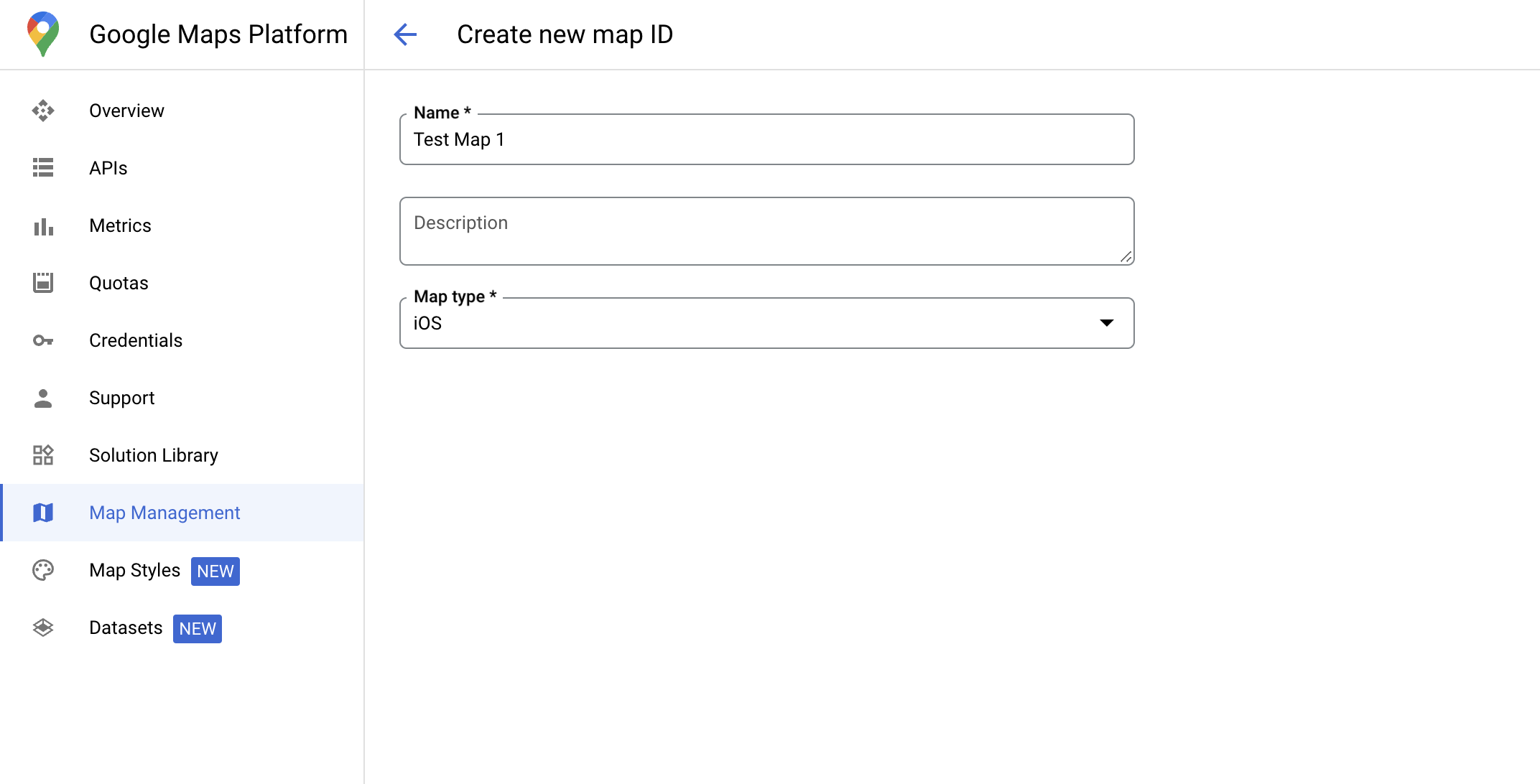
Tworzenie nowego stylu mapy
Aby utworzyć nowy styl mapy, postępuj zgodnie z instrukcjami w artykule Tworzenie stylów map i korzystanie z nich, aby utworzyć styl. Po zakończeniu powiąż styl z nowo utworzonym identyfikatorem mapy.
Aktualizowanie kodu inicjującego mapę
Ten krok wymaga powiązania identyfikatora mapy ze stylem, w którym jest włączona co najmniej 1 warstwa elementów. Aby sprawdzić, czy identyfikator mapy jest prawidłowo skonfigurowany w konsoli Cloud, sprawdź jego konfigurację w sekcji Zarządzanie mapami.
Swift
// A map ID using a style with one or more feature layers enabled

let mapID = GMSMapID(identifier: "YOUR_MAP_ID")
let camera = GMSCameraPosition(latitude: 40, longitude: -80, zoom: 7)
let options = GMSMapViewOptions()
options.camera = camera
options.mapID = mapID
let mapView = GMSMapView(options: options)
Objective-C
// A map ID using a style with one or more feature layers enabled

GMSMapID *mapID = [GMSMapID mapIDWithIdentifier:@"MAP_ID"];
GMSCameraPosition *camera = [GMSCameraPosition cameraWithLatitude:40 longitude:-80 zoom:7];
GMSMapViewOptions *options = [[GMSMapViewOptions alloc] init];
options.camera = camera;
options.mapID = mapID;
GMSMapView *mapView = [[GMSMapView alloc] initWithOptions:options];
Sprawdzanie możliwości mapy
Stylizacja oparta na danych w przypadku zbiorów danych wymaga możliwości, które są włączone w konsoli Google Cloud i powiązane z identyfikatorem mapy. Identyfikatory map mogą się zmieniać, dlatego przed wywołaniem określonej funkcji (np. stylizacji opartej na danych) możesz wywołać
mapView.mapCapabilities
w
GMSMapView
, aby sprawdzić, czy jest ona
dostępna.
Możesz też wykrywać zmiany w możliwościach mapy, subskrybując
GMSViewDelegate.
Ten przykład pokazuje, jak używać protokołu do sprawdzania wymagań dotyczących stylizacji opartej na danych.
Swift
class SampleViewController: UIViewController {

  private lazy var mapView: GMSMapView = {
    let options = GMSMapViewOptions()
    options.mapID = GMSMapID(identifier: "YOUR_MAP_ID")
    options.camera = GMSCameraPosition(latitude: 40, longitude: -80, zoom: 7)
    return GMSMapView(options: options)
  }()

  override func loadView() {
    self.view = mapView
    mapView.delegate = self
  }
}

extension SampleViewController: GMSMapViewDelegate {
  func mapView(_ mapView: GMSMapView, didChange mapCapabilities: GMSMapCapabilityFlags) {
    if (!mapCapabilities.contains(.dataDrivenStyling)) {
      // Data-driven styling is *not* available, add a fallback.
      // Existing feature layers are also unavailable.
    }
  }
}
Objective-C
@interface SampleViewController: UIViewController <GMSMapViewDelegate>
@end

@implementation SampleViewController
- (void)loadView {
  GMSCameraPosition *camera = [GMSCameraPosition cameraWithLatitude:40 longitude:-80 zoom:7];
  GMSMapViewOptions *options = [[GMSMapViewOptions alloc] init];
  options.camera = camera;
  options.mapID = [GMSMapID mapIDWithIdentifier:@"MAP_ID"];
  GMSMapView *mapView = [[GMSMapView alloc] initWithOptions:options];
  mapView.delegate = self;
  self.view = mapView;
}

- (void)mapView:(GMSMapView *)mapView didChangeMapCapabilities:(GMSMapCapabilityFlags)mapCapabilities {
  if (!(mapCapabilities & GMSMapCapabilityFlagsDataDrivenStyling)) {
    // Data-driven styling is *not* available, add a fallback.
    // Existing feature layers are also unavailable.
  }
}
@end