
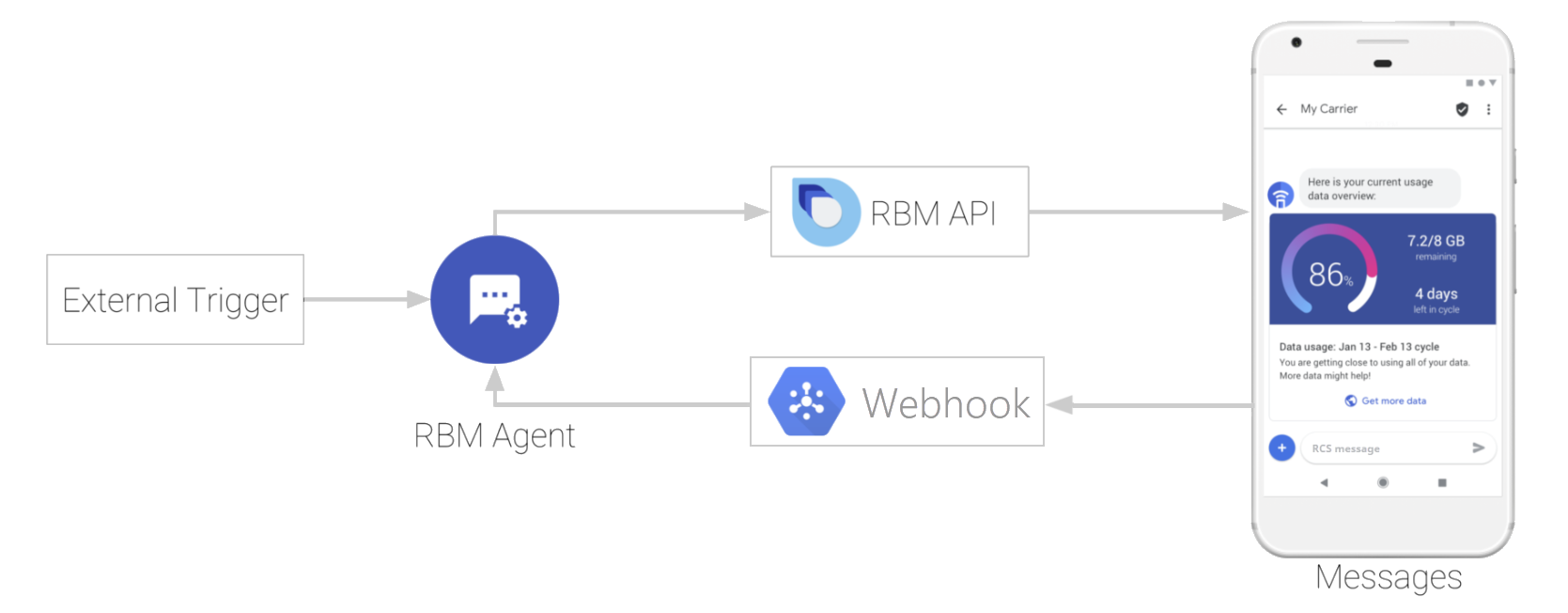
Kullanıcılar, cihazlarındaki Google Mesajlar gibi RCS özellikli bir mesajlaşma uygulaması aracılığıyla aracılarla etkileşim kurar. Bu hızlı başlangıçta, bir test cihazına basit bir mesaj gönderebilen ve yanıt alabilen temel bir RCS for Business aracısı oluşturacaksınız.
Ön koşullar
Temsilcinizi kullanmaya başlamadan önce aşağıdaki öğelere ihtiyacınız olacaktır:
- Ajanınızın temsil edeceği markanın adı
- Ajanınızın
- Etkin bir telefon numarasına sahip bir Android cihaz
- Örnek kodu çalıştırabilen bir geliştirme makinesi
Test cihazınızı ayarlama
Henüz kullanıma sunulmamış bir RCS for Business temsilcisiyle iletişim kurmak üzere test cihazının RCS özellikli olması gerekir. Ancak tüm Android cihazlar varsayılan olarak RCS mesajları alamaz. Cihazınızın RCS durumunu kontrol edebilir ve gerekirse cihazınızı Mesajlar ile Carrier Services uygulamalarının yayın öncesi sürümleriyle yapılandırarak RCS'yi etkinleştirebilirsiniz.
Cihazınızın RCS durumunu kontrol etme
- Mesajlar uygulamasında düğmesine, ardından Ayarlar'a dokunun.
Sohbet özellikleri'ne dokunun ve Durum değerini bulun.
Durum Bağlandı ise cihazınızda RCS aktiftir.
Sonraki adımlar
Cihazınızda RCS etkinse ajanınızı ayarlamaya hazırsınız demektir. Cihazınızda RCS etkin değilse İşletmeler için RCS temsilcinizi test edebilmek üzere cihazınızda RCS'yi etkinleştirmeniz gerekir.
Ajanınızı oluşturma
RCS for Business temsilcileri, kullanıcılara mesaj, etkinlik ve diğer istekleri göndermek için RBM API'yi kullanır. Bir ajan oluşturduğunuzda RBM API'ye erişimi etkinleştirir ve ajanınızın temel bilgilerini tanımlarsınız.
Temsilcinin bölgesini belirleme
RCS for Business aracıları üç bölgeden birinde bulunabilir: Kuzey Amerika, Avrupa ve Asya Pasifik. RBM API, işletmelerin bölgesel ve ticari şartlara uymasına yardımcı olmak için üç bölgesel uç noktayı destekler.
Temsilcinizi oluştururken geçerli düzenlemelere, şartlara ve son kullanıcılara yakınlığa göre temsilcinizin bölgesini seçin. Bu bölge, temsilcinizin nereden çalıştığını ve verilerini nerede depoladığını belirler.
Siz veya hedef kullanıcılarınız bu bölgelerde yer almıyorsanız gecikmeyi en aza indirmek için size en yakın bölgeyi seçin. Örneğin:
- Latin Amerika'da yaşıyorsanız Kuzey Amerika bölgesini seçin.
- Afrika'da yaşıyorsanız Avrupa bölgesini seçin.
- Avustralya'daysanız Asya Pasifik bölgesini seçin.
Temsilcinizin bölgesini hedeflediğiniz operatörlere göre belirlemeyin. Tüm bölgeler, dünya genelindeki kargo şirketlerine eşit erişime sahiptir.
Ajanın faturalandırma kategorisini belirleme
RCS for Business ajanı oluştururken, ajanın kullanıcılarla nasıl etkileşim kuracağına bağlı olarak faturalandırma kategorisini belirtmeniz gerekir. Temsilcinizin amaçlanan davranışına en uygun kategoriyi seçin:
- Etkileşimli: Kullanıcılarla çok aşamalı etkileşimli sohbetlere katılan ajanlar için.
- Temel Mesaj veya Tek Mesaj: Sık yanıt beklemeksizin mesaj gönderen temsilciler için.
Ajanınızın faturalandırma kategorisini yalnızca başlatmadan önce değiştirebilirsiniz. Lansmandan sonra faturalandırma kategorisini değiştirmeniz gerekiyorsa RCS for Business destek ekibiyle iletişime geçin.
Standart RCS veya Business faturalandırma modeli hakkında daha fazla bilgi için Faturalandırma ile ilgili SSS bölümüne bakın.
Ajanın kullanım alanını belirleyin
Her RCS for Business temsilcisinin önceden tanımlanmış bir kullanım alanı olmalıdır. Bu sayede ajanınız kategorize edilir ve iyi bir kullanıcı deneyimi için doğru işletme kuralları uygulanır. RCS for Business dört kullanım alanını destekler:
- OTP: Bir hesabın güvenli bir şekilde kimliğini doğrulamak veya bir işlemi onaylamak için gereken tek kullanımlık şifreler.
- İşlemsel: Müşterinin mevcut hizmetleri veya ürünleriyle doğrudan alakalı bilgileri paylaşan bildirimler, güncellemeler ya da uyarılar (ör. şüpheli hesap etkinlikleriyle ilgili uyarılar, satın alma onayları ve kargo bildirimleri).
- Tanıtım: Marka bilinirliğini, etkileşimi ve satışları artırmak amacıyla yeni veya mevcut müşterilere gönderilen satış, pazarlama ve tanıtım mesajları.
- Çok amaçlı: İşlem ve tanıtım mesajlarını birleştiren görüşmeler (ör. hesap bildirimi gönderildikten sonra indirim teklifinde bulunma veya yeni bir ürün ya da hizmete yükseltme).
Her kullanım alanında, gönderebileceğiniz içeriklerle ilgili farklı kurallar vardır. Her kullanım alanı hakkında daha fazla bilgi edinmek ve aracınıza en uygun olanı bulmak için Aracınız için doğru kullanım alanını seçme başlıklı makaleyi inceleyin.
Ajanınızı kullanıma sunmak üzere gönderdikten sonra kullanım alanını değiştiremezsiniz. Temsilcinizi göndermeden önce ülkenizdeki kullanım alanlarını ve işletme kurallarını kontrol edin.
Ajanı oluşturma
RCS for Business Developer Console'da aracınızı oluşturmak için aşağıdaki talimatları uygulayın.
Ajan oluşturmak için:
- RCS for Business Developer Console'a gidin ve RCS for Business iş ortağı Google Hesabınızla oturum açın.
- Ana sayfada + Create agent'ı (Ajan oluştur) tıklayın.
- Yeni RCS for Business ajanı penceresinde aşağıdaki bilgileri belirtin:
- Ajanınızın temsil ettiği marka
- Ajan adı
- Barındırma bölgesi
- Faturalandırma kategorisi
- Kullanım alanı
- Create agent'ı (Ajan oluştur) tıklayın.
Ajanınız kullanıma sunulduktan sonra işletme ve marka bilgileri ekleyebilirsiniz. Ajanınızı oluşturma başlıklı makaleyi inceleyin.
Test cihazınızı davet edin
Artık bir temsilciniz var ve test cihazınızda RCS etkinleştirildi. Bu aşamada, cihazınızı temsilcinizi test etmeye davet edebilirsiniz.
- Soldaki gezinme menüsünde Cihazlar'ı tıklayın.
- Test cihazları ekle bölümünde cihazınızın telefon numarasını girip Ekle'yi tıklayın.
- Test cihazınızda, temsilciniz için test kullanıcısı isteğini kabul edin.
Test cihazınızda davetiye almazsanız cihazınızda RCS'nin etkinleştirildiğini doğrulayın.
Mesaj gönder
Kayıtlı bir test cihazıyla temsilciniz artık mesaj gönderebilir.
API çağrılarının kimliğini güvenli bir şekilde doğrulamak için hizmet hesabı anahtarı gerekir. Henüz iş ortağı hesabınız için bir hizmet hesabı anahtarı oluşturmadıysanız şimdi oluşturabilirsiniz.
Geliştirme makinenizdeki bir terminalde aşağıdaki komutu çalıştırın:
curl -X POST "https://REGION-rcsbusinessmessaging.googleapis.com/v1/phones/PHONE_NUMBER/agentMessages?messageId=MESSAGE_ID&agentId=AGENT_ID" \
-H "Content-Type: application/json" \
-H "User-Agent: curl/rcs-business-messaging" \
-H "`oauth2l header --json PATH_TO_SERVICE_ACCOUNT_KEY rcsbusinessmessaging`" \
-d '{
  "contentMessage": {
    "text": "Hello, world!"
  },
  "messageTrafficType": "PROMOTION"
}'- REGION yerine, temsilcinizin bölgesine bağlı olarak
asia,europeveyausyazın. - PHONE_NUMBER yerine test cihazınızın telefon numarasını girin. Ülke kodunu, alan kodunu ve başında
+olacak şekilde girin ancak ayırıcı eklemeyin. Örneğin,+14155555555. - AGENT ID yerine, RCS for Business Developer Console'daki Temsilci bilgileri sayfasında bulunan temsilci kimliğinizi girin.
- PATH_TO_SERVICE_ACCOUNT_KEY kısmını, daha önce oluşturduğunuz anahtarın yoluyla değiştirin.
Test cihazınızda temsilcinizden "Merhaba dünya!" mesajı almanız gerekir. Test cihazınızda mesaj almıyorsanız komutta telefon numarasını ve hizmet hesabı anahtarınızın yolunu doğru girip biçimlendirdiğinizi doğrulayın.
Önerilen yanıtlar ve zengin kartlar gibi farklı türlerde mesaj göndermek için Mesaj gönderme başlıklı makaleyi inceleyin.
Sonraki adımlar
Temsilciniz artık test cihazına mesaj gönderebildiğine göre, işletmenizin ihtiyaçlarına uygun bir şey oluşturma zamanı geldi. Tercih ettiğiniz dilde bir örnek aracı edinin ve örneğin README dosyasındaki talimatları uygulayın.
Örnek temsilciyi yapılandırdıktan sonra RCS for Business'ın en iyi uygulamalarını inceleyin ve temsilcilerin nasıl mesaj gönderdiğini ve aldığını öğrenin.