

В панели инструментов можно настроить (задать предварительное состояние) блоков. Например, можно установить для поля значение по умолчанию или соединить два блока. Также можно создавать теневые блоки , которые служат в качестве значений по умолчанию для дочерних блоков.
Примеры
Вот несколько примеров предустановленных блоков.
Блок с заданным значением поля
Вот блок math_number , в поле которого отображается число 42 вместо значения по умолчанию 0:

А вот панель инструментов, которая позволяет установить это поле:
JSON
{
 "kind": "flyoutToolbox",
 "contents": [
   {
     "kind": "block",
     "type": "math_number",
     "fields": {
       "NUM": 42
     }
   },
 ]
}
XML
<xml id="toolbox" style="display: none">
 <block type="math_number">
   <field name="NUM">42</field>
 </block>
</xml>
Предварительно соединенные блоки
Вот блок controls_for , к которому подключены три блока math_number :
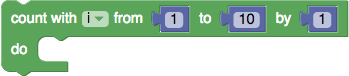
А вот набор инструментов, который предварительно соединяет эти блоки:
JSON
{
 "kind": "flyoutToolbox",
 "contents": [
   {
     "kind": "block",
     "type": "controls_for",
     "inputs": {
       "FROM": {
         "block": {
           "type": "math_number",
           "fields": {
             "NUM": 1
           }
         }
       },
       "TO": {
         "block": {
           "type": "math_number",
           "fields": {
             "NUM": 10
           }
         }
       },
       "BY": {
         "block": {
           "type": "math_number",
           "fields": {
             "NUM": 1
           }
         }
       },
     }
   },
 ]
}
XML
<xml id="toolbox" style="display: none">
 <block type="controls_for">
   <value name="FROM">
     <block type="math_number">
       <field name="NUM">1</field>
     </block>
   </value>
   <value name="TO">
     <block type="math_number">
       <field name="NUM">10</field>
     </block>
   </value>
   <value name="BY">
     <block type="math_number">
       <field name="NUM">1</field>
     </block>
   </value>
 </block>
</xml>
Отключенные блоки
Отключенные блоки нельзя перетаскивать из панели инструментов. Блоки можно отключать по отдельности, используя необязательное свойство disabled .
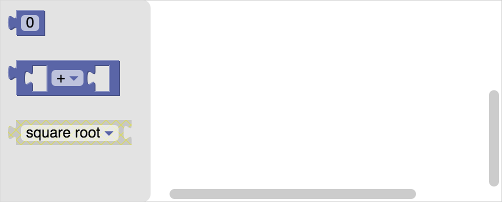
JSON
{
 "kind": "flyoutToolbox",
 "contents": [
   {
     "kind": "block",
     "type":"math_number"
   },
   {
     "kind": "block",
     "type": "math_arithmetic"
   },
   {
     "kind": "block",
     "type": "math_single",
     "disabled": "true"
   }
 ]
}
XML
<xml id="toolbox" style="display: none">
 <block type="math_number"></block>
 <block type="math_arithmetic"></block>
 <block type="math_single" disabled="true"></block>
</xml>
Также можно программно отключить или включить блок, используя setDisabledReason .
Настройте свои блоки
В панели инструментов можно настроить блок любым способом, аналогичным настройке в рабочей области. Например, можно задавать значения полей, связывать блоки с полями ввода значений или операторов, добавлять комментарии, а также сворачивать или отключать блоки. Это возможно, потому что панели инструментов используют тот же код для настройки блоков, что и рабочие области для их сериализации.
Это также означает, что создать конфигурацию блока очень просто. Просто загрузите свой блок в рабочую область, настройте его по своему усмотрению и сериализуйте, выполнив следующий код в консоли.
JSON
console.log(Blockly.serialization.workspaces.save(Blockly.getMainWorkspace()));
XML
console.log(Blockly.Xml.workspaceToDom(Blockly.getMainWorkspace()));
Затем вы можете скопировать код конфигурации и вставить его в панель инструментов. Обязательно удалите свойства x , y и id , которые игнорируются панелью инструментов.
Поля переменных
Возможно, потребуется указывать переменные поля по-разному, когда они находятся в панели инструментов и когда они сериализованы.
В частности, при сериализации полей переменных в формат JSON они содержат только идентификатор представляемой ими переменной, поскольку имя и тип переменной сериализуются отдельно. Однако в панелях инструментов эта информация отсутствует, поэтому её необходимо указывать непосредственно в поле переменной.
{
  "kind": "flyoutToolbox",
  "content": [
    {
      "kind": "block",
      "type": "controls_for",
      "fields": {
        "VAR": {
          "name": "index",
          "type": "Number"
        }
      }
    }
  ]
}
Теневые блоки
Теневые блоки — это блоки-заполнители, выполняющие несколько функций:
- Они указывают значения по умолчанию для родительского блока.
- Они позволяют пользователям вводить значения напрямую, без необходимости получения числового или строкового блока.
- В отличие от обычных блоков, они заменяются, если пользователь перетаскивает на них другой блок.
- Они информируют пользователя о типе ожидаемого значения.
Для создания теневого блока используйте свойство shadow (JSON) или тег <shadow> (XML) вместо свойства block или тега <block> . Например, вот блок math_arithmetic , к которому подключены два теневых блока math_number :

А вот набор инструментов, использующий эти блоки с тенями:
JSON
{
 "kind": "flyoutToolbox",
 "contents": [
   {
     "kind": "block",
     "type": "math_arithmetic",
     "fields": {
       "OP": "ADD"
     },
     "inputs": {
       "A": {
         "shadow": {
           "type": "math_number",
           "fields": {
             "NUM": 1
           }
         }
       },
       "B": {
         "shadow": {
           "type": "math_number",
           "fields": {
             "NUM": 1
           }
         }
       }
     }
   },
 ]
}
XML
<xml id="toolbox" style="display: none">
 <block type="math_arithmetic">
   <field name="OP">ADD</field>
   <value name="A">
     <shadow type="math_number">
       <field name="NUM">1</field>
     </shadow>
   </value>
   <value name="B">
     <shadow type="math_number">
       <field name="NUM">1</field>
     </shadow>
   </value>
 </block>
</xml>