

L'API Maps JavaScript offre due diverse implementazioni della mappa: raster e vettoriale. La mappa raster carica la mappa come una griglia di tile di immagini raster basate su pixel, che vengono generate dal lato server di Google Maps Platform e poi pubblicate nella tua app web. La mappa vettoriale è composta da tile basate su vettori, che vengono disegnate al momento del caricamento sul lato client utilizzando WebGL, una tecnologia web che consente al browser di accedere alla GPU sul dispositivo dell'utente per eseguire il rendering di grafica 2D e 3D.
La mappa vettoriale è la stessa mappa di Google che i tuoi utenti sono abituati a utilizzare e offre una serie di vantaggi rispetto alla mappa raster predefinita, in particolare la nitidezza delle immagini vettoriali e l'aggiunta di edifici in 3D a livelli di zoom ravvicinati. La mappa vettoriale supporta le seguenti funzionalità:
- Controllo programmatico dell'inclinazione e della direzione
- Controllo della videocamera migliorato
- Zoom frazionario per uno zoom più fluido
Per le mappe caricate utilizzando un elemento
dive JavaScript, il tipo di rendering predefinito ègoogle.maps.RenderingType.RASTER.Per le mappe caricate utilizzando l'elemento
gmp-map, il tipo di rendering predefinito ègoogle.maps.RenderingType.VECTOR, con il controllo di inclinazione e direzione attivato.
Inizia a utilizzare le mappe vettoriali
Inclinazione e rotazione
Puoi impostare l'inclinazione e la rotazione (orientamento) sulla mappa vettoriale includendo le proprietà heading e tilt durante l'inizializzazione della mappa e chiamando i metodi setTilt e setHeading sulla mappa. L'esempio seguente aggiunge alla mappa alcuni pulsanti che mostrano la regolazione programmatica dell'inclinazione e della direzione con incrementi di 20 gradi.
TypeScript
function initMap(): void { const map = new google.maps.Map( document.getElementById("map") as HTMLElement, { center: { lat: 37.7893719, lng: -122.3942, }, zoom: 16, heading: 320, tilt: 47.5, mapId: "90f87356969d889c", } ); const buttons: [string, string, number, google.maps.ControlPosition][] = [ ["Rotate Left", "rotate", 20, google.maps.ControlPosition.LEFT_CENTER], ["Rotate Right", "rotate", -20, google.maps.ControlPosition.RIGHT_CENTER], ["Tilt Down", "tilt", 20, google.maps.ControlPosition.TOP_CENTER], ["Tilt Up", "tilt", -20, google.maps.ControlPosition.BOTTOM_CENTER], ]; buttons.forEach(([text, mode, amount, position]) => { const controlDiv = document.createElement("div"); const controlUI = document.createElement("button"); controlUI.classList.add("ui-button"); controlUI.innerText = `${text}`; controlUI.addEventListener("click", () => { adjustMap(mode, amount); }); controlDiv.appendChild(controlUI); map.controls[position].push(controlDiv); }); const adjustMap = function (mode: string, amount: number) { switch (mode) { case "tilt": map.setTilt(map.getTilt()! + amount); break; case "rotate": map.setHeading(map.getHeading()! + amount); break; default: break; } }; } declare global { interface Window { initMap: () => void; } } window.initMap = initMap;
JavaScript
function initMap() { const map = new google.maps.Map(document.getElementById("map"), { center: { lat: 37.7893719, lng: -122.3942, }, zoom: 16, heading: 320, tilt: 47.5, mapId: "90f87356969d889c", }); const buttons = [ ["Rotate Left", "rotate", 20, google.maps.ControlPosition.LEFT_CENTER], ["Rotate Right", "rotate", -20, google.maps.ControlPosition.RIGHT_CENTER], ["Tilt Down", "tilt", 20, google.maps.ControlPosition.TOP_CENTER], ["Tilt Up", "tilt", -20, google.maps.ControlPosition.BOTTOM_CENTER], ]; buttons.forEach(([text, mode, amount, position]) => { const controlDiv = document.createElement("div"); const controlUI = document.createElement("button"); controlUI.classList.add("ui-button"); controlUI.innerText = `${text}`; controlUI.addEventListener("click", () => { adjustMap(mode, amount); }); controlDiv.appendChild(controlUI); map.controls[position].push(controlDiv); }); const adjustMap = function (mode, amount) { switch (mode) { case "tilt": map.setTilt(map.getTilt() + amount); break; case "rotate": map.setHeading(map.getHeading() + amount); break; default: break; } }; } window.initMap = initMap;
CSS
/* * Always set the map height explicitly to define the size of the div element * that contains the map. */ #map { height: 100%; } /* * Optional: Makes the sample page fill the window. */ html, body { height: 100%; margin: 0; padding: 0; } .ui-button { background-color: #fff; border: 0; border-radius: 2px; box-shadow: 0 1px 4px -1px rgba(0, 0, 0, 0.3); margin: 10px; padding: 0 0.5em; font: 400 18px Roboto, Arial, sans-serif; overflow: hidden; height: 40px; cursor: pointer; } .ui-button:hover { background: rgb(235, 235, 235); }
HTML
<html>
<head>
<title>Tilt and Rotation</title>
<link rel="stylesheet" type="text/css" href="./style.css" />
<script type="module" src="./index.js"></script>
</head>
<body>
<div id="map"></div>
<!--
The `defer` attribute causes the script to execute after the full HTML
document has been parsed. For non-blocking uses, avoiding race conditions,
and consistent behavior across browsers, consider loading using Promises. See
https://developers.google.com/maps/documentation/javascript/load-maps-js-api
for more information.
-->
<script
src="https://maps.googleapis.com/maps/api/js?key=AIzaSyB41DRUbKWJHPxaFjMAwdrzWzbVKartNGg&callback=initMap&v=weekly"
defer
></script>
</body>
</html>Usa i gesti del mouse e della tastiera
Se le interazioni utente di inclinazione e rotazione (direzione) sono state attivate (in modo programmatico o nella console Google Cloud), gli utenti possono regolare l'inclinazione e la rotazione utilizzando il mouse e la tastiera:
- Con il mouse, tieni premuto il tasto Maiusc, quindi trascina il mouse verso l'alto e verso il basso per regolare l'inclinazione, verso destra e verso sinistra per regolare la direzione.
- Utilizzando la tastiera, tieni premuto il tasto Maiusc, quindi utilizza i tasti Freccia su e Freccia giù per regolare l'inclinazione e i tasti Freccia destra e Freccia sinistra per regolare l'orientamento.
Regola l'inclinazione e l'orientamento in modo programmatico
Utilizza i metodi setTilt() e setHeading() per regolare in modo programmatico l'inclinazione e l'orientamento su una mappa vettoriale. La direzione è quella verso cui è rivolta la fotocamera in gradi in senso orario a partire dal nord, quindi map.setHeading(90) ruoterà la mappa in modo che l'est sia rivolto verso l'alto. L'angolo di inclinazione viene misurato dallo zenit, quindi
map.setTilt(0) è rivolto verso il basso, mentre map.setTilt(45) genera
una visuale obliqua.
- Chiama
setTilt()per impostare l'angolo di inclinazione della mappa. UtilizzagetTilt()per ottenere il valore di inclinazione corrente. - Chiama
setHeading()per impostare la direzione della mappa. UtilizzagetHeading()per ottenere il valore della direzione corrente.
Per modificare il centro della mappa mantenendo l'inclinazione e la direzione, utilizza map.setCenter() o map.panBy().
Tieni presente che l'intervallo di angoli che è possibile utilizzare varia in base al livello di zoom corrente. I valori al di fuori di questo intervallo vengono limitati all'intervallo consentito.
Puoi anche utilizzare il metodo moveCamera per modificare in modo programmatico l'orientamento, l'inclinazione, il centro e lo zoom.
Scopri di più.
Impatto su altri metodi
Quando alla mappa viene applicata l'inclinazione o la rotazione, il comportamento di altri metodi dell'API Maps JavaScript viene influenzato:
map.getBounds()restituisce sempre il riquadro di delimitazione più piccolo che include la regione visibile. Quando viene applicata l'inclinazione, i limiti restituiti potrebbero rappresentare una regione più grande di quella visibile nell'area visibile della mappa.map.fitBounds()reimposta l'inclinazione e la direzione su zero prima di adattare i limiti.map.panToBounds()reimposta l'inclinazione e l'orientamento su zero prima di eseguire la panoramica dei limiti.map.setTilt()accetta qualsiasi valore, ma limita l'inclinazione massima in base al livello di zoom corrente della mappa.map.setHeading()accetta qualsiasi valore e lo modifica per adattarlo all'intervallo[0, 360].
Controllare la videocamera
Utilizza la funzione map.moveCamera() per aggiornare contemporaneamente qualsiasi combinazione di proprietà della videocamera. map.moveCamera() accetta un singolo parametro contenente tutte le proprietà della videocamera da aggiornare. L'esempio seguente mostra la chiamata di map.moveCamera() per impostare center, zoom, heading e tilt contemporaneamente:
map.moveCamera({
  center: new google.maps.LatLng(37.7893719, -122.3942),
  zoom: 16,
  heading: 320,
  tilt: 47.5
});
Puoi animare le proprietà della videocamera chiamando map.moveCamera() con un
loop di animazione, come mostrato qui:
const degreesPerSecond = 3;

function animateCamera(time) {
  // Update the heading, leave everything else as-is.
  map.moveCamera({
    heading: (time / 1000) * degreesPerSecond
  });

  requestAnimationFrame(animateCamera);
}

// Start the animation.
requestAnimationFrame(animateCamera);
La posizione della videocamera
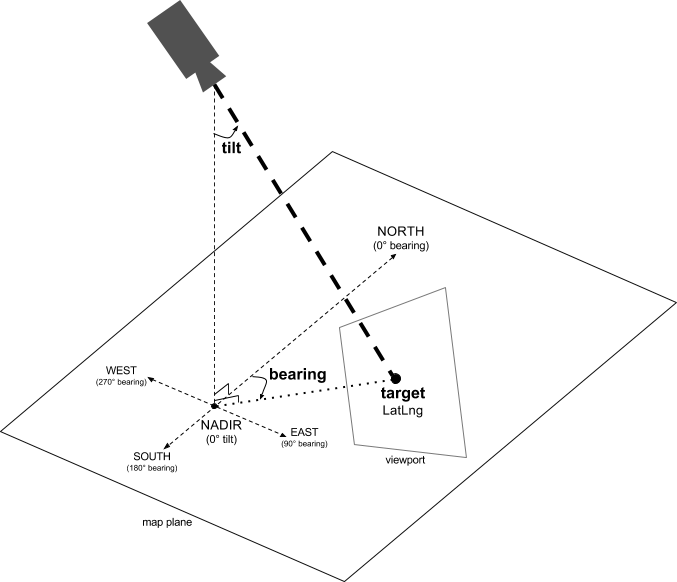
La visualizzazione mappa è modellata come una fotocamera che guarda verso il basso su un piano piatto. La posizione della fotocamera (e quindi il rendering della mappa) è specificata dalle seguenti proprietà: target (posizione di latitudine/longitudine), bearing, tilt e zoom.
Target (località)
Il target della fotocamera è la posizione del centro della mappa, specificata come coordinate di latitudine e longitudine.
La latitudine può essere compresa tra -85 e 85 gradi inclusi. I valori superiori o inferiori a questo intervallo verranno limitati al valore più vicino all'interno dell'intervallo. Ad esempio, se specifichi una latitudine di 100, il valore verrà impostato su 85. La longitudine è compresa tra -180 e 180 gradi inclusi. I valori al di sopra o al di sotto di questo intervallo verranno adattati in modo da rientrare nell'intervallo (-180, 180). Ad esempio, 480, 840 e 1200 verranno tutti convertiti in 120 gradi.Orientamento
La direzione della fotocamera specifica la direzione della bussola, misurata in gradi rispetto al nord geografico, corrispondente al bordo superiore della mappa. Se tracci una linea verticale dal centro della mappa al bordo superiore della mappa, la direzione corrisponde all'orientamento della fotocamera (misurato in gradi) rispetto al nord geografico.
Un orientamento pari a 0 indica che la parte superiore della mappa punta verso il nord geografico. Un valore di orientamento pari a 90 indica che la parte superiore della mappa punta verso est (90 gradi su una bussola). Un valore pari a 180 indica che la parte superiore della mappa è rivolta verso sud.
L'API di Google Maps ti consente di modificare l'orientamento di una mappa. Ad esempio, chi guida un'auto spesso ruota una mappa stradale per allinearla alla direzione di marcia, mentre gli escursionisti che utilizzano una mappa e una bussola di solito orientano la mappa in modo che una linea verticale punti verso nord.
Inclinazione (angolo di visione)
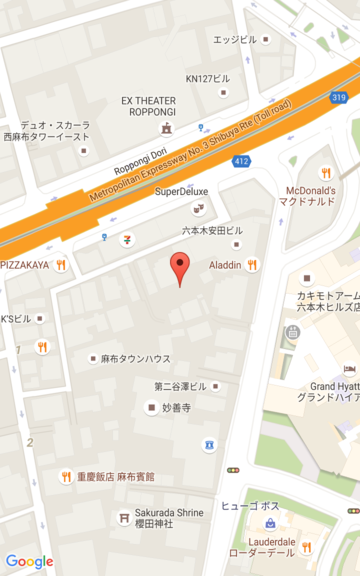
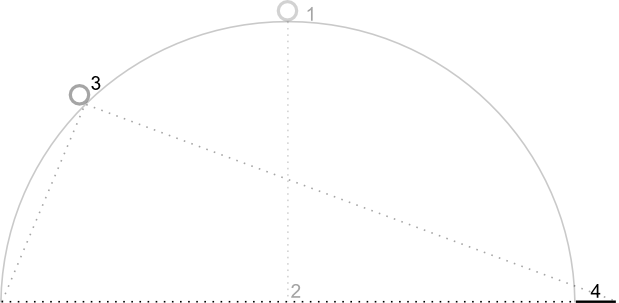
L'inclinazione definisce la posizione della fotocamera su un arco direttamente sopra la posizione centrale della mappa, misurata in gradi dal nadir (la direzione che punta direttamente sotto la fotocamera). Un valore pari a 0 corrisponde a una videocamera puntata verso il basso. I valori maggiori di 0 corrispondono a una fotocamera inclinata verso l'orizzonte del numero di gradi specificato. Quando modifichi l'angolo di visualizzazione, la mappa viene visualizzata in prospettiva, con gli elementi lontani che appaiono più piccoli e quelli vicini che appaiono più grandi. Le seguenti illustrazioni lo dimostrano.
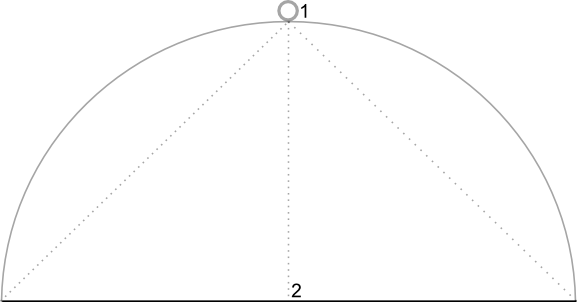
Nelle immagini di seguito, l'angolo di visione è di 0 gradi. La prima immagine mostra uno schema di questo: la posizione 1 è la posizione della videocamera e la posizione 2 è la posizione attuale sulla mappa. La mappa risultante viene visualizzata sotto.
|
|
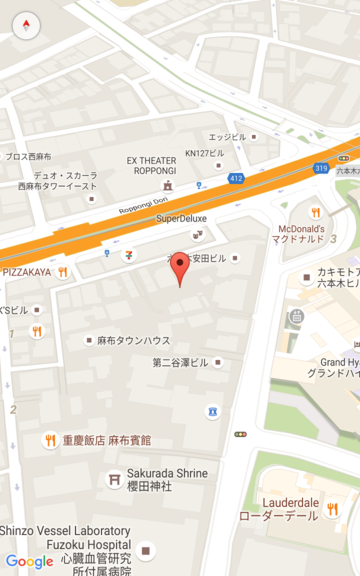
Nelle immagini di seguito, l'angolo di visione è di 45 gradi. Nota che la videocamera si sposta a metà di un arco tra la posizione perpendicolare (0 gradi) e il suolo (90 gradi), fino alla posizione 3. La fotocamera è ancora puntata sul punto centrale della mappa, ma l'area rappresentata dalla linea nella posizione 4 è ora visibile.
|
|
La mappa in questo screenshot è ancora centrata sullo stesso punto della mappa originale, ma nella parte superiore della mappa sono apparse altre funzionalità. Se aumenti l'angolo oltre i 45 gradi, gli elementi tra la videocamera e la posizione della mappa appaiono proporzionalmente più grandi, mentre gli elementi oltre la posizione della mappa appaiono proporzionalmente più piccoli, creando un effetto tridimensionale.
Zoom
Il livello di zoom della fotocamera determina la scala della mappa. A livelli di zoom più elevati, sullo schermo è possibile visualizzare maggiori dettagli, mentre a livelli di zoom più bassi è possibile visualizzare una parte più ampia del mondo.
Il livello di zoom non deve essere un numero intero. La gamma di livelli di zoom consentiti dalla mappa dipende da una serie di fattori, tra cui la destinazione, il tipo di mappa e le dimensioni dello schermo. Qualsiasi numero al di fuori dell'intervallo verrà convertito nel valore valido più vicino, che può essere il livello di zoom minimo o massimo. Il seguente elenco mostra il livello di dettaglio approssimativo che puoi aspettarti di vedere a ogni livello di zoom:
- 1: Dal mondo
- 5: massa continentale/continente
- 10: Città
- 15: Strade
- 20: Edifici

|

|

|
Zoom frazionario
Le mappe vettoriali supportano lo zoom frazionario, che consente di aumentare o diminuire lo zoom utilizzando valori frazionari anziché numeri interi. Sebbene sia le mappe raster che quelle vettoriali supportino lo zoom frazionario, lo zoom frazionario è attivo per impostazione predefinita per le mappe vettoriali e disattivato per impostazione predefinita per le mappe raster. Utilizza l'opzione della mappa isFractionalZoomEnabled per attivare e disattivare lo zoom frazionario.
L'esempio seguente mostra l'attivazione dello zoom frazionario durante l'inizializzazione della mappa:
map = new google.maps.Map(document.getElementById('map'), {
  center: {lat: -34.397, lng: 150.644},
  zoom: 8,
  isFractionalZoomEnabled: true
});
Puoi anche attivare e disattivare lo zoom frazionario impostando l'opzione della mappa isFractionalZoomEnabled come mostrato di seguito:
// Using map.set
map.set('isFractionalZoomEnabled', true);

// Using map.setOptions
map.setOptions({isFractionalZoomEnabled: true});
Puoi impostare un listener per rilevare se lo zoom frazionario è attivo. Questa opzione è particolarmente utile se non hai impostato esplicitamente isFractionalZoomEnabled su true o false. Il seguente codice di esempio controlla se lo zoom frazionario
è attivo:
map.addListener('isfractionalzoomenabled_changed', () => {
  const isFractionalZoomEnabled = map.get('isFractionalZoomEnabled');
  if (isFractionalZoomEnabled === false) {
    console.log('not using fractional zoom');
  } else if (isFractionalZoomEnabled === true) {
    console.log('using fractional zoom');
  } else {
    console.log('map not done initializing yet');
  }
});